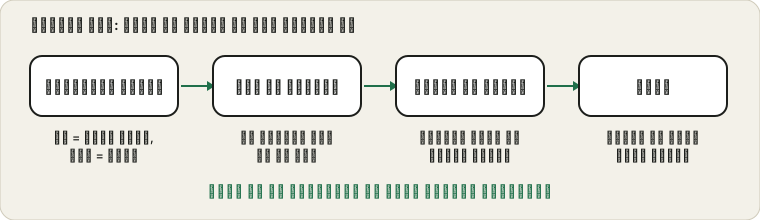
प्लग की पट्टियाँ गिनें
3.5 मिमी प्लग का धातु वाला हिस्सा देखें। सिर्फ़ हेडफ़ोन वाले प्लग में दो गहरी पट्टियाँ तीन धातु खंडों को अलग करती हैं। माइक वाले प्लग में तीन पट्टियाँ होती हैं, यानी चार खंड। अगर आपके हेडसेट में सिर्फ़ दो हैं, तो वह उस प्लग से माइक का संकेत भेज ही नहीं सकता, सेटिंग कैसी भी हों।
प्लग के प्रकार एक नज़र में
| प्लग | धातु पर छल्ले | क्या ले जाता है |
|---|
| मोनो | एक छल्ला | एक ऑडियो चैनल |
| स्टीरियो हेडफ़ोन | दो छल्ले | बाएँ और दाएँ की आवाज़ |
| माइक्रोफ़ोन वाला हेडसेट | तीन छल्ले | बायाँ, दायाँ और माइक्रोफ़ोन |
| सिर्फ़ माइक्रोफ़ोन | एक या दो छल्ले | माइक्रोफ़ोन का सिग्नल |
| अलग प्लग की जोड़ी | दो अलग प्लग | हेडफ़ोन और माइक्रोफ़ोन अलग-अलग |
| USB-C या लाइटनिंग एडाप्टर | लागू नहीं | डिजिटल ऑडियो, अक्सर माइक्रोफ़ोन के साथ |
प्लग पर एक त्वरित नज़र बता देती है कि माइक्रोफ़ोन संभव भी है या नहीं। अगर प्लग में दो छल्ले हैं, तो कोई सेटिंग तीसरा नहीं जोड़ सकती।
एक संयुक्त जैक या दो अलग जैक?
कई लैपटॉप और फ़ोन में एक ही संयुक्त हेडसेट जैक होता है जो चार खंडों वाला प्लग लेता है। कई डेस्कटॉप में दो जैक होते हैं, एक ऑडियो आउट के लिए और एक माइक के लिए, अक्सर हरे और गुलाबी रंग से चिह्नित। हरे जैक में चार खंडों वाला प्लग आवाज़ बजाएगा पर उसका माइक इस्तेमाल नहीं होगा। सही जैक इस्तेमाल करें या ऐसा स्प्लिटर केबल जो हेडफ़ोन और माइक प्लग को अलग करे।
जैक और उनसे मेल खाते प्लग
| पोर्ट | कैसा दिखता है | किसके लिए सही |
|---|
| संयुक्त हेडसेट जैक | एक सॉकेट, आमतौर पर हेडसेट आइकन के साथ | माइक्रोफ़ोन वाले प्लग और सामान्य हेडफ़ोन |
| हरा आउटपुट जैक | हरा छल्ला या आइकन | हेडफ़ोन और स्पीकर |
| गुलाबी इनपुट जैक | गुलाबी छल्ला या माइक्रोफ़ोन आइकन | सिर्फ़ माइक्रोफ़ोन |
| नीला लाइन-इन जैक | नीला छल्ला | लाइन स्तर के उपकरण, ज़्यादातर माइक्रोफ़ोन नहीं |
| USB पोर्ट | आयताकार या अंडाकार सॉकेट | USB हेडसेट और एडाप्टर |
| फ़ोन का सॉकेट | एक छोटा छेद | फ़ोन पर निर्भर, मैनुअल देखें |
अपने कंप्यूटर के रंग और आइकन मिलाएँ। अगर आपके पास एक प्लग वाला हेडसेट है, तो आपको संयुक्त जैक चाहिए, या एक स्प्लिटर।
अपने पोर्ट के अनुकूल हेडसेट खरीदना
अगर आप नया हेडसेट खरीद रहे हैं, तो पहले उसके प्लग को अपने डिवाइस से मिलाकर देखें। एक चार खंडों वाला प्लग संयुक्त जैक के लिए ठीक है। प्लग की जोड़ी अलग जैक के लिए ठीक है। USB हेडसेट लगभग हर उस कंप्यूटर के लिए ठीक है जिसमें USB पोर्ट हो, और एडाप्टर चार खंडों वाले हेडसेट को अलग जैक वाले कंप्यूटर पर इस्तेमाल करने देता है। प्लग का प्रकार जानने के लिए उत्पाद का पेज पढ़ने से वापसी से बचा जा सकता है।
ऐसी समीक्षाएँ देखें जो माइक्रोफ़ोन का ज़िक्र करती हों, सिर्फ़ आवाज़ का नहीं। हेडसेट संगीत के लिए बेहतरीन और कॉल के लिए खराब हो सकता है। अगर आप उसे कई उपकरणों के साथ इस्तेमाल करना चाहते हैं, तो अपने डोंगल वाला USB या वायरलेस हेडसेट आमतौर पर सबसे सुरक्षित चुनाव होता है।
स्प्लिटर और एडाप्टर
स्प्लिटर और एडाप्टर एक और आम कारण हैं। लैपटॉप के संयुक्त जैक के लिए बना स्प्लिटर डेस्कटॉप पर वैसा व्यवहार नहीं करता, और उलटी दिशा में उलटा एडाप्टर चाहिए। उत्पाद का विवरण देखें, और हो सके तो एडाप्टर को बाहर करने के लिए सीधे लगाकर देखें।
जैक की कदम-दर-कदम जाँच
- हेडसेट प्लग पर छल्ले गिनें।
- अपने डिवाइस पर जैक खोजें और उनके आइकन या रंग नोट करें।
- हेडसेट को मज़बूती से लगाएँ और उस संकेत का इंतज़ार करें जो पूछता है कि आपने क्या जोड़ा।
- अगर संकेत आए, तो हेडसेट या माइक्रोफ़ोन का विकल्प चुनें।
- साउंड इनपुट की सूची खोलें और हेडसेट माइक्रोफ़ोन चुनें।
- माइक टेस्ट देखते हुए बोलें।
- यह पक्का करने के लिए कि माइक्रोफ़ोन चलता है, हेडसेट को किसी दूसरे डिवाइस पर आज़माएँ।
अगर हेडसेट माइक्रोफ़ोन कहीं और चलता है, तो पहले डिवाइस का जैक या सेटिंग दोषी है, और अगले अनुभाग समझाते हैं कि इसे कैसे सीमित करें।
पक्का करें कि हेडसेट माइक चुना हुआ इनपुट है
लगाने के बाद साउंड सेटिंग खोलें और इनपुट के नीचे देखें। कुछ सिस्टम पूछते हैं कि आपने क्या लगाया, जैसे हेडफ़ोन, हेडसेट या माइक्रोफ़ोन, और ग़लत चुनने का मतलब है कि माइक कभी चुना ही नहीं जाता। अगर हेडसेट माइक सूची में है, तो उसे चुनें और माइक टेस्ट देखते हुए बोलें। अगर वह सूची में नहीं है, तो उसे मज़बूती से दोबारा लगाएँ और पूरी उपकरण सूची में किसी अक्षम प्रविष्टि को ढूँढें।
माइक न चलने की गाइड अनुमतियों और ऐप-स्तर की उन जाँचों को समेटती है जो इसके बाद आती हैं।
प्लग लगाने का संकेत असल में क्या पूछता है
कई कंप्यूटर जैक में प्लग लगाने पर एक छोटा संकेत दिखाते हैं, जो पूछता है कि आपने हेडफ़ोन, हेडसेट या माइक्रोफ़ोन जोड़ा है। गलत विकल्प चुनने से माइक्रोफ़ोन अक्षम रह सकता है। अगर आपने गलत चुना, तो हेडसेट निकालें और फिर से लगाएँ, फिर वह विकल्प चुनें जो आपके डिवाइस से मेल खाता है। कुछ सिस्टम पर यह संकेत साउंड चिप निर्माता के सॉफ़्टवेयर से आता है, जिसमें सेटिंग का एक पेज भी होता है जहाँ आप जैक का व्यवहार बदल सकते हैं।
अगर आपको कभी संकेत नहीं दिखता, तो हो सकता है सिस्टम डिफ़ॉल्ट इस्तेमाल कर रहा हो। साउंड सेटिंग खोलें और इनपुट सूची देखें। अगर हेडसेट माइक्रोफ़ोन सूची में नहीं है, तो जैक सिर्फ़ आउटपुट पर सेट हो सकता है, और साउंड चिप का सॉफ़्टवेयर एक स्विच दे सकता है। दूसरे कंप्यूटर बदलाव को अपने आप पहचान लेते हैं और उन्हें कुछ नहीं चाहिए।
प्लग की वायरिंग में अंतर
चार खंडों वाले प्लग के लिए वायरिंग की दो परिपाटियाँ हैं, और वे माइक तथा ग्राउंड के संपर्क आपस में बदल देती हैं। एक तरह से बना हेडसेट दूसरी तरह बने पोर्ट पर आवाज़ बजा सकता है पर माइक नहीं दे सकता, या कमज़ोर और शोर वाला माइक दे सकता है। कुछ उपकरण दोनों सँभाल लेते हैं। अगर आपके पास दूसरा हेडसेट है, तो उसे उसी पोर्ट पर आज़माएँ: अगर वह चलता है, तो पहले हेडसेट की वायरिंग पोर्ट के अनुकूल नहीं हो सकती।
लक्षण, संभावित कारण और हल
| लक्षण | संभावित कारण | हल |
|---|
| हेडफ़ोन चलते हैं, माइक्रोफ़ोन नहीं | दो छल्लों वाला प्लग या गलत जैक | प्लग जाँचें और सही जैक या स्प्लिटर इस्तेमाल करें |
| माइक्रोफ़ोन चलता है पर आवाज़ एकतरफ़ा है | प्लग पूरा नहीं लगा | प्लग को रुकने तक अंदर दबाएँ |
| माइक्रोफ़ोन बहुत धीमा और शोर वाला | प्लग और पोर्ट की वायरिंग में बेमेल | दूसरा हेडसेट या एडाप्टर आज़माएँ |
| माइक्रोफ़ोन तभी चलता है जब प्लग पकड़ा जाए | घिसा केबल या जैक | हिलाकर जाँचें और केबल बदलें |
| फ़ोन पर चलता है, लैपटॉप पर नहीं | जैक की अलग वायरिंग | एडाप्टर या USB हेडसेट इस्तेमाल करें |
| कॉल ऐप खुलने तक चलता है | ऐप का डिवाइस चयन | ऐप के भीतर माइक्रोफ़ोन चुनें |
अगर आवाज़ एकतरफ़ा है और माइक्रोफ़ोन भी चुप है, तो प्लग और केबल की जाँच में एकतरफ़ा हेडफ़ोन की गाइड मदद करती है।
घिसावट और केबल पर कंट्रोल
हेडसेट केबल अक्सर प्लग या केबल पर लगे कंट्रोल के पास खराब होते हैं। माइक मीटर देखते हुए केबल को हल्के से हिलाएँ। झिलमिलाता संकेत केबल की क्षति दिखाता है। केबल पर कोई म्यूट स्विच हो तो उसे भी जाँचें, क्योंकि उसे बिना जाने चालू छोड़ देना आसान है। अगर दूसरे उपकरणों पर सब ठीक है, तो पोर्ट ही खराब हो सकता है। USB हेडसेट या USB साउंड एडाप्टर एक समझदार विकल्प है। अगर वह उपकरण नहीं पहचाना जाता, तो USB माइक की गाइड देखें।
उपाय के तौर पर USB हेडसेट या एडाप्टर
अगर जैक कभी ठीक से काम नहीं करता, तो USB हेडसेट या छोटा USB साउंड एडाप्टर उसे पूरी तरह दरकिनार कर देता है। ऑडियो एडाप्टर की अपनी चिप संभालती है, जिसका कंप्यूटर से साफ़ कनेक्शन होता है। इसका यह भी मतलब है कि हेडसेट के प्लग और कंप्यूटर के जैक की वायरिंग को अब मेल खाने की ज़रूरत नहीं। USB एडाप्टर सस्ता होता है, और USB हेडसेट आधुनिक सिस्टम पर आमतौर पर प्लग-एंड-प्ले होता है।
जाँचें कि एडाप्टर माइक्रोफ़ोन वाले हेडसेट के लिए बना है, सिर्फ़ हेडफ़ोन के लिए नहीं, और आपके सिस्टम के साथ चलता है। अगर एडाप्टर पहचाना जाए पर चुप हो, तो कनेक्शन की जाँचें USB माइक्रोफ़ोन गाइड में हैं।
कॉल जैसी जाँच से नतीजा परखें
जब माइक्रोफ़ोन चलता दिखे, तो उसे वैसे ही जाँचें जैसे आप उसे इस्तेमाल करेंगे। अपना कॉल ऐप खोलें, हेडसेट माइक्रोफ़ोन को नाम से चुनें और स्तर देखते हुए बोलें। वॉइस रिकॉर्डर में एक छोटी क्लिप रिकॉर्ड करें और उसे हेडसेट पर चलाएँ। जो माइक्रोफ़ोन जाँच में चलता है पर कॉल ऐप में फीका पड़ जाता है, वह ऐप के डिवाइस चयन या प्रोसेसिंग की ओर इशारा करता है।
फ़ोन, लैपटॉप और डेस्कटॉप अलग क्यों होते हैं
फ़ोन, लैपटॉप और डेस्कटॉप सभी हेडसेट जैक को एक जैसा नहीं संभालते। फ़ोन में आमतौर पर एक संयुक्त जैक होता है जो चार खंडों वाले प्लग की अपेक्षा करता है, और फ़ोन अपने आप तय करता है कि वह हेडसेट है या नहीं। लैपटॉप में अक्सर वही संयुक्त जैक होता है, पर कुछ प्लग का प्रकार चिप से पहचानते हैं और संकेत दिखाते हैं। डेस्कटॉप में आउटपुट और इनपुट के अलग जैक होते हैं, और वे मेल खाते प्लग की अपेक्षा करते हैं।
इसीलिए हेडसेट एक डिवाइस पर चल सकता है और दूसरे पर चुप रह सकता है। प्लग में खुद कोई खराबी नहीं, बस वह दूसरे डिवाइस के पोर्ट से मेल नहीं खाता। एक छोटा एडाप्टर या USB साउंड एडाप्टर इस अंतर को पाट सकता है। खरीदने से पहले सॉकेट के पास के आइकन पढ़कर जाँचें कि आपके डिवाइस में कौन-सा जैक है, और देखें कि एडाप्टर आपके उपयोग के लिए बना है या नहीं।
स्रोत और दायरा
हेडसेट जैक की वायरिंग उपकरणों के बीच अलग होती है, और यहाँ की प्लग जाँच एक सामान्य मार्गदर्शन है। वायरिंग पर अंतिम बात आपके हेडसेट और कंप्यूटर की पुस्तिकाओं की है।
इस गाइड के लिए इस्तेमाल किए गए आधिकारिक दस्तावेज़ (पेज अंग्रेज़ी में हैं):