Microfone do headset não detectado no P2 de 3,5 mm: verificações de plugue e porta
O som toca perfeitamente, mas ninguém ouve você. Com um headset com fio num P2 de 3,5 mm, a causa comum é uma incompatibilidade entre o plugue e a porta. Notebooks, desktops e celulares não ligam a entrada do headset do mesmo jeito, então vale conferir o plugue antes de mexer em qualquer configuração.
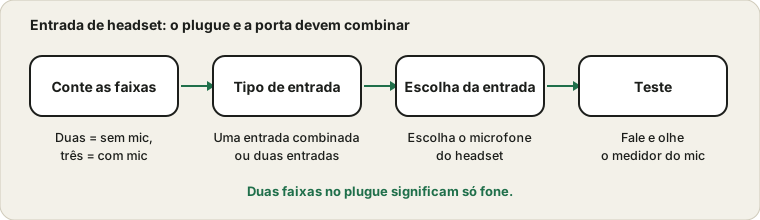
Duas faixas no plugue significam só fone. Três faixas levam um microfone.
Conte as faixas do plugue
Olhe a parte metálica do plugue de 3,5 mm. Um plugue só de fone tem duas faixas escuras separando três seções metálicas. Um plugue com microfone tem três faixas, o que dá quatro seções. Se o seu headset tem só duas, ele não consegue enviar sinal de microfone por esse plugue, não importa como as configurações estejam.
Os tipos de plugue num relance
Plugue
Anéis no metal
O que transporta
Mono
Um anel
Um canal de áudio
Fones estéreo
Dois anéis
Áudio esquerdo e direito
Fone com microfone
Três anéis
Esquerdo, direito e microfone
Só microfone
Um ou dois anéis
Um sinal de microfone
Par de plugues separados
Dois plugues distintos
Fones e microfone separados
Adaptador USB-C ou Lightning
Não se aplica
Áudio digital, geralmente com microfone
Uma olhada rápida no plugue diz se um microfone sequer é possível. Se o plugue tem dois anéis, nenhuma configuração pode acrescentar um.
Uma entrada combinada ou duas entradas separadas?
Muitos notebooks e celulares têm uma única entrada de headset combinada que aceita o plugue de quatro seções. Muitos desktops têm duas entradas, uma para saída de áudio e outra para microfone, muitas vezes nas cores verde e rosa. Um plugue de quatro seções na entrada verde reproduz som, mas seu microfone não será usado. Use a entrada correta ou um cabo divisor que separe os plugues de fone e microfone.
As entradas e os plugues que combinam com elas
Porta
Aparência
Combina com
Entrada combinada de fone
Uma só entrada, geralmente com ícone de fone
Plugues com microfone e fones comuns
Entrada verde de saída
Anel ou ícone verde
Fones e caixas de som
Entrada rosa de entrada
Anel rosa ou ícone de microfone
Somente um microfone
Entrada azul de linha
Anel azul
Dispositivos de nível de linha, não a maioria dos microfones
Porta USB
Entrada retangular ou oval
Fones USB e adaptadores
Entrada de telefone
Um único furo pequeno
Depende do telefone, consulte o manual
Combine as cores e os ícones do seu computador. Se você tem um fone com um único plugue, precisa de uma entrada combinada, ou de um divisor.
Comprando um fone que combine com a sua porta
Se você vai comprar um fone novo, confira primeiro o plugue dele em relação ao seu dispositivo. Um único plugue de quatro seções combina com uma entrada combinada. Um par de plugues combina com entradas separadas. Um fone USB combina com quase qualquer computador que tenha uma porta USB, e um adaptador permite usar um fone de quatro seções num computador com entradas separadas. Ler a página do produto para saber o tipo de plugue evita uma devolução.
Veja as avaliações que mencionam o microfone, não apenas o som. Um fone pode ser excelente para música e ruim para chamadas. Se você pretende usá-lo com vários dispositivos, um fone USB ou sem fio com seu próprio dongle costuma ser a escolha mais segura.
Divisores e adaptadores
Divisores e adaptadores são outra causa comum. Um divisor feito para a entrada combinada de um notebook não se comporta igual num desktop, e no sentido oposto é preciso o adaptador contrário. Leia a descrição do produto e, se puder, conecte direto para descartar o adaptador.
Uma verificação passo a passo da entrada
Conte os anéis do plugue do fone.
Encontre a entrada ou as entradas do seu dispositivo e anote os ícones ou as cores.
Encaixe o fone com firmeza e aguarde o aviso que pergunta o que você conectou.
Escolha a opção de fone ou microfone se um aviso aparecer.
Abra a lista de entradas de som e selecione o microfone do fone.
Teste o fone em outro dispositivo para confirmar que o microfone funciona.
Se o microfone do fone funciona em outro lugar, a entrada ou as configurações do primeiro dispositivo são a causa, e as próximas seções explicam como restringir.
Garanta que o microfone do headset é a entrada escolhida
Depois de conectar, abra as configurações de som e olhe em Entrada. Alguns sistemas perguntam o que você conectou, como fones, headset ou microfone, e escolher o errado significa que o microfone nunca é selecionado. Se o microfone do headset aparecer na lista, selecione-o e fale olhando o teste de microfone. Se não aparecer, encaixe o plugue com firmeza e procure na lista completa de dispositivos uma entrada desativada.
Muitos computadores mostram um pequeno aviso quando você conecta na entrada, perguntando se você ligou fones, um headset ou um microfone. Escolher a opção errada pode deixar o microfone desativado. Se você escolheu errado, desconecte o fone e conecte de novo, depois escolha a opção que corresponde ao seu dispositivo. Em alguns sistemas o aviso vem do software do fabricante do chip de som, que também tem uma página de configurações onde você pode mudar o comportamento da entrada.
Se você nunca vê um aviso, o sistema pode estar usando um padrão. Abra as configurações de som e olhe a lista de entradas. Se o microfone do fone não aparece, a entrada pode estar definida só como saída, e o software do chip de som talvez ofereça uma chave. Outros computadores detectam a mudança automaticamente e não precisam de nada.
Diferenças na ligação do plugue
Há duas convenções de ligação para o plugue de quatro seções, e elas trocam os contatos do microfone e do terra. Um headset ligado de um jeito numa porta construída do outro pode tocar som mas não ter microfone, ou ter um fraco e ruidoso. Alguns dispositivos lidam com ambas. Se você tiver outro headset, teste na mesma porta: se esse funcionar, a ligação do primeiro pode não servir para a porta.
Sintoma, causa provável e correção
Sintoma
Causa provável
Correção
Os fones funcionam, o microfone não
Plugue de dois anéis ou entrada errada
Verifique o plugue e use a entrada correta ou um divisor
Cabos de headset costumam falhar perto do plugue ou do controle no cabo. Mexa o cabo com suavidade olhando o medidor do microfone. Um sinal que pisca mostra cabo danificado. Confira também qualquer chave de mudo no cabo, porque é fácil deixá-la ligada sem notar. Se tudo estiver bem em outros dispositivos, a própria porta pode estar com defeito. Um headset USB ou um adaptador de som USB é uma alternativa sensata. Veja o guia do microfone USB se esse dispositivo não for reconhecido.
Um fone ou adaptador USB como alternativa
Se a entrada nunca se comporta bem, um fone USB ou um pequeno adaptador de som USB a contorna por completo. O áudio é tratado pelo chip do próprio adaptador, que tem uma conexão limpa com o computador. Isso também significa que o plugue do fone e a fiação da entrada do computador não precisam mais combinar. Um adaptador USB é barato, e um fone USB costuma ser plug and play em sistemas modernos.
Confira se o adaptador foi projetado para fones com microfone, não apenas para fones comuns, e se funciona com o seu sistema. Se o adaptador é detectado, mas fica mudo, o guia do microfone USB cobre as verificações de conexão.
Confira o resultado com um teste parecido com uma chamada
Quando o microfone parecer funcionar, teste-o da maneira como vai usá-lo. Abra o aplicativo de chamada que você usa, escolha o microfone do fone pelo nome e fale enquanto observa o nível. Grave um trecho curto no gravador de voz e reproduza-o no fone. Um microfone que funciona no teste, mas some no aplicativo de chamada, aponta para a escolha de dispositivo ou o processamento do aplicativo.
Por que celulares, notebooks e computadores de mesa diferem
Um celular, um notebook e um computador de mesa não tratam a entrada do fone da mesma maneira. Os celulares costumam ter uma única entrada combinada que espera um plugue de quatro seções, e o celular decide automaticamente se é um headset. Os notebooks muitas vezes têm a mesma entrada combinada, mas alguns detectam o tipo de plugue por um chip e mostram um aviso. Os computadores de mesa têm entradas separadas para saída e entrada, e esperam plugues correspondentes.
É por isso que um fone pode funcionar em um dispositivo e ficar mudo em outro. O plugue em si não está com defeito, apenas não combina com a porta do segundo dispositivo. Um pequeno adaptador ou um adaptador de som USB pode cobrir a diferença. Antes de comprar um, confira qual entrada o seu dispositivo tem lendo os ícones ao lado das tomadas, e verifique se o adaptador foi feito para o seu uso.
As perguntas mais frequentes
Por que meu fone funciona no celular, mas não no computador? A fiação do plugue e a da entrada podem seguir convenções diferentes, ou o computador tem entradas separadas.
Um divisor é sempre necessário? Só quando o seu computador tem entradas separadas para fone e microfone e o seu fone tem um único plugue.
Um adaptador barato vai funcionar? Muitas vezes sim, mas a qualidade varia, então leia avaliações que mencionem microfones.
Por que o microfone funciona só às vezes? Um plugue ou cabo gasto é o motivo mais comum.
E se o microfone está mudo só em um aplicativo? Verifique a seleção e a permissão do aplicativo, como explica o guia do microfone que não funciona.
Fontes e escopo
A ligação da entrada de headset difere entre dispositivos, e a verificação do plugue aqui é um guia geral. Os manuais do seu headset e do computador têm a palavra final sobre a ligação.
Documentação oficial usada neste guia (as páginas estão em inglês):
Usamos cookies para análise e para exibir anúncios. Você pode aceitar todos, recusar os não essenciais ou escolher exatamente o que permitir. Política de Privacidade
Necessários
Necessários para o site funcionar. Sempre ativos.
Análise
Ajuda a entender, de forma anônima, quais ferramentas as pessoas usam.
Publicidade
Permite exibir anúncios que ajudam a manter cada ferramenta do site gratuita.