
3.5mmジャックでヘッドセットのマイクが認識されない:プラグとポートの確認
音は問題なく出るのに、誰にも声が届かない。3.5mmジャックの有線ヘッドセットでは、よくある原因はプラグとポートの不一致です。ノートPC、デスクトップ、スマートフォンはヘッドセットジャックの配線が同じではないため、設定をいじる前にプラグを確認する価値があります。
最終更新: · 執筆:ProDeviceTest編集チーム
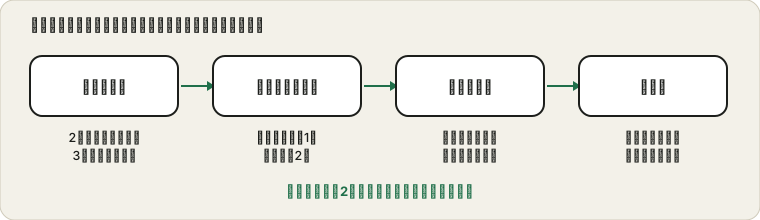
プラグの帯を数える
3.5mmプラグの金属部分を見てください。ヘッドホン専用のプラグは、2本の暗い帯が3つの金属部分を分けています。マイク付きのプラグは帯が3本あり、4つの部分になります。お使いのヘッドセットが2本しかない場合、そのプラグでは、設定をどう整えてもマイクの信号をまったく送れません。
プラグの種類を一目で
| プラグ | 金属部分のリング | 伝える信号 |
|---|---|---|
| モノラル | リング1本 | 1チャンネルの音声 |
| ステレオヘッドホン | リング2本 | 左右の音声 |
| マイク付きヘッドセット | リング3本 | 左、右、そしてマイク |
| マイクのみ | リング1本または2本 | マイクの信号 |
| 別々のプラグの組 | 独立した2つのプラグ | ヘッドホンとマイクが別 |
| USB-CまたはLightningアダプター | 該当なし | デジタル音声、多くはマイク付き |
プラグをさっと見れば、そもそもマイクが使えるかどうかがわかります。プラグのリングが2本なら、どんな設定でも1本は増やせません。
兼用ジャック1つか、別々の2つか
多くのノートPCやスマートフォンには、4つの部分があるプラグを受け入れる兼用のヘッドセットジャックが1つあります。多くのデスクトップには2つのジャックがあり、1つは音声出力用、もう1つはマイク用で、緑とピンクで色分けされていることが多いです。緑のジャックに4つの部分があるプラグを差すと、音は出ますがそのマイクは使われません。正しいジャックを使うか、ヘッドホンとマイクのプラグを分けるスプリッターケーブルを使ってください。
ジャックと、それに合うプラグ
| ポート | 見た目 | 合うもの |
|---|---|---|
| 兼用ヘッドセットジャック | 1つの差込口で、たいていヘッドセットのアイコン付き | マイク付きプラグと通常のヘッドホン |
| 緑の出力ジャック | 緑のリングまたはアイコン | ヘッドホンとスピーカー |
| ピンクの入力ジャック | ピンクのリングまたはマイクのアイコン | マイクのみ |
| 青のライン入力ジャック | 青のリング | ラインレベルの機器、ほとんどのマイクは不可 |
| USBポート | 長方形または楕円形の差込口 | USBヘッドセットとアダプター |
| スマートフォンの差込口 | 小さな穴が1つ | 機種による、マニュアルを確認 |
お使いのパソコンの色とアイコンを照らし合わせてください。プラグが1つのヘッドセットなら、兼用ジャックか、スプリッターが必要です。
ポートに合うヘッドセットを買う
新しいヘッドセットを買うときは、まずそのプラグがお使いのデバイスに合うか確認してください。4極の単一プラグは兼用ジャックに合います。プラグが2本1組のものは別々のジャックに合います。USBヘッドセットはUSBポートのあるほぼすべてのコンピューターに合い、アダプターを使えば、4極のヘッドセットを別々のジャックのコンピューターで使えます。商品ページでプラグの種類を読んでおけば、返品を避けられます。
音だけでなく、マイクに触れているレビューを見てください。ヘッドセットは音楽には優れていても、通話には向かないことがあります。複数のデバイスで使うつもりなら、専用ドングル付きのUSBまたはワイヤレスのヘッドセットがたいてい最も安全な選択です。
スプリッターとアダプター
スプリッターやアダプターも、よくある原因です。ノートPCの兼用ジャック向けのスプリッターは、デスクトップでは同じようには動かず、逆向きには逆のアダプターが必要です。製品の説明を読み、可能なら直接つないでアダプターの影響を切り分けてください。
ジャックを一歩ずつ確認する
- ヘッドセットのプラグのリングの数を数えます。
- お使いのデバイスのジャックを探し、そのアイコンや色を控えます。
- ヘッドセットをしっかり差し込み、何を接続したかを尋ねる表示を待ちます。
- 表示が出たら、ヘッドセットまたはマイクのオプションを選びます。
- サウンド入力のリストを開き、ヘッドセットのマイクを選びます。
- マイクテストを見ながら話します。
- マイクが動作することを確認するため、別のデバイスでヘッドセットを試します。
ヘッドセットのマイクがほかで動くなら、最初のデバイスのジャックか設定に原因があり、次のセクションで絞り込み方を説明します。
ヘッドセットのマイクが選ばれた入力になっているか確認する
差し込んだら、サウンド設定を開いて入力の欄を見ます。システムによっては、ヘッドホン、ヘッドセット、マイクなど何をつないだか尋ねられ、間違ったものを選ぶとマイクは選ばれません。ヘッドセットのマイクが一覧にあれば選択し、マイクテストを見ながら話してみてください。一覧にない場合は、しっかり差し直し、デバイスの完全な一覧で無効になっている項目を探します。
許可設定や、その次に来るアプリ単位の確認は、マイクが動かないときのガイドで扱っています。
差し込み時の表示が本当に尋ねていること
多くのパソコンは、ジャックに差し込むと、ヘッドホン、ヘッドセット、マイクのどれを接続したかを尋ねる小さな表示を出します。間違ったものを選ぶと、マイクが無効のままになることがあります。間違えたなら、ヘッドセットを抜いて差し直し、お使いのデバイスに合うオプションを選んでください。システムによっては、この表示はサウンドチップのメーカーのソフトウェアから出ており、そこにはジャックの動作を変えられる設定ページもあります。
表示がまったく出ない場合、システムが既定値を使っているのかもしれません。サウンド設定を開いて入力リストを見てください。ヘッドセットのマイクがなければ、ジャックが出力専用になっている可能性があり、サウンドチップのソフトウェアに切り替えスイッチがあるかもしれません。ほかのパソコンは変化を自動で検出し、何も必要ありません。
プラグの配線の違い
4つの部分があるプラグには2通りの配線の規約があり、マイクとグランドの接点が入れ替わります。一方の方式で配線されたヘッドセットを、もう一方の方式で作られたポートにつなぐと、音は出てもマイクが使えないか、弱くてノイズの多いマイクになることがあります。両方に対応する機器もあります。別のヘッドセットがあれば同じポートで試してください。そちらが動くなら、最初のヘッドセットの配線がポートに合っていない可能性があります。
症状、考えられる原因、対処
| 症状 | 考えられる原因 | 対処 |
|---|---|---|
| ヘッドホンは動くがマイクは動かない | リング2本のプラグ、または間違ったジャック | プラグを確認し、正しいジャックかスプリッターを使う |
| マイクは動くが音が片側だけ | プラグが完全に差し込まれていない | 止まるまでプラグを押し込む |
| マイクがとても小さくノイズが多い | プラグとポートの配線の不一致 | 別のヘッドセットかアダプターを試す |
| プラグを持っているときだけマイクが動く | ケーブルまたはジャックの摩耗 | 揺らしてテストし、ケーブルを交換する |
| スマホでは動くがノートPCでは動かない | ジャックの配線が違う | アダプターかUSBヘッドセットを使う |
| 通話アプリを開くまでは動く | アプリのデバイス選択 | アプリ内でマイクを選ぶ |
音が片側だけで、マイクも無音の場合は、片側だけ聞こえるヘッドホンのガイドがプラグとケーブルの確認に役立ちます。
摩耗とケーブル上のコントロール
ヘッドセットのケーブルは、プラグの近くやケーブル上のコントロール付近で故障することがよくあります。マイクのメーターを見ながらケーブルをそっと動かします。信号がちらつくなら、ケーブルが傷んでいます。ケーブル上のミュートスイッチも確認してください。気づかずにオンのままにしやすいものです。他の機器ですべて正常なら、ポート自体の不具合かもしれません。USBヘッドセットやUSBサウンドアダプターは妥当な回避策です。そのデバイスが認識されない場合は、USBマイクのガイドをご覧ください。
回避策としてのUSBヘッドセットまたはアダプター
ジャックがどうしても安定しない場合は、USBヘッドセットや小さなUSBサウンドアダプターを使えば、ジャックを完全に迂回できます。音声はアダプター自身のチップが処理し、そのチップはコンピューターときれいに接続されています。また、ヘッドセットのプラグとコンピューターのジャックの配線を合わせる必要もなくなります。USBアダプターは安価で、USBヘッドセットは最近のシステムなら通常すぐ使えます。
アダプターが、ヘッドホンだけでなくマイク付きヘッドセット向けに設計されており、お使いのシステムで動作することを確認してください。アダプターが検出されても無音なら、接続の確認はUSBマイクのガイドで扱っています。
通話に近いテストで結果を確かめる
マイクが動いているように見えたら、実際に使う方法でテストしてください。普段使う通話アプリを開き、ヘッドセットのマイクを名前で選び、レベルを見ながら話します。ボイスレコーダーで短いクリップを録音し、ヘッドセットで再生します。テストでは動くのに通話アプリでは音が消えるマイクは、アプリのデバイス選択または処理が原因であることを示しています。
スマホ、ノートPC、デスクトップが違う理由
スマートフォン、ノートPC、デスクトップは、いずれもヘッドセットのジャックを同じように扱うわけではありません。スマートフォンは通常、4極のプラグを想定した1つの兼用ジャックを持ち、ヘッドセットかどうかを自動で判断します。ノートPCにも同じ兼用ジャックがよくありますが、チップでプラグの種類を検出して表示を出すものもあります。デスクトップは出力と入力に別々のジャックがあり、対応するプラグを想定しています。
そのため、ヘッドセットがあるデバイスでは動くのに、別のデバイスでは無音になることがあります。プラグ自体が壊れているのではなく、2つ目のデバイスのポートに合っていないだけです。小さなアダプターやUSBサウンドアダプターが、その違いを橋渡しできます。購入する前に、差込口の横のアイコンを読んで自分のデバイスにどのジャックがあるか確認し、アダプターが用途に合っているか確かめてください。
よくある質問
- ヘッドセットがスマホでは動くのにパソコンでは動かないのはなぜですか? プラグとジャックの配線が異なる規格に従っているか、パソコンのジャックが別々になっている可能性があります。
- スプリッターは常に必要ですか? パソコンにヘッドホンとマイクの別々のジャックがあり、ヘッドセットのプラグが1つのときだけです。
- 安いアダプターでも動きますか? 多くの場合は動きますが、品質はまちまちなので、マイクについて触れているレビューを読んでください。
- マイクが時々しか動かないのはなぜですか? 最も多い理由は、プラグまたはケーブルの摩耗です。
- マイクが1つのアプリでだけ無音の場合は? マイクが動かないときのガイドが説明するように、アプリの選択と許可を確認してください。
情報源と範囲
ヘッドセットジャックの配線は機器によって異なり、ここでのプラグの確認は一般的な目安です。配線については、ヘッドセットとパソコンの取扱説明書が最終的な基準です。
このガイドで参照した公式ドキュメント(ページは英語です):
ProDeviceTestで試してみる
ほかのガイド: ProDeviceTestのガイド一覧