Microfono delle cuffie non rilevato su un jack da 3,5 mm: controlli di spinotto e porta
L’audio si sente perfettamente, ma nessuno ti sente. Con delle cuffie con filo su un jack da 3,5 mm, la causa solita è una discordanza tra spinotto e porta. Portatili, desktop e telefoni non cablano tutti allo stesso modo il jack delle cuffie, quindi conviene controllare lo spinotto prima di toccare qualsiasi impostazione.
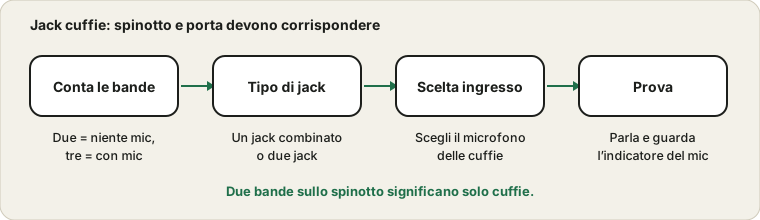
Due bande sullo spinotto significano solo cuffie. Tre bande portano un microfono.
Conta le bande sullo spinotto
Guarda la parte metallica dello spinotto da 3,5 mm. Uno spinotto solo cuffie ha due bande scure che separano tre sezioni metalliche. Uno spinotto con microfono ha tre bande, quindi quattro sezioni. Se le tue cuffie ne hanno solo due, non possono inviare alcun segnale di microfono da quello spinotto, comunque siano le impostazioni.
I tipi di spina a colpo d’occhio
Spina
Anelli sul metallo
Cosa trasporta
Mono
Un anello
Un canale audio
Cuffie stereo
Due anelli
Audio sinistro e destro
Cuffia con microfono
Tre anelli
Sinistro, destro e microfono
Solo microfono
Uno o due anelli
Un segnale di microfono
Coppia di spine separate
Due spine distinte
Cuffie e microfono separati
Adattatore USB-C o Lightning
Non applicabile
Audio digitale, spesso con microfono
Un’occhiata veloce alla spina ti dice se un microfono è addirittura possibile. Se la spina ha due anelli, nessuna impostazione può aggiungerne uno.
Un jack combinato o due jack separati?
Molti portatili e telefoni hanno un unico jack combinato per cuffie che accetta lo spinotto a quattro sezioni. Molti desktop hanno due jack, uno per l’uscita audio e uno per il microfono, spesso codificati a colori verde e rosa. Uno spinotto a quattro sezioni nel jack verde riproduce l’audio ma il suo microfono non sarà usato. Usa il jack giusto o un cavo sdoppiatore che separi gli spinotti di cuffie e microfono.
Prese e spine adatte
Porta
Aspetto
Adatta a
Presa cuffie combinata
Una sola presa, di solito con icona di cuffia
Spine con microfono e cuffie normali
Presa verde di uscita
Anello o icona verde
Cuffie e altoparlanti
Presa rosa di ingresso
Anello rosa o icona di microfono
Solo un microfono
Presa blu line-in
Anello blu
Dispositivi a livello di linea, non la maggior parte dei microfoni
Porta USB
Presa rettangolare o ovale
Cuffie USB e adattatori
Presa del telefono
Un unico piccolo foro
Dipende dal telefono, controlla il manuale
Abbina i colori e le icone del tuo computer. Se hai una cuffia con una sola spina, ti serve una presa combinata, oppure uno splitter.
Comprare una cuffia adatta alla tua porta
Se stai comprando una cuffia nuova, controlla prima la sua spina rispetto al tuo dispositivo. Una singola spina a quattro sezioni si adatta a una presa combinata. Una coppia di spine si adatta a prese separate. Una cuffia USB si adatta a quasi ogni computer con una porta USB, e un adattatore permette di usare una cuffia a quattro sezioni su un computer con prese separate. Leggere la pagina del prodotto per conoscere il tipo di spina evita un reso.
Guarda le recensioni che citano il microfono, non solo il suono. Una cuffia può essere eccellente per la musica e scadente per le chiamate. Se prevedi di usarla con più dispositivi, una cuffia USB o wireless con il proprio dongle è di solito la scelta più sicura.
Sdoppiatori e adattatori
Sdoppiatori e adattatori sono un’altra causa comune. Uno sdoppiatore fatto per il jack combinato di un portatile non si comporta allo stesso modo su un desktop, e nel verso opposto serve l’adattatore contrario. Leggi la descrizione del prodotto e, se puoi, collega direttamente per escludere l’adattatore.
Un controllo passo dopo passo della presa
Conta gli anelli sulla spina della cuffia.
Trova la presa o le prese sul tuo dispositivo e annota le icone o i colori.
Inserisci saldamente la cuffia e attendi l’avviso che chiede cosa hai collegato.
Scegli l’opzione cuffia o microfono se compare un avviso.
Apri l’elenco degli ingressi audio e seleziona il microfono della cuffia.
Prova la cuffia su un altro dispositivo per confermare che il microfono funziona.
Se il microfono della cuffia funziona altrove, la colpa è della presa o delle impostazioni del primo dispositivo, e le sezioni successive spiegano come restringere il campo.
Assicurati che il microfono delle cuffie sia l’ingresso scelto
Dopo il collegamento, apri le impostazioni audio e guarda sotto Ingresso. Alcuni sistemi chiedono che cosa hai collegato, per esempio cuffie, auricolare con microfono o microfono, e scegliere quello sbagliato significa che il microfono non viene mai selezionato. Se il microfono delle cuffie è elencato, selezionalo e parla guardando il test del microfono. Se non è elencato, ricollega con decisione e cerca nell’elenco completo dei dispositivi una voce disattivata.
Molti computer mostrano un piccolo avviso quando inserisci la spina nella presa, chiedendo se hai collegato cuffie, una cuffia con microfono o un microfono. Scegliere l’opzione sbagliata può lasciare il microfono disattivato. Se hai scelto male, scollega la cuffia e ricollegala, poi scegli l’opzione che corrisponde al tuo dispositivo. Su alcuni sistemi l’avviso proviene dal software del produttore del chip audio, che ha anche una pagina di impostazioni in cui puoi cambiare il comportamento della presa.
Se non vedi mai un avviso, il sistema potrebbe usare un valore predefinito. Apri le impostazioni audio e guarda l’elenco degli ingressi. Se il microfono della cuffia non è elencato, la presa potrebbe essere impostata solo come uscita, e il software del chip audio potrebbe offrire un interruttore. Altri computer rilevano il cambiamento automaticamente e non richiedono nulla.
Differenze di cablaggio dello spinotto
Esistono due convenzioni di cablaggio per lo spinotto a quattro sezioni, e scambiano i contatti del microfono e della massa. Delle cuffie cablate in un modo su una porta costruita nell’altro possono riprodurre l’audio ma non avere microfono, oppure averne uno debole e rumoroso. Alcuni dispositivi gestiscono entrambi. Se hai altre cuffie, provale sulla stessa porta: se funzionano, il cablaggio delle prime potrebbe non adattarsi alla porta.
Sintomo, causa probabile e rimedio
Sintomo
Causa probabile
Rimedio
Le cuffie funzionano, il microfono no
Spina a due anelli o presa sbagliata
Controlla la spina e usa la presa corretta o uno splitter
Il microfono funziona ma il suono è da un solo lato
Spina non inserita completamente
Spingi la spina fino in fondo
Microfono molto debole e rumoroso
Cablaggio incompatibile tra spina e porta
Prova un’altra cuffia o un adattatore
Il microfono funziona solo se la spina viene tenuta
I cavi delle cuffie spesso cedono vicino allo spinotto o al comando sul cavo. Muovi con delicatezza il cavo guardando l’indicatore del microfono. Un segnale che sfarfalla indica un cavo danneggiato. Controlla anche l’eventuale interruttore di silenzio sul cavo, perché è facile lasciarlo attivo senza accorgersene. Se su altri dispositivi tutto va bene, potrebbe essere difettosa la porta stessa. Delle cuffie USB o una scheda audio USB sono una soluzione ragionevole. Vedi la guida al microfono USB se quel dispositivo non viene riconosciuto.
Una cuffia o un adattatore USB come soluzione alternativa
Se la presa non si comporta mai bene, una cuffia USB o un piccolo adattatore audio USB la aggira del tutto. L’audio viene gestito dal chip dell’adattatore stesso, che ha una connessione pulita con il computer. Significa anche che la spina della cuffia e il cablaggio della presa del computer non devono più corrispondere. Un adattatore USB costa poco, e una cuffia USB è di solito plug and play sui sistemi moderni.
Verifica che l’adattatore sia progettato per cuffie con microfono, non solo per cuffie semplici, e che funzioni con il tuo sistema. Se l’adattatore viene rilevato ma è muto, la guida al microfono USB copre i controlli di connessione.
Controlla il risultato con un test simile a una chiamata
Quando il microfono sembra funzionare, provalo nel modo in cui lo userai. Apri l’app di chiamata che usi, scegli il microfono della cuffia per nome e parla guardando il livello. Registra un breve brano con il registratore vocale e riascoltalo nella cuffia. Un microfono che funziona nel test ma si spegne nell’app di chiamata indica la scelta del dispositivo o l’elaborazione dell’app.
Perché telefoni, portatili e computer fissi differiscono
Un telefono, un portatile e un computer fisso non trattano tutti la presa cuffie allo stesso modo. I telefoni hanno di solito una sola presa combinata che si aspetta una spina a quattro sezioni, e il telefono decide automaticamente se è una cuffia con microfono. I portatili hanno spesso la stessa presa combinata, ma alcuni rilevano il tipo di spina tramite un chip e mostrano un avviso. I computer fissi hanno prese separate per uscita e ingresso e si aspettano spine corrispondenti.
Ecco perché una cuffia può funzionare su un dispositivo ed essere muta su un altro. La spina in sé non è difettosa, semplicemente non corrisponde alla porta del secondo dispositivo. Un piccolo adattatore o un adattatore audio USB può colmare la differenza. Prima di comprarne uno, controlla quale presa ha il tuo dispositivo leggendo le icone accanto alle prese, e verifica che l’adattatore sia fatto per il tuo uso.
Le domande più frequenti
Perché la mia cuffia funziona sul telefono ma non sul computer? Il cablaggio della spina e quello della presa possono seguire convenzioni diverse, oppure il computer ha prese separate.
Serve sempre uno splitter? Solo quando il tuo computer ha prese separate per cuffie e microfono e la tua cuffia ha una sola spina.
Funzionerà un adattatore economico? Spesso sì, ma la qualità varia, quindi leggi recensioni che citano i microfoni.
Perché il microfono funziona solo a volte? Una spina o un cavo usurati sono il motivo più comune.
E se il microfono è muto in una sola app? Controlla la selezione e il permesso dell’app, come spiega la guida al microfono che non funziona.
Fonti e ambito
Il cablaggio del jack per cuffie varia tra i dispositivi, e il controllo dello spinotto qui è una guida generale. I manuali delle tue cuffie e del computer hanno l’ultima parola sul cablaggio.
Documentazione ufficiale usata per questa guida (le pagine sono in inglese):
Usiamo i cookie per le statistiche e per mostrare pubblicità. Puoi accettarli tutti, rifiutare quelli non essenziali o scegliere esattamente cosa consentire. Informativa sulla Privacy
Necessari
Servono al funzionamento del sito. Sempre attivi.
Statistiche
Ci aiutano a capire, in forma anonima, quali strumenti vengono usati.
Pubblicità
Ci permette di mostrare annunci che mantengono gratuito ogni strumento del sito.