
Cómo probar el micrófono de tu iPhone
Un iPhone no tiene un solo micrófono. Tiene varios, y cuál oyes depende de lo que estés haciendo. Por eso la gente dice «mi micro funciona en Notas de voz pero no en mi llamada». Ambas cosas pueden ser ciertas y tienen arreglos distintos.
Última actualización: · Por el equipo editorial de ProDeviceTest
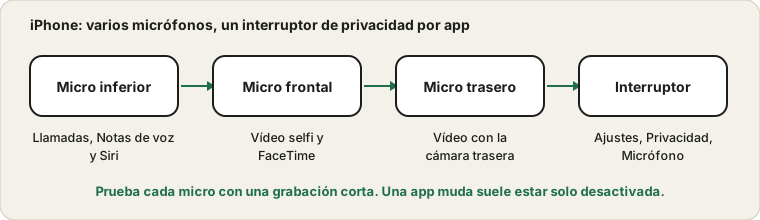
Varios micrófonos, varias tareas
Los iPhone modernos usan micrófonos distintos según la tarea. El que está junto al puerto de carga se encarga de las llamadas normales y de Notas de voz. Otros están junto a la cámara frontal y las traseras, y se usan para vídeo. La página de solución de problemas de Apple para los micrófonos del iPhone dice lo mismo y sugiere probar cada uno por separado con una grabación.
Así que prueba así: graba una nota de voz, luego un vídeo corto con la cámara frontal y otro con la trasera. Reproduce cada uno con el volumen alto. El clip que suene bajo o falte te dice qué micrófono, o qué orificio, tiene el problema.
El interruptor por app
Abre Ajustes, luego Privacidad y seguridad y después Micrófono. Cada app que ha pedido escuchar tiene su propio interruptor. Si pulsaste No permitir cuando una app de llamadas lo pidió la primera vez, seguirá muda hasta que la actives aquí. Es el motivo más común de un micro que funciona en todas partes salvo en una app.
Mientras una app usa el micrófono, aparece un pequeño punto naranja en la parte superior de la pantalla. Si esperas que tu app de llamadas esté escuchando y no hay punto, la app no tiene el micrófono, y el permiso es donde hay que mirar.
Funda, protector y pelusa del bolsillo
Los orificios son diminutos. Una funda gruesa que no encaja con los agujeros inferiores, un protector que tapa el micro del auricular o una capa de pelusa del bolsillo pueden apagar tu voz. Quita la funda, mira los agujeros con una linterna y límpialos con suavidad con un cepillo seco y blando. No metas un alfiler ni una aguja; puedes dañar la pieza que intentas rescatar. La guía de cuidado de Apple deja claro que los objetos afilados no van ahí.
Modo de micrófono y Aislamiento de voz
Durante una llamada, abre el Centro de control y toca Modo de micrófono. En las apps compatibles puedes elegir Estándar, Aislamiento de voz o Espectro amplio. Si te dicen que suenas apagado en un sitio ruidoso, prueba el Aislamiento de voz. Si alguien te oye raro y plano mientras tocas un instrumento o cantas, prueba el Espectro amplio. La opción solo aparece durante una llamada o grabación en una app compatible.
Cuando los auriculares mandan sin que lo sepas
Si hay unos auriculares Bluetooth o un sistema de coche conectado, el iPhone puede estar usando su micrófono en lugar del propio. Guarda los auriculares en su estuche o apaga el Bluetooth un momento y vuelve a probar. Si el problema desaparece, los auriculares eran quienes respondían. La historia completa está en por qué el micro de los auriculares Bluetooth suena peor.
Si sigue mal
Reinicia el teléfono y actualiza iOS, porque así se corrigen pequeños fallos. Si hasta Notas de voz está mudo en todas las pruebas, sin funda, sin Bluetooth y con el orificio limpio, puede que el hardware necesite revisión. La política de Apple sobre daños por líquidos importa si el teléfono se mojó; nuestra guía del altavoz apagado tras mojarse explica qué hacer en las primeras horas. ¿Usas Android? Mira la versión para Android.
Fuentes y alcance
Estas comprobaciones cubren las causas comunes. No pueden diagnosticar un fallo de hardware ni daños por agua, y la disposición exacta de Ajustes puede cambiar con las actualizaciones de iOS.
Documentación oficial usada para esta guía (las páginas están en inglés):
Pruébalo en ProDeviceTest
- Test de Micrófono — ábrela en Safari para comprobar el micrófono que puede usar el navegador
- Test de Sonido — comprueba el lado del altavoz en las llamadas
- Altavoz apagado tras mojarse — si los problemas de sonido empezaron tras una salpicadura
Más guías: todas las guías de ProDeviceTest