
अपने iPhone के माइक को कैसे टेस्ट करें
iPhone में सिर्फ़ एक माइक नहीं होता। कई होते हैं, और आप कौन-सा सुन रहे हैं यह इस पर निर्भर है कि आप क्या कर रहे हैं। इसीलिए “वॉइस मेमो में माइक चलता है पर कॉल में नहीं” होता है। दोनों बातें सच हो सकती हैं, और समाधान अलग हैं।
अंतिम अपडेट: · ProDeviceTest संपादकीय टीम द्वारा
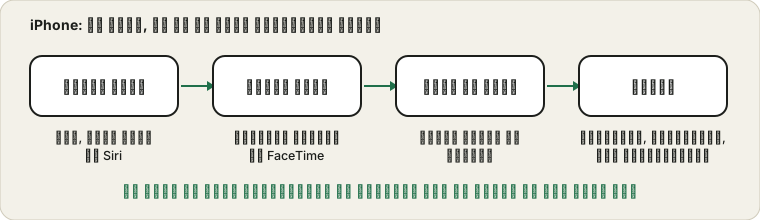
कई माइक, कई भूमिकाएँ
आधुनिक iPhone काम के अनुसार अलग-अलग माइक इस्तेमाल करते हैं। चार्जिंग पोर्ट के पास वाला सामान्य कॉल और वॉइस मेमो को सँभालता है। बाक़ी आगे और पीछे के कैमरों के पास होते हैं और वीडियो के लिए काम आते हैं। Apple का iPhone माइक पर सपोर्ट पेज भी यही कहता है और हर एक को रिकॉर्डिंग से अलग जाँचने की सलाह देता है।
इसलिए ऐसे जाँचें: एक वॉइस मेमो रिकॉर्ड करें, फिर फ्रंट कैमरे से छोटा वीडियो, फिर पीछे के कैमरे से। हर एक को तेज़ आवाज़ में सुनें। जो धीमा या ग़ायब हो, वह बताएगा कि कौन-सा माइक या छेद ख़राब है।
ऐप-वार स्विच
“सेटिंग्स”, फिर “प्राइवेसी और सिक्योरिटी”, फिर “माइक्रोफ़ोन” खोलें। सुनने की अनुमति माँगने वाले हर ऐप का अपना स्विच है। अगर कॉल ऐप के पहली बार पूछने पर आपने “अनुमति न दें” दबाया था, तो वह तब तक चुप रहेगा जब तक आप उसे यहाँ चालू न करें। यह इस स्थिति की सबसे आम वजह है कि माइक एक ऐप को छोड़कर हर जगह चलता है।
जब कोई ऐप माइक इस्तेमाल करता है, तो स्क्रीन के ऊपर एक छोटा नारंगी बिंदु दिखता है। अगर आप उम्मीद कर रहे थे कि कॉल ऐप सुन रहा है और बिंदु नहीं है, तो ऐप के पास माइक नहीं है, और अनुमति देखनी चाहिए।
केस, फ़िल्म और जेब की रुई
छेद बहुत छोटे होते हैं। नीचे के छेदों से न मिलने वाला मोटा केस, बात करने वाले माइक को ढकती फ़िल्म, या जेब की रुई की परत आवाज़ को दबा सकती है। केस हटाएँ, टॉर्च से छेदों को देखें और नरम, सूखे ब्रश से धीरे से साफ़ करें। पिन या सुई न डालें: जिस हिस्से को बचाना है, उसी को नुकसान पहुँच सकता है। Apple की देखभाल गाइड भी कहती है कि वहाँ नुकीली चीज़ें नहीं चाहिए।
माइक मोड और वॉइस आइसोलेशन
कॉल के दौरान कंट्रोल सेंटर खोलें और “माइक मोड” पर टैप करें। संगत ऐप्स में आप “स्टैंडर्ड”, “वॉइस आइसोलेशन” या “वाइड स्पेक्ट्रम” चुन सकते हैं। अगर कहा जाए कि शोर वाली जगह पर आपकी आवाज़ दबी लगती है, तो “वॉइस आइसोलेशन” आज़माएँ। अगर कोई कहे कि वाद्य बजाते या गाते समय आप अजीब सपाट सुनाई देते हैं, तो “वाइड स्पेक्ट्रम” आज़माएँ। यह विकल्प सिर्फ़ संगत ऐप में कॉल या रिकॉर्डिंग के दौरान दिखता है।
जब हेडफ़ोन आपको बताए बिना कमान ले लें
अगर ब्लूटूथ हेडसेट या कार सिस्टम जुड़ा है, तो iPhone अपने माइक की जगह उसका माइक इस्तेमाल कर सकता है। हेडफ़ोन को केस में रखें या एक मिनट के लिए ब्लूटूथ बंद करें और दोबारा जाँचें। अगर समस्या ग़ायब हो गई, तो ज़िम्मेदार हेडसेट था। पूरी कहानी ब्लूटूथ हेडसेट का माइक ख़राब क्यों लगता है में है।
अगर फिर भी गड़बड़ हो
फ़ोन रीस्टार्ट करें और iOS अपडेट करें, क्योंकि छोटी गड़बड़ियाँ इसी से ठीक होती हैं। अगर बिना केस, बिना ब्लूटूथ और साफ़ छेद के हर जाँच में वॉइस मेमो भी चुप रहता है, तो हार्डवेयर किसी तकनीशियन को दिखाना पड़ सकता है। तरल से नुक़सान पर Apple की नीतियाँ तब मायने रखती हैं जब फ़ोन भीगा हो; पानी लगने के बाद दबे स्पीकर की हमारी गाइड बताती है कि पहले घंटों में क्या करें। Android इस्तेमाल करते हैं? Android संस्करण देखें।
स्रोत और दायरा
ये जाँचें आम कारणों को कवर करती हैं। वे हार्डवेयर की ख़राबी या तरल से हुए नुक़सान का निदान नहीं कर सकतीं, और “सेटिंग्स” की सटीक बनावट iOS अपडेट के साथ बदल सकती है।
इस गाइड के लिए इस्तेमाल किए गए आधिकारिक दस्तावेज़ (पेज अंग्रेज़ी में हैं):
ProDeviceTest पर आज़माएँ
- माइक टेस्ट — Safari में खोलकर वह माइक जाँचें जो ब्राउज़र को उपलब्ध है
- साउंड टेस्ट — कॉल के दौरान स्पीकर जाँचें
- पानी के बाद दबा हुआ स्पीकर — अगर पानी लगने के बाद आवाज़ की समस्या शुरू हुई हो
और गाइड: ProDeviceTest के सभी गाइड