
iPhoneのマイクをテストする方法
iPhoneのマイクは一つではありません。複数あり、どれを聞いているかは何をしているかで変わります。だから「ボイスメモでは動くのに通話では動かない」ということが起こります。どちらも正しい場合があり、対処法は別々です。
最終更新: · 執筆:ProDeviceTest編集チーム
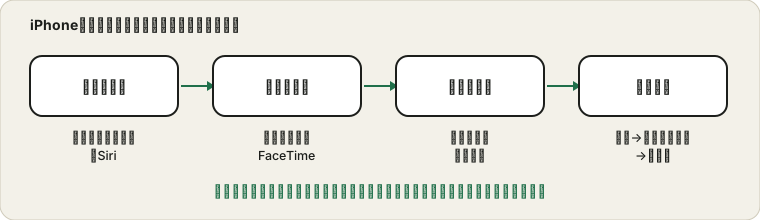
複数のマイクと、それぞれの役割
最近のiPhoneは、用途に応じて異なるマイクを使います。充電ポートの近くにあるものは通常の通話とボイスメモに使われます。ほかのものは前面と背面のカメラの近くにあり、動画に使われます。AppleのiPhoneのマイクに関するサポートページも同じ内容で、録音して一つずつ確認するよう勧めています。
そこで、ボイスメモを録音し、次に前面カメラで短い動画、さらに背面カメラでも撮ります。それぞれを大きな音量で聞き返してください。小さい、または途切れるものが、どのマイクや穴が問題かを教えてくれます。
アプリごとのスイッチ
「設定」から「プライバシーとセキュリティ」、「マイク」の順に開きます。聞くことを求めたアプリごとに、それぞれスイッチがあります。通話アプリが最初に尋ねたときに「許可しない」を押した場合、ここでオンにするまで無音のままです。これは、1つのアプリを除いてどこでもマイクが動く、という状況の最も多い原因です。
アプリがマイクを使っている間は、画面上部に小さなオレンジ色の点が表示されます。通話アプリが聞いているはずなのに点が出ないなら、アプリにマイクがない状態で、見るべきは許可設定です。
ケース、フィルム、ポケットの糸くず
穴はとても小さいものです。下部の穴と合わない厚いケース、通話用マイクをふさぐフィルム、ポケットの糸くずの層などで声がこもることがあります。ケースを外し、懐中電灯で穴を確認して、柔らかく乾いたブラシで優しく掃除してください。ピンや針は差し込まないでください。救いたい部品そのものを壊すことがあります。Appleのお手入れガイドも、鋭い物は不要としています。
マイクモードと「声を分離」
通話中にコントロールセンターを開き、「マイクモード」をタップします。対応アプリでは「標準」「声を分離」「ワイドスペクトル」を選べます。騒がしい場所で声がこもると言われたら「声を分離」を、楽器や歌で相手に不自然に平らに聞こえると言われたら「ワイドスペクトル」を試してください。この項目は、対応アプリでの通話中や録音中にだけ表示されます。
ヘッドセットが知らないうちに引き継ぐとき
Bluetoothヘッドセットや車のシステムがつながっていると、iPhoneが自分のマイクの代わりにそのマイクを使うことがあります。ヘッドセットをケースに戻すか、Bluetoothを1分オフにしてもう一度確認してください。問題が消えたなら、原因はヘッドセットです。詳しくはBluetoothヘッドセットのマイクが悪く聞こえる理由で説明しています。
それでもおかしいとき
小さな不具合はそれで直ることが多いので、iPhoneを再起動してiOSを更新してください。ケースなし、Bluetoothなし、穴を掃除した状態でどのテストでもボイスメモが無音なら、ハードウェアを専門の窓口で見てもらう必要があるかもしれません。水濡れに関するAppleの規定は、スマートフォンが濡れた場合に重要です。水に濡れた後にスピーカーがこもる場合のガイドで、最初の数時間にすべきことを説明しています。Androidをお使いならAndroid版を参照してください。
情報源と範囲
これらの確認は一般的な原因を扱います。ハードウェアの故障や水濡れの診断はできず、「設定」の正確な配置はiOSの更新で変わることがあります。
このガイドで参照した公式ドキュメント(ページは英語です):
ProDeviceTestで試してみる
- マイクテスト — Safariで開いて、ブラウザから使えるマイクを確認
- サウンドテスト — 通話時のスピーカーも確認
- 水に濡れたあとのスピーカーのこもり — 水がかかった後に音の問題が始まったときに
ほかのガイド: ProDeviceTestのガイド一覧