
Como testar o microfone do seu iPhone
Um iPhone não tem só um microfone. Tem vários, e o que você ouve depende do que está fazendo. Por isso se ouve “meu microfone funciona no Gravador de Voz mas não na chamada”. As duas coisas podem ser verdade, com soluções diferentes.
Última atualização: · Pela equipe editorial do ProDeviceTest
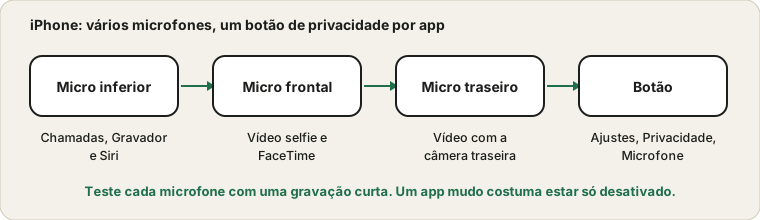
Vários microfones, vários papéis
Os iPhones modernos usam microfones diferentes conforme a tarefa. O perto da porta de carregamento cuida das chamadas normais e do Gravador de Voz. Outros ficam perto da câmera frontal e das traseiras, e servem ao vídeo. A página de solução de problemas da Apple sobre microfones do iPhone diz o mesmo e sugere testar cada um separadamente com uma gravação.
Então teste assim: grave um memorando de voz, depois um vídeo curto com a câmera frontal, depois um com a traseira. Ouça cada um com volume alto. O que estiver fraco ou ausente mostra qual microfone, ou qual furo, tem problema.
O botão por app
Abra Ajustes, depois Privacidade e segurança, depois Microfone. Todo app que pediu para ouvir tem seu próprio botão. Se você tocou em Não permitir quando um app de chamada perguntou pela primeira vez, ele ficará mudo até você ativá-lo aqui. É a causa mais comum de um microfone que funciona em todo lugar menos num app.
Enquanto um app usa o microfone, aparece um pequeno ponto laranja no alto da tela. Se você espera que o app de chamada ouça e não há ponto, o app não tem o microfone, e é a permissão que deve ser vista.
Capinha, película e fiapos de bolso
Os furos são minúsculos. Uma capa grossa desalinhada com os furos de baixo, uma película que cobre o microfone do receptor ou uma camada de fiapos de bolso podem abafar sua voz. Tire a capa, olhe os furos com uma lanterna e limpe com delicadeza com uma escova macia e seca. Não enfie alfinete nem agulha: você pode danificar justamente a peça que quer salvar. As orientações de cuidado da Apple dizem que objetos pontiagudos não devem ser usados.
Modo do microfone e Isolamento de voz
Durante uma chamada, abra a Central de Controle e toque em Modo do microfone. Em apps compatíveis, você pode escolher Padrão, Isolamento de voz ou Amplo espectro. Se dizem que você soa abafado num lugar barulhento, tente o Isolamento de voz. Se alguém ouve você estranhamente chato enquanto toca um instrumento ou canta, tente o Amplo espectro. A opção só aparece durante uma chamada ou gravação num app compatível.
Quando fones assumem o comando sem você saber
Se um fone Bluetooth ou o sistema do carro está conectado, o iPhone pode usar o microfone dele em vez do próprio. Coloque os fones de volta no estojo ou desligue o Bluetooth por um instante e teste de novo. Se o problema some, era o fone que respondia. A história completa está em por que o microfone de um fone Bluetooth soa pior.
Se ainda estiver errado
Reinicie o celular e atualize o iOS, porque pequenos bugs se resolvem assim. Se até o Gravador de Voz fica mudo em todos os testes, sem capa, sem Bluetooth e com a abertura limpa, o hardware pode precisar de avaliação. A política da Apple sobre danos por líquidos conta se o celular tomou água; o nosso guia do alto-falante abafado depois da água explica o que fazer nas primeiras horas. Usa Android? Veja a versão Android.
Fontes e escopo
Estas verificações cobrem as causas comuns. Não podem diagnosticar uma falha de hardware nem danos por água, e a disposição exata dos Ajustes pode mudar com as atualizações do iOS.
Documentação oficial usada neste guia (as páginas estão em inglês):
Experimente no ProDeviceTest
- Teste de Microfone — abra no Safari para conferir o microfone que o navegador pode usar
- Teste de Som — confira o lado do alto-falante nas chamadas
- Alto-falante abafado após água — se os problemas de som começaram depois de um respingo
Mais guias: todos os guias do ProDeviceTest