
So testen Sie das Mikrofon Ihres iPhones
Ein iPhone hat nicht nur ein Mikrofon. Es hat mehrere, und welches Sie hören, hängt davon ab, was Sie gerade tun. Deshalb hört man „mein Mikrofon geht in Sprachmemos, aber nicht in meinem Anruf“. Beides kann stimmen, mit verschiedenen Lösungen.
Zuletzt aktualisiert: · Von der ProDeviceTest-Redaktion
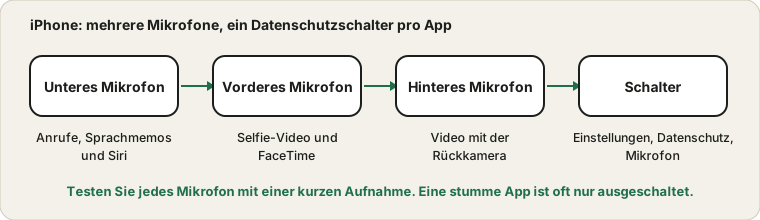
Mehrere Mikrofone, mehrere Aufgaben
Moderne iPhones verwenden je nach Aufgabe unterschiedliche Mikrofone. Das nahe am Ladeanschluss übernimmt normale Anrufe und Sprachmemos. Weitere sitzen nahe der Frontkamera und den Rückkameras und dienen dem Video. Die Fehlerbehebungsseite von Apple zu iPhone-Mikrofonen sagt dasselbe und empfiehlt, jedes einzeln per Aufnahme zu testen.
Testen Sie also so: Nehmen Sie ein Sprachmemo auf, dann ein kurzes Video mit der Frontkamera, dann eines mit der Rückkamera. Hören Sie jedes bei hoher Lautstärke ab. Das leise oder fehlende zeigt, welches Mikrofon oder welche Öffnung Probleme macht.
Der Schalter pro App
Öffnen Sie Einstellungen, dann Datenschutz und Sicherheit, dann Mikrofon. Jede App, die zuhören wollte, hat einen eigenen Schalter. Haben Sie beim ersten Anfragen einer Anruf-App auf Nicht erlauben getippt, bleibt sie stumm, bis Sie sie hier einschalten. Das ist die häufigste Ursache für ein Mikrofon, das überall funktioniert außer in einer App.
Während eine App das Mikrofon nutzt, erscheint oben auf dem Display ein kleiner orangefarbener Punkt. Erwarten Sie, dass Ihre Anruf-App zuhört, und es ist kein Punkt da, hat die App das Mikrofon nicht, und die Berechtigung ist der Ort zum Nachsehen.
Hülle, Folie und Taschenflusen
Die Öffnungen sind winzig. Eine dicke Hülle, die nicht mit den Löchern unten fluchtet, eine Folie, die das Hörermikrofon bedeckt, oder eine Schicht Taschenflusen können Ihre Stimme dämpfen. Nehmen Sie die Hülle ab, betrachten Sie die Löcher mit einer Lampe und reinigen Sie sie sanft mit einer weichen, trockenen Bürste. Stecken Sie keine Nadel hinein: Sie können gerade das Teil beschädigen, das Sie retten wollen. Apples Pflegehinweise sagen, dass spitze Gegenstände dort nichts zu suchen haben.
Mikrofonmodus und Stimmisolierung
Öffnen Sie während eines Anrufs das Kontrollzentrum und tippen Sie auf Mikrofonmodus. In kompatiblen Apps können Sie Standard, Stimmisolierung oder Breites Spektrum wählen. Sagt man Ihnen, Sie klängen an einem lauten Ort gedämpft, probieren Sie die Stimmisolierung. Hört jemand Sie beim Spielen eines Instruments oder Singen merkwürdig flach, probieren Sie das breite Spektrum. Die Option erscheint nur während eines Anrufs oder einer Aufnahme in einer kompatiblen App.
Wenn Ohrhörer das Kommando übernehmen, ohne dass Sie es wissen
Ist ein Bluetooth-Headset oder eine Autofreisprecheinrichtung verbunden, kann das iPhone deren Mikrofon statt seines eigenen nutzen. Legen Sie die Ohrhörer in ihr Case zurück oder schalten Sie Bluetooth kurz aus und testen Sie erneut. Verschwindet das Problem, war es das Headset, das antwortete. Die ganze Geschichte steht in Warum das Mikrofon eines Bluetooth-Headsets schlechter klingt.
Wenn es noch immer nicht stimmt
Starten Sie das Telefon neu und aktualisieren Sie iOS, denn kleine Fehler verschwinden so. Ist selbst Sprachmemos bei jedem Test stumm – ohne Hülle, ohne Bluetooth und mit sauberer Öffnung –, braucht die Hardware vielleicht eine Untersuchung. Apples Regeln zu Flüssigkeitsschäden zählen, wenn das Telefon Wasser abbekam; unsere Anleitung zum gedämpften Lautsprecher nach Wasser erklärt, was in den ersten Stunden zu tun ist. Sie nutzen Android? Siehe die Android-Version.
Quellen und Geltungsbereich
Diese Prüfungen decken die häufigen Ursachen ab. Sie können keinen Hardwarefehler und keinen Wasserschaden diagnostizieren, und die genaue Anordnung der Einstellungen kann sich mit iOS-Updates ändern.
Offizielle Dokumentation für diese Anleitung (die Seiten sind auf Englisch):
Probier es auf ProDeviceTest
- Mikrofontest — öffnen Sie es in Safari, um das für den Browser nutzbare Mikrofon zu prüfen
- Soundtest — prüfen Sie die Lautsprecherseite von Anrufen
- Dumpfer Lautsprecher nach Wasser — falls die Tonprobleme nach einem Spritzer begannen
Weitere Anleitungen: alle ProDeviceTest-Anleitungen