
Cómo probar el micrófono de un teléfono Android
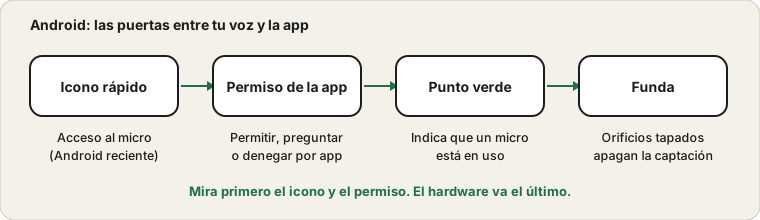
Android pone tres puertas delante del micrófono: un interruptor de todo el dispositivo, un permiso para cada app y, a veces, un obstáculo físico. Como los teléfonos difieren tanto de una marca a otra, el truco es saber qué buscar en vez de memorizar una ruta de menús.
Última actualización: · Por el equipo editorial de ProDeviceTest
El interruptor de todo el dispositivo
En las versiones nuevas de Android, el panel de ajustes rápidos puede incluir un icono de acceso al micrófono, y los ajustes de privacidad llevan el mismo interruptor. Cuando está apagado, todas las apps quedan bloqueadas a la vez, tengan el permiso que tengan. La página de ayuda de Google para comprobar si la cámara o el micrófono están activados muestra el icono y el indicador. Despliega el panel, búscalo y actívalo antes que nada.
No todos los teléfonos ofrecen este interruptor y su nombre y lugar varían. Si no lo encuentras, sigue; el paso siguiente vale igual.
El permiso de cada app
Abre Ajustes, luego Aplicaciones, elige la app y abre sus permisos. Micrófono suele ofrecer opciones como Permitir solo mientras se usa la app, Preguntar siempre o No permitir. Una app de llamadas en No permitir se conectará y luego quedará muda. Ponerla en permitir solo mientras se usa la app basta para casi todas. La guía de Google para cambiar permisos de apps explica las opciones.
Algunos teléfonos también tienen un panel de privacidad que muestra qué apps usaron el micrófono hace poco, útil si sospechas que una app lo está reteniendo.
El punto verde
Cuando una app usa el micrófono, aparece un pequeño punto verde en la esquina de la barra de estado en las versiones actuales de Android. Si empiezas una llamada y no hay punto, la app no tiene el micro. Si hay punto sin estar en ninguna llamada, otra app está escuchando, y cerrarla puede liberar el micro.
Prueba con una grabación
Abre la app de grabadora de voz que trae el teléfono, o cualquier grabadora sencilla, y graba diez segundos de habla normal. Reprodúcelos por el altavoz y luego con auriculares. Una grabación clara demuestra que el micrófono funciona, así que el problema está en la app concreta. Un clip con ruido o mudo apunta al teléfono.
La misma comprobación en el navegador es la prueba de micrófono. Si el navegador pide permiso y no pasa nada, toca el candado o los ajustes del sitio en Chrome y permite el micrófono para esa página. Google lo documenta en su ayuda de Chrome.
Fundas, tapas y polvo
El micrófono está tras un orificio muy pequeño en el borde inferior. Las fundas gruesas, una tapa que se desplazó y un protector de pantalla que se desborda pueden bloquearlo. Quita la funda y limpia el orificio con un cepillo seco y suave. Un segundo micrófono junto a la cámara se usa para el vídeo y la reducción de ruido, así que un clip que suena bien en vídeo pero mal en una llamada, o al revés, es una pista útil.
Diferencias entre marcas
Samsung, Xiaomi, Google y otras disponen sus ajustes de manera distinta, y algunas añaden su propia cancelación de ruido u opciones de grabación de llamadas. Si un paso no coincide con tu pantalla, usa el cuadro de búsqueda de Ajustes y escribe micrófono. Es más rápido que adivinar una ruta.
Si el punto aparece y la grabadora funciona pero aun así no te oyen, pasa a la guía de las cuatro paradas y a la rutina previa a la llamada. ¿Tienes un iPhone? Mira la guía para iPhone.
Fuentes y alcance
Las versiones de Android y las marcas de teléfonos organizan sus ajustes de forma distinta, así que toma los nombres de menú como una guía. Una prueba con grabadora muestra si el teléfono capta sonido; no puede diagnosticar un fallo de hardware.
Documentación oficial usada para esta guía (las páginas están en inglés):
Pruébalo en ProDeviceTest
- Test de Micrófono — ábrela en Chrome para comprobar la ruta del micrófono del navegador
- Test de Sonido — comprueba el lado del altavoz
- Test de Pantalla Táctil — mientras revisas el teléfono
Más guías: todas las guías de ProDeviceTest