
Как проверить микрофон вашего iPhone
В iPhone не один микрофон. Их несколько, и то, какой из них вы слышите, зависит от того, что вы делаете. Поэтому и слышишь «микрофон работает в Диктофоне, но не в звонке». Оба утверждения могут быть верны, а решения разные.
Последнее обновление: · Автор: редакция ProDeviceTest
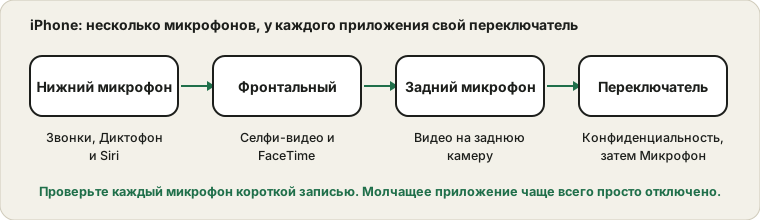
Несколько микрофонов, несколько ролей
Современные iPhone используют разные микрофоны в зависимости от задачи. Тот, что у порта зарядки, обслуживает обычные звонки и Диктофон. Другие расположены у фронтальной и задних камер и служат для видео. Страница поддержки Apple по микрофонам iPhone говорит то же и советует проверить каждый отдельно записью.
Поэтому проверяйте так: запишите голосовую заметку, затем короткое видео на фронтальную камеру, затем на заднюю. Прослушайте каждую на большой громкости. Тихая или пропавшая покажет, какой микрофон или какое отверстие неисправно.
Переключатель по приложениям
Откройте «Настройки», затем «Конфиденциальность и безопасность», затем «Микрофон». У каждого приложения, просившего слушать, есть свой переключатель. Если вы нажали «Не разрешать», когда приложение для звонков спросило впервые, оно будет молчать, пока вы не включите его здесь. Это самая частая причина микрофона, который работает везде, кроме одного приложения.
Пока приложение использует микрофон, вверху экрана появляется маленькая оранжевая точка. Если вы ждёте, что приложение для звонков слушает, а точки нет, у приложения нет микрофона, и смотреть нужно на разрешение.
Чехол, плёнка и карманный ворс
Отверстия крошечные. Толстый чехол, не совпадающий с отверстиями внизу, плёнка, закрывающая микрофон разговорного динамика, или слой карманного ворса могут приглушить голос. Снимите чехол, осмотрите отверстия фонариком и осторожно почистите мягкой сухой щёткой. Не вставляйте булавку или иглу: можно повредить именно ту деталь, которую вы хотите спасти. В рекомендациях Apple по уходу сказано, что острые предметы там не нужны.
Режим микрофона и Изоляция голоса
Во время звонка откройте Пункт управления и нажмите «Режим микрофона». В совместимых приложениях можно выбрать «Стандартный», «Изоляцию голоса» или «Широкий спектр». Если говорят, что вы звучите глухо в шумном месте, попробуйте «Изоляцию голоса». Если кто-то слышит вас странно плоским, когда вы играете на инструменте или поёте, попробуйте «Широкий спектр». Параметр появляется только во время звонка или записи в совместимом приложении.
Когда наушники берут управление без вашего ведома
Если подключена Bluetooth-гарнитура или система автомобиля, iPhone может использовать её микрофон вместо своего. Верните наушники в кейс или на минуту выключите Bluetooth и проверьте снова. Если проблема исчезла, отвечала гарнитура. Вся история — в статье почему микрофон Bluetooth-гарнитуры звучит хуже.
Если всё ещё не так
Перезагрузите телефон и обновите iOS, так как мелкие ошибки исправляются именно этим. Если даже Диктофон молчит при любой проверке, без чехла, без Bluetooth и с чистым отверстием, оборудование, возможно, нужно показать мастеру. Правила Apple о повреждениях жидкостью важны, если телефон намок; наше руководство о приглушённом динамике после воды объясняет, что делать в первые часы. Пользуетесь Android? См. версию для Android.
Источники и границы
Эти проверки охватывают частые причины. Они не могут диагностировать аппаратную неисправность или повреждение водой, а точное расположение пунктов «Настроек» может меняться с обновлениями iOS.
Официальная документация, использованная для этого руководства (страницы на английском):
Проверьте на ProDeviceTest
- Тест Микрофона — откройте в Safari, чтобы проверить микрофон, доступный браузеру
- Тест Звука — проверьте динамик при звонках
- Приглушённый динамик после воды — если проблемы со звуком начались после брызг
Другие руководства: все руководства ProDeviceTest