
Come testare il microfono del vostro iPhone
Un iPhone non ha un solo microfono. Ne ha diversi, e quello che sentite dipende da ciò che state facendo. Per questo si sente dire «il microfono va in Memo Vocali ma non nella chiamata». Entrambe le cose possono essere vere, con soluzioni diverse.
Ultimo aggiornamento: · A cura della redazione di ProDeviceTest
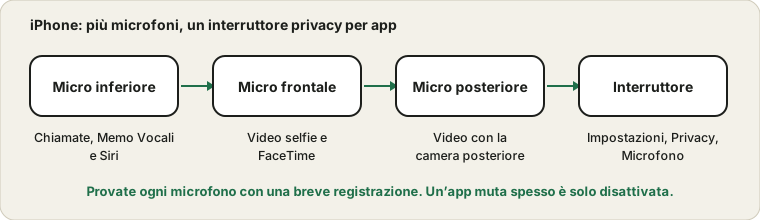
Più microfoni, più ruoli
Gli iPhone moderni usano microfoni diversi a seconda del compito. Quello vicino alla porta di ricarica gestisce le chiamate normali e Memo Vocali. Altri si trovano vicino alla fotocamera frontale e a quelle posteriori, e servono per il video. La pagina di assistenza di Apple sui microfoni dell’iPhone dice lo stesso e suggerisce di testare ciascuno separatamente con una registrazione.
Testate quindi così: registrate un memo vocale, poi un breve video con la fotocamera frontale, poi uno con la posteriore. Riascoltate ciascuno a volume alto. Quello debole o assente vi dice quale microfono, o quale foro, ha il problema.
L’interruttore per app
Aprite Impostazioni, poi Privacy e sicurezza, poi Microfono. Ogni app che ha chiesto di ascoltare ha un interruttore proprio. Se avete toccato Non consentire quando un’app di chiamata lo ha chiesto la prima volta, resterà muta finché non la attivate qui. È la causa più comune di un microfono che funziona ovunque tranne che in un’app.
Mentre un’app usa il microfono, in alto sullo schermo compare un piccolo punto arancione. Se vi aspettate che l’app di chiamata ascolti e non c’è il punto, l’app non ha il microfono, ed è l’autorizzazione che bisogna guardare.
Custodia, pellicola e pelucchi di tasca
I fori sono minuscoli. Una custodia spessa non allineata ai fori in basso, una pellicola che copre il microfono dell’auricolare o uno strato di pelucchi di tasca possono attutire la voce. Togliete la custodia, guardate i fori con una torcia e puliteli delicatamente con uno spazzolino morbido e asciutto. Non infilate spilli o aghi: potreste rovinare proprio il pezzo che volete salvare. I consigli di cura di Apple precisano che gli oggetti appuntiti non vanno usati.
Modalità microfono e Isolamento vocale
Durante una chiamata aprite il Centro di Controllo e toccate Modalità microfono. Nelle app compatibili potete scegliere Standard, Isolamento vocale o Spettro ampio. Se vi dicono che suonate ovattati in un posto rumoroso, provate l’Isolamento vocale. Se qualcuno vi sente stranamente piatti mentre suonate o cantate, provate lo Spettro ampio. L’opzione compare solo durante una chiamata o una registrazione in un’app compatibile.
Quando degli auricolari comandano a vostra insaputa
Se è collegata una cuffia Bluetooth o un sistema dell’auto, l’iPhone può usare il suo microfono al posto del proprio. Rimettete gli auricolari nella custodia o spegnete un attimo il Bluetooth e riprovate. Se il problema sparisce, era la cuffia a rispondere. La storia completa è in perché il microfono di una cuffia Bluetooth suona peggio.
Se continua a non andare
Riavviate il telefono e aggiornate iOS, perché piccoli bug si risolvono così. Se anche Memo Vocali è muto a ogni prova, senza custodia, senza Bluetooth e con l’apertura pulita, l’hardware potrebbe richiedere un controllo. La politica di Apple sui danni da liquidi conta se il telefono ha preso acqua; la nostra guida all’altoparlante ovattato dopo l’acqua spiega cosa fare nelle prime ore. Usate Android? Vedete la versione Android.
Fonti e ambito
Questi controlli coprono le cause comuni. Non possono diagnosticare un guasto hardware né danni da acqua, e la disposizione esatta delle Impostazioni può cambiare con gli aggiornamenti di iOS.
Documentazione ufficiale usata per questa guida (le pagine sono in inglese):
Provalo su ProDeviceTest
- Test del Microfono — apritelo in Safari per verificare il microfono che il browser può usare
- Test Audio — controllate il lato altoparlante delle chiamate
- Altoparlante ovattato dopo l'acqua — se i problemi audio sono iniziati dopo uno schizzo
Altre guide: tutte le guide di ProDeviceTest