Microfoongesis en achtergrondruis: benoem het voordat je het oplost
Een constant gesis, een laag gezoem en een lawaaierige kamer zijn drie verschillende problemen die allemaal achtergrondruis worden genoemd. Elk heeft een andere oorzaak, en de verkeerde oplossing, zoals agressieve ruisverwijdering, laat de stem slechter klinken zonder iets op te lossen.
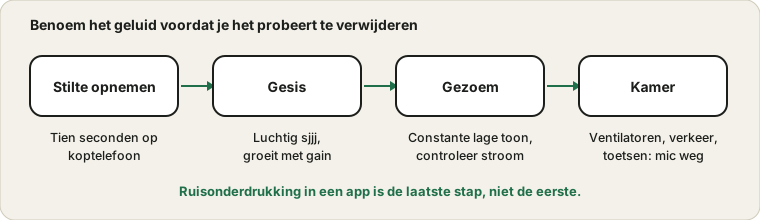
Neem eerst een paar seconden stilte op zodat je weet wat je oplost.
Neem tien seconden stilte op
Zet een koptelefoon op, open de stemrecorder en neem ongeveer tien seconden op zonder te praten. Speel het af op normaal volume. Wat je in die stille clip hoort, is je ruisvloer, en die vertelt je wat voor soort geluid je hebt.
Een zacht, luchtig sjjj is gesis. Een constante lage toon, vaak met een vaste toonhoogte, is gezoem. Ventilatoren, verkeer, een airco of een toetsenbord zijn kamerruis. Veel opstellingen hebben van alles een beetje, maar meestal overheerst er één.
Drie soorten ruis vergeleken
Type
Hoe het klinkt
Veelvoorkomende oorzaak
Beste eerste oplossing
Sissen
Luchtig en constant, als een zacht shhh
Hoge versterking of een microfoon van lage kwaliteit
Verlaag de versterking en zet de microfoon dichterbij
Brom
Lage, gelijkmatige toon
Storing door stroom of kabel
Probeer een andere poort en scheid de kabels
Kamerruis
Ventilatoren, verkeer, airconditioning
De omgeving
Verminder of verplaats de bron
Geknetter
Plofjes en statische ruis
Losse verbinding
Zie de gidsen over geknetter en vervorming
Toetsenbordgeluid
Tikken en gerammel
Microfoon dicht bij de toetsen
Verplaats de microfoon of gebruik een beugel
Elektrisch gezoem
Neemt toe als het scherm of de muis beweegt
Storing
Verplaats kabels en nabije apparaten
Stilte opnemen en met een koptelefoon luisteren is de beste manier om ze te onderscheiden. Je oor detecteert beter dan welke meter ook.
Gesis: meestal de gain, niet de kamer
Gesis komt uit de elektronica van de microfoon en de voorversterker en neemt toe als de gain omhooggaat. Heb je de ingang verhoogd om een zachte stem te compenseren, dan heb je ook het gesis verhoogd. Verlaag de versterking of het ingangsniveau, ga dichter bij de microfoon zitten en praat op normaal volume. De gids over de zachte microfoon laat zien hoe je het niveau schoner verhoogt.
Goedkope Bluetooth-microfoons en sommige ingebouwde microfoons hebben van nature ook een hogere ruisvloer. Blijft het gesis na het verlagen van de gain, dan is dat misschien gewoon de grens van die microfoon.
Microfoontype en ruis
Verschillende microfoons hebben verschillende ruisniveaus. Goedkope microfoons en kleine ingebouwde hebben de neiging meer te ruisen, omdat hun onderdelen klein en goedkoop zijn. Grotere microfoons en microfoons met betere elektronica hebben minder ruis. Een dynamische microfoon is minder gevoelig voor kamerruis dan een condensatormicrofoon, en daarom gebruiken veel podcasters ze in onbehandelde kamers. Kun je de ruis niet verminderen met instellingen en plaatsing, dan kan het microfoontype de grens zijn, en een bescheiden upgrade kan alles veranderen.
Ruis is niet hetzelfde als geluidskwaliteit
Een microfoon kan weinig ruis hebben en toch dun klinken, en een ruisende kan warm klinken. Luister bij het vergelijken van microfoons zowel naar ruis als naar toon. Een stille opname van een dunne stem is misschien niet de verbetering die je wilt. Test met dezelfde zin in dezelfde kamer en beoordeel ze naast elkaar, en bedenk dat plaatsing en kamer vaak meer tellen dan de prijs van de microfoon.
Weet je niet zeker wat je hoort, vraag dan iemand anders om te luisteren. Een tweede paar oren hoort vaak een brom of gesis dat jij niet meer opmerkt, en overeenstemming tussen twee luisteraars is een goed teken dat je oplossing heeft gewerkt.
Waar ruis wordt toegevoegd langs de keten
Ruis komt op meerdere punten binnen en wordt versterkt door alles wat volgt. De microfoon zelf heeft een ruisvloer. De voorversterker of de ingang voegt nog wat toe. Versterking in het systeem vermenigvuldigt beide. De app kan er nog zijn eigen versterking bovenop zetten. Tegen de tijd dat het geluid de andere persoon bereikt, is een zwak sissen aan het begin samen met je stem opgetild.
Daarom doet de volgorde van de oplossingen ertoe. De versterking vroeg in de keten verlagen, door dichterbij te komen en de versterking te verminderen, verwijdert ruis bij de bron. Ruisonderdrukking laat in de keten, binnen een app, probeert te verbergen wat al is toegevoegd. Beide kunnen nuttig zijn, maar de vroege oplossing geeft het schonere resultaat.
Gezoem: kijk naar stroom en kabels
Een laag, constant gezoem komt vaak binnen via de elektrische kant. Probeer een andere USB-poort, leg de microfoonkabel weg van stroomkabels en opladers en haal de laptoplader even uit het stopcontact om te zien of het gezoem verandert. Een gezoem dat alleen verschijnt als een bepaald apparaat is aangesloten, wijst naar dat apparaat.
Snelle controles bij brom
Neem tien seconden stilte op en bevestig dat de brom in de opname zit.
Haal kort de laptoplader uit het stopcontact en neem opnieuw op om te zien of de brom verandert.
Leg de microfoonkabel uit de buurt van stroomkabels en opladers.
Probeer een andere USB-poort, bij voorkeur aan de tegenovergestelde kant van de computer.
Koppel tijdens het opnemen andere USB-apparaten een voor een los.
Probeer de microfoon op een andere computer om te zien of de brom meekomt.
De stap die de brom laat veranderen, vertelt je welk apparaat of welke kabel verantwoordelijk is.
Kamerruis: verplaats de bron of de microfoon
Ventilatoren en airco zijn de gebruikelijke verdachten. Sluit het raam, draai de ventilator weg en richt de stille kant van de microfoon, de achterkant van een richtmicrofoon, op het geluid. Een microfoon dicht bij je mond hoort je stem luider ten opzichte van de kamer, dus een eenvoudige headset wint vaak van een dure microfoon die ver weg staat. Toetsenbordgeklik verminder je makkelijker door de microfoon van de toetsen weg te zetten.
Kiezen waar je opneemt
De beste plek om op te nemen is meestal een kleine, stille kamer met zachte oppervlakken. Een kast vol kleren kan verrassend goed zijn, omdat de kleren geluid absorberen. Een slaapkamer met bed en gordijnen is veel beter dan een keuken. Kun je niet van kamer wisselen, voeg dan zachte dingen toe: een deken achter de microfoon, een kleed op de vloer, kussens op een harde tafel.
Denk ook aan het tijdstip. Verkeer, buren en gebouwgeluid wisselen, en dezelfde kamer kan 's nachts stil en 's ochtends lawaaiig zijn. Neem voor een lange sessie een kort voorbeeld op en luister naar de geluiden die je tijdens het praten niet hebt opgemerkt.
Kamerruis verminderen zonder veel uit te geven
Sluit deuren en ramen tijdens gesprekken en opnames.
Draai ventilatoren en airconditioning weg van de microfoon, of zet ze uit voor korte opnames.
Zet de computer weg van luide ventilatoren, of til hem van het bureau.
Leg een mat onder het toetsenbord om tikken te dempen.
Voeg zachte inrichting toe, zoals een gordijn of een kleed, om weerkaatsingen te verminderen.
Kies een richtmicrofoon en wijs de stille kant ervan naar het geluid.
Kleine veranderingen tellen op. Een dichterbij geplaatste microfoon en een gesloten deur samen verslaan vaak een dure uitrusting.
Ruisonderdrukking is de laatste stap
Bel-apps en sommige stuurprogramma’s bevatten ruisonderdrukking. Die kan helpen bij constant achtergrondgeluid, maar werkt door te raden wat stem is en wat niet. Te sterk ingesteld laat ze spraak dun, afgekapt of waterig klinken. Probeer de instelling in een korte test, vergelijk met de instelling uit en houd haar op het zachtste niveau dat het werk doet.
Elektrische ruis van computers en opladers
Moderne computers en opladers veroorzaken elektrische ruis, en een microfoon kan die oppikken. USB-microfoons hebben vooral last van de stroomlijn die ze met andere apparaten delen. Een licht defecte laptoplader kan een hoge fluittoon toevoegen, en een monitor of telefoon die in de buurt laadt, kan gezoem toevoegen. Verandert je ruis als je iets in- of uitsteekt, dan heb je de bron gevonden.
Een eenvoudige test is de laptop op batterij te laten draaien, onnodige apparaten los te koppelen en opnieuw stilte op te nemen. Daalt de ruis, voeg de apparaten dan een voor een weer toe. Een USB-hub met eigen voeding en goede afscherming, of een andere poort, kan dan helpen. Houd bij een desktop audiokabels uit de buurt van de voeding en vermijd lange parallelle trajecten naast stroomkabels.
Ruisonderdrukkingsinstellingen vergeleken
Instelling
Effect op ruis
Effect op je stem
Wanneer te gebruiken
Uit
Geen
Meest natuurlijk
Stille kamer en een goede microfoon
Laag of automatisch
Vermindert constante ruis zacht
Grotendeels natuurlijk
Dagelijkse gesprekken
Hoog
Sterke vermindering
Kan dun of hakkelig klinken
Zeer lawaaiige kamers
Echo-onderdrukking
Vermindert luidsprekergeluid
Lichte bewerking
Gesprekken met luidsprekers
Stemisolatiemodi
Richten zich op de stem
Kunnen het geluid platter maken
Spraak op lawaaiige plekken
Bewerking door app en stuurprogramma samen
Dubbel effect
Vaak onnatuurlijk
Vermijden tenzij nodig
Probeer met elke instelling een korte opname en luister terug. De instelling die het natuurlijkst klinkt, is meestal de juiste.
Wanneer de microfoon de grens is
Gist de stille opname nog steeds met lage gain en een nabije microfoon, probeer dan een tweede microfoon op dezelfde computer. Een schoner resultaat betekent dat de eerste microfoon de grens is. Hetzelfde geluid op elke microfoon wijst op de invoer van de computer of een stuurprogrammaverbetering, wat je kunt testen door verbeteringen uit te zetten in de apparaateigenschappen.
De meest gestelde vragen
Wijst sissen altijd op een slechte microfoon? Nee. Versterking en afstand zijn veel vaker de oorzaak.
Kan een USB-microfoon ruisen? Ja, als de USB-poort of kabel storing toevoegt; probeer dus een andere poort.
Waarom verschijnt ruis alleen tijdens gesprekken? De bel-app kan de ingang versterken of bewerking toevoegen.
Heb ik een dure microfoon nodig? Niet altijd. Plaatsing en kamer doen er meer toe, zoals de gids over de te zachte microfoon uitlegt.
Ruis heeft meerdere oorzaken, en een opnametest kan niet bewijzen welke je hebt. Ruisonderdrukking in apps verandert hoe een stem klinkt, dus vergelijk korte fragmenten met en zonder.
Officiële documentatie die voor deze handleiding is gebruikt (de pagina’s zijn in het Engels):
We gebruiken cookies voor analyse en om advertenties te tonen. Je kunt alles accepteren, niet-essentiële cookies weigeren of precies kiezen wat je toestaat. Privacybeleid
Noodzakelijk
Nodig om de site te laten werken. Altijd aan.
Analyse
Helpt ons anoniem te begrijpen welke tools mensen gebruiken.
Advertenties
Laat ons advertenties tonen waarmee elke tool op deze site gratis blijft.