
マイクのヒスノイズと背景ノイズ:直す前に種類を見極める
一定のヒスノイズ、低いハム、うるさい部屋は、どれも「背景ノイズ」と呼ばれますが、3つの別々の問題です。原因はそれぞれ違い、強力なノイズ除去のような間違った対処は、何も解決せずに声を悪くします。
最終更新: · 執筆:ProDeviceTest編集チーム
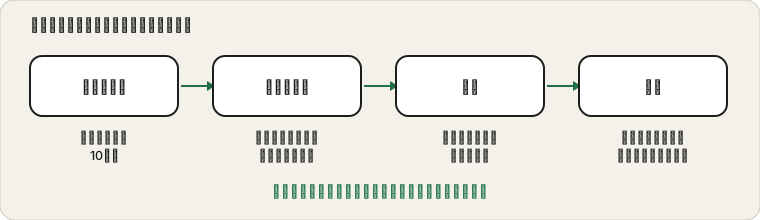
10秒間の無音を録音する
ヘッドホンを着け、ボイスレコーダーを開いて、話さずに約10秒録音します。通常の音量で再生してください。この静かなクリップで聞こえるものが、あなたのノイズフロアで、どの種類のノイズなのかを教えてくれます。
なめらかで空気のような「シャー」はヒスノイズです。一定の低い音で、音程が安定していることが多いものはハムです。ファン、交通音、エアコン、キーボードは部屋の雑音です。多くの環境ではそれぞれが少しずつありますが、通常はどれか1つが支配的です。
3種類のノイズの比較
| 種類 | 聞こえ方 | よくある原因 | 最初の最善策 |
|---|---|---|---|
| ヒスノイズ | 空気のような一定のサーッという音 | 高いゲインまたは低品質のマイク | ブーストを下げ、マイクを近づける |
| ハム | 低く安定した音 | 電源またはケーブルの干渉 | 別のポートを試し、ケーブルを離す |
| 部屋のノイズ | ファン、交通音、エアコン | 環境 | 発生源を減らすか移動する |
| パチパチ音 | ポップ音と静電ノイズ | 接続の緩み | ノイズと歪みのガイドを参照する |
| キーボードの打鍵音 | トントンやカタカタ | キーの近くにあるマイク | マイクを動かすかブームを使う |
| 電気的なブーンという音 | 画面やマウスが動くと大きくなる | 干渉 | ケーブルと近くの機器を離す |
無音を録音してヘッドホンで聞くのが、これらを見分ける最良の方法です。あなたの耳は、どんなメーターよりも優れた検出器です。
ヒスノイズ:たいていはゲインで、部屋ではない
ヒスノイズはマイクとプリアンプの電子回路から生じ、ゲインを上げると大きくなります。小さい声を補うために入力を上げたなら、ヒスノイズも一緒に上げたことになります。ブーストや入力レベルを下げ、マイクに近づき、普通の音量で話してください。マイクの音が小さいときのガイドで、よりきれいにレベルを上げる方法を説明しています。
安価なBluetoothマイクや一部の内蔵マイクは、もともとノイズフロアが高めです。ゲインを下げてもヒスノイズが残るなら、そのマイクの限界かもしれません。
マイクの種類とノイズ
マイクによってノイズレベルは異なります。安価なマイクや小さな内蔵マイクは、部品が小さく低コストなため、ノイズが多い傾向があります。大きめのマイクや、より優れた電子回路を持つマイクは、ノイズが少なくなります。ダイナミックマイクはコンデンサーマイクより部屋のノイズに敏感ではないので、多くのポッドキャスターが音響処理をしていない部屋で使っています。設定と配置でノイズを減らせないなら、マイクの種類が限界かもしれず、控えめなアップグレードが大きな変化をもたらすことがあります。
ノイズと音質は同じではありません
マイクはノイズが少なくても薄く聞こえることがあり、ノイズが多くても温かく聞こえることがあります。マイクを比較するときは、ノイズと音色の両方を聞いてください。薄い声の静かな録音は、望んでいる改善ではないかもしれません。同じ部屋で同じ文を使ってテストし、並べて判断してください。そして、配置と部屋は、マイクの価格よりも重要なことが多いと覚えておきましょう。
何が聞こえているのか確信が持てないなら、他の人に聞いてもらいましょう。もう1組の耳は、あなたが気にならなくなったハムやヒスノイズをよく聞き取り、2人の聞き手の意見が一致すれば、対策が効いた良い兆しです。
信号経路のどこでノイズが加わるか
ノイズは複数の地点で入り込み、その後に続くすべてによって増幅されます。マイク自体にノイズフロアがあります。プリアンプや入力がさらに少し加えます。システムのブーストは両方を掛け合わせます。アプリがその上に独自のゲインをかけることもあります。音が相手に届くころには、最初のかすかなヒスノイズが、あなたの声と一緒に持ち上げられています。
だから対策の順序が重要なのです。経路の早い段階でゲインを下げること、つまり近づいてブーストを下げることは、発生源でノイズを取り除きます。経路の遅い段階、アプリ内でのノイズ低減は、すでに加わったものを隠そうとします。どちらも役立ちますが、早い段階の対策のほうがきれいな結果になります。
ハム:電源とケーブルを見る
低く安定したハムは、電気的な側面から入り込むことがよくあります。別のUSBポートを試し、マイクのケーブルを電源ケーブルや充電器から離し、ノートパソコンの充電器を一時的に外して、ハムが変わるか確かめてください。特定のデバイスをつないだときだけ出るハムは、そのデバイスが原因です。
ハムを調べる簡単な確認
- 10秒間の無音を録音し、ハムが録音に入っていることを確認します。
- ノートPCの充電器を一時的に抜いてもう一度録音し、ハムが変わるか確認します。
- マイクのケーブルを電源ケーブルや充電器から離します。
- 別のUSBポート、できればコンピューターの反対側のものを試します。
- 録音しながら、他のUSB機器を1つずつ取り外します。
- マイクを別のコンピューターで試し、ハムがついてくるか確認します。
ハムが変化した手順が、どの機器またはケーブルが原因かを教えてくれます。
部屋の雑音:音源かマイクを動かす
ファンやエアコンがよくある犯人です。窓を閉め、ファンの向きを変え、マイクの静かな側、指向性マイクなら背面を、雑音の方向に向けます。口の近くのマイクは、部屋に対して声を大きく拾うので、シンプルなヘッドセットが、遠くに置いた高価なマイクに勝つことがよくあります。キーボードのカチカチ音は、マイクをキーから遠ざけるほうが減らしやすいです。
録音する場所の選び方
録音に最適な場所は、たいてい柔らかい表面のある小さな静かな部屋です。服でいっぱいのクローゼットは、服が音を吸収するので意外なほど良いことがあります。ベッドとカーテンのある寝室は、キッチンよりはるかに優れています。部屋を変えられないなら、柔らかいものを加えてください。マイクの後ろに掛けた毛布、床のラグ、硬いテーブルの上のクッションなどです。
時間帯も考慮してください。交通、隣人、建物の騒音は変化し、同じ部屋でも夜は静かで朝は騒がしいことがあります。長いセッションを始める前に短いサンプルを録音し、話している間は気づかなかったノイズを聞いてみましょう。
お金をかけずに部屋のノイズを減らす
- 通話や録音の間は、ドアと窓を閉めます。
- ファンとエアコンをマイクから遠ざけるか、短い録音のときは止めます。
- コンピューターをうるさいファンから離すか、机から持ち上げます。
- キーボードの下にマットを敷いて、打鍵音を和らげます。
- カーテンやラグなどの柔らかいものを加えて、反響を減らします。
- 指向性マイクを選び、静かな側をノイズに向けます。
小さな変更は積み重なります。マイクを近づけることと閉じたドアを合わせれば、高価な機材に勝ることがよくあります。
ノイズ低減は最後の手段
通話アプリや一部のドライバーには、ノイズ抑制が含まれています。一定の背景音には効果がありますが、何が声で何が違うかを推測して働きます。強く設定しすぎると、話し声が薄く、途切れ、水っぽく聞こえます。短いテストで設定を試し、オフの状態と比べて、仕事をしてくれる最もやさしいレベルにとどめましょう。
コンピューターや充電器からの電気的ノイズ
最新のコンピューターや充電器は電気的ノイズを発生させ、マイクがそれを拾うことがあります。USBマイクは、他の機器と共有する電源ラインの影響を特に受けます。わずかに不具合のあるノートPCの充電器は高い音のうなりを加えることがあり、近くで充電中のモニターやスマートフォンはブーンという音を加えることがあります。何かを抜き差しするとノイズが変わるなら、発生源が見つかったことになります。
簡単なテストは、ノートPCをバッテリーで動かし、不要な機器を外して、もう一度無音を録音することです。ノイズが下がったら、機器を1つずつ戻していきます。そのうえで、シールドの良い電源付きUSBハブや、別のポートが役立つことがあります。デスクトップでは、オーディオケーブルを電源ユニットから離し、電源ケーブルと並んで長く平行に走らせるのを避けてください。
ノイズ抑制設定の比較
| 設定 | ノイズへの効果 | 声への影響 | 使う場面 |
|---|---|---|---|
| オフ | なし | 最も自然 | 静かな部屋と良いマイク |
| 低または自動 | 一定のノイズをやさしく減らす | ほぼ自然 | 日常の通話 |
| 高 | 強力な低減 | 薄く、または途切れて聞こえることがある | 非常に騒がしい部屋 |
| エコーキャンセル | スピーカーの音を減らす | わずかな処理 | スピーカーを使う通話 |
| 音声分離モード | 声に集中する | 音を平坦にすることがある | 騒がしい場所での会話 |
| アプリとドライバーの処理を併用 | 効果が二重になる | 不自然になりがち | 必要でなければ避ける |
各設定で短い録音を試し、聞き返してください。最も自然に聞こえる設定が、たいてい正解です。
マイクが限界のとき
ゲインを下げ、マイクを近づけても、静かな録音にまだヒスノイズがあるなら、同じコンピューターで2本目のマイクを試してください。よりきれいなら、1本目のマイクが限界です。どのマイクでも同じノイズなら、コンピューターの入力かドライバーの機能強化が疑われ、デバイスのプロパティで機能強化をオフにしてテストできます。
よくある質問
- ヒスノイズは常に悪いマイクのサインですか? いいえ。ゲインと距離のほうが、はるかに多い原因です。
- USBマイクがノイズを出すことはありますか? あります。USBポートやケーブルが干渉を加える場合なので、別のポートを試してください。
- 通話中だけノイズが出るのはなぜですか? 通話アプリが入力をブーストしたり、処理を加えたりしている可能性があります。
- 高価なマイクが必要ですか? 必ずしもそうではありません。音が小さいマイクのガイドが説明するように、配置と部屋のほうが重要です。
- 声がきついと感じる場合は? クリッピングかもしれません。歪んだマイクのガイドで扱っています。
情報源と範囲
ノイズの原因は複数あり、録音テストでどれなのかを証明することはできません。アプリのノイズ抑制は声の聞こえ方を変えるので、オンとオフで短い音声を比べてください。
このガイドで参照した公式ドキュメント(ページは英語です):
ProDeviceTestで試してみる
- マイクテスト — 黙ったまま部屋のノイズレベルを確認する
- ボイスレコーダー — 無音を録音して、ヘッドホンで聞き返す
- 聴力テスト / 周波数テスト — 追いかけている問題が自分に聞こえるか確かめる
ほかのガイド: ProDeviceTestのガイド一覧