Шипение и фоновый шум микрофона: назовите его, прежде чем чинить
Ровное шипение, низкий гул и шумная комната — три разные проблемы, которые все называют фоновым шумом. У каждой своя причина, а неверное решение, например агрессивное шумоподавление, ухудшает голос и ничего не решает.
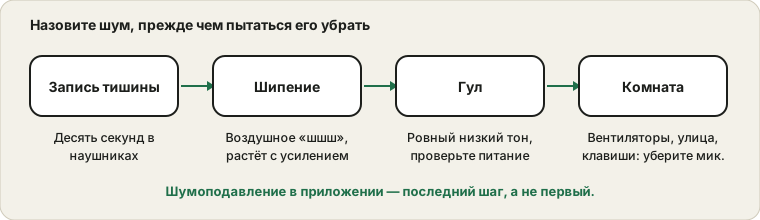
Сначала запишите несколько секунд тишины, чтобы знать, что вы исправляете.
Запишите десять секунд тишины
Наденьте наушники, откройте диктофон и запишите около десяти секунд, не говоря. Воспроизведите при обычной громкости. То, что вы слышите в этой тихой записи, и есть ваш шумовой фон, и он подскажет, какой у вас тип шума.
Мягкое воздушное «шшш» — это шипение. Постоянный низкий тон, часто ровной высоты, — это гул. Вентиляторы, транспорт, кондиционер или клавиатура — это шум комнаты. В большинстве установок есть понемногу от каждого, но обычно один преобладает.
Три вида шума в сравнении
Тип
Как звучит
Частая причина
Лучшее первое исправление
Шипение
Воздушное и постоянное, как мягкое «шшш»
Высокое усиление или микрофон низкого качества
Уменьшите усиление и поднесите микрофон ближе
Гул
Низкий ровный тон
Помехи от питания или кабеля
Попробуйте другой порт и разведите кабели
Шум комнаты
Вентиляторы, транспорт, кондиционер
Окружение
Уменьшите или переместите источник
Потрескивание
Щелчки и статические помехи
Плохой контакт
См. руководства по треску и искажению
Стук клавиатуры
Постукивания и дребезжание
Микрофон рядом с клавишами
Переместите микрофон или используйте штангу
Электрический гудёж
Усиливается при движении экрана или мыши
Помехи
Отодвиньте кабели и ближайшие устройства
Запись тишины и прослушивание в наушниках — лучший способ отличить их друг от друга. Ваше ухо определяет лучше любого индикатора.
Шипение: обычно усиление, а не комната
Шипение исходит от электроники микрофона и предусилителя и растёт при повышении усиления. Если вы подняли вход, чтобы компенсировать тихий голос, вы подняли и шипение. Снизьте усиление или уровень входа, придвиньтесь к микрофону и говорите с обычной громкостью. Руководство по тихому микрофону показывает, как поднимать уровень чище.
У дешёвых Bluetooth-микрофонов и некоторых встроенных шумовой фон от природы выше. Если шипение остаётся после снижения усиления, возможно, это просто предел этого микрофона.
Тип микрофона и шум
У разных микрофонов разный уровень шума. Дешёвые микрофоны и маленькие встроенные, как правило, шумнее, потому что их детали малы и недороги. Более крупные микрофоны и микрофоны с лучшей электроникой шумят меньше. Динамический микрофон менее чувствителен к шуму комнаты, чем конденсаторный, поэтому многие подкастеры используют их в необработанных помещениях. Если снизить шум настройками и размещением не удаётся, пределом может быть тип микрофона, и скромное обновление способно всё изменить.
Шум — это не то же самое, что качество звука
Микрофон может иметь низкий шум и всё же звучать тонко, а шумный может звучать тепло. Сравнивая микрофоны, слушайте и шум, и тембр. Тихая запись тонкого голоса может оказаться не тем улучшением, которого вы хотите. Проверяйте на одной и той же фразе в одной и той же комнате и сравнивайте их рядом, и помните, что размещение и комната часто важнее цены микрофона.
Если вы не уверены, что слышите, попросите послушать кого-нибудь другого. Вторая пара ушей часто слышит гул или шипение, которые вы перестали замечать, а согласие двух слушателей — хороший знак, что ваше исправление сработало.
Где шум добавляется по цепочке
Шум проникает в нескольких точках и усиливается всем, что идёт следом. У самого микрофона есть собственный уровень шума. Предусилитель или вход добавляет ещё немного. Усиление в системе умножает и то, и другое. Приложение может применять поверх своё усиление. К тому времени, как звук доходит до другого человека, слабое шипение в начале поднято вместе с вашим голосом.
Поэтому порядок исправлений важен. Уменьшение усиления в начале цепочки — приближение и снижение усиления — убирает шум у источника. Шумоподавление в конце цепочки, внутри приложения, пытается скрыть то, что уже добавлено. Оба способа могут быть полезны, но раннее исправление даёт более чистый результат.
Гул: смотрите на питание и кабели
Низкий ровный гул часто проникает через электрическую часть. Попробуйте другой USB-порт, уберите кабель микрофона подальше от силовых кабелей и зарядных устройств и ненадолго отключите зарядку ноутбука, чтобы увидеть, изменится ли гул. Гул, который появляется только при подключении определённого устройства, указывает на это устройство.
Быстрые проверки при гуле
Запишите десять секунд тишины и убедитесь, что гул есть в записи.
Ненадолго отключите зарядное устройство ноутбука и запишите снова, чтобы увидеть, изменится ли гул.
Уберите кабель микрофона подальше от силовых кабелей и зарядных устройств.
Попробуйте другой USB-порт, лучше на противоположной стороне компьютера.
Отключайте другие USB-устройства по одному во время записи.
Попробуйте микрофон на другом компьютере, чтобы увидеть, последует ли за ним гул.
Шаг, меняющий гул, подскажет, какое устройство или какой кабель виноват.
Шум комнаты: передвиньте источник или микрофон
Обычные подозреваемые — вентиляторы и кондиционеры. Закройте окно, отверните вентилятор и направьте тихую сторону микрофона, заднюю часть направленного, в сторону шума. Микрофон близко ко рту слышит ваш голос громче по сравнению с комнатой, поэтому простая гарнитура часто лучше дорогого микрофона, стоящего далеко. Стук клавиатуры проще снизить, отодвинув микрофон от клавиш.
Как выбрать место для записи
Лучшее место для записи — обычно небольшая тихая комната с мягкими поверхностями. Шкаф, полный одежды, может оказаться на удивление хорош, потому что одежда поглощает звук. Спальня с кроватью и шторами намного лучше кухни. Если сменить комнату нельзя, добавьте мягкие вещи: одеяло, повешенное за микрофоном, ковёр на полу, подушки на жёстком столе.
Учитывайте и время суток. Транспорт, соседи и шум здания меняются, и одна и та же комната может быть тихой ночью и шумной утром. Запишите короткий образец перед долгой сессией и послушайте шумы, которых вы не заметили, пока говорили.
Как уменьшить шум в комнате без больших затрат
Закрывайте двери и окна во время звонков и записей.
Поверните вентиляторы и кондиционер от микрофона или выключайте их для коротких записей.
Отодвиньте компьютер от шумных вентиляторов или приподнимите его над столом.
Положите коврик под клавиатуру, чтобы смягчить стук.
Добавьте мягкие элементы, например занавеску или ковёр, чтобы уменьшить отражения.
Выберите направленный микрофон и направьте его тихую сторону на источник шума.
Мелкие изменения складываются. Более близкий микрофон вместе с закрытой дверью часто побеждают дорогое оборудование.
Шумоподавление — последний шаг
Приложения для звонков и некоторые драйверы включают шумоподавление. Оно может помочь против ровного фонового звука, но работает, угадывая, что голос, а что нет. При слишком сильной настройке речь звучит тонко, обрубленно или «водянисто». Проверьте настройку на коротком тесте, сравните с выключенной и держите её на самом мягком уровне, который справляется.
Электрический шум от компьютеров и зарядных устройств
Современные компьютеры и зарядные устройства создают электрический шум, который может уловить микрофон. USB-микрофоны особенно страдают от линии питания, которую они делят с другими устройствами. Слегка неисправное зарядное устройство ноутбука может добавлять высокий писк, а монитор или телефон, заряжающийся рядом, — гудёж. Если шум меняется, когда вы что-то подключаете или отключаете, вы нашли источник.
Простой тест — запустить ноутбук от батареи, отключить ненужные устройства и снова записать тишину. Если шум снизился, возвращайте устройства по одному. Тогда может помочь USB-хаб с питанием и хорошим экранированием или другой порт. На настольном компьютере держите аудиокабели подальше от блока питания и избегайте длинных параллельных участков рядом с силовыми кабелями.
Настройки шумоподавления в сравнении
Настройка
Влияние на шум
Влияние на ваш голос
Когда использовать
Выключено
Нет
Самое естественное
Тихая комната и хороший микрофон
Низкое или авто
Мягко уменьшает постоянный шум
В основном естественно
Повседневные звонки
Высокое
Сильное подавление
Может звучать тонко или рублено
Очень шумные комнаты
Эхоподавление
Уменьшает звук динамиков
Лёгкая обработка
Звонки с динамиками
Режимы выделения голоса
Сосредоточены на голосе
Могут сделать звук плоским
Речь в шумных местах
Обработка приложением и драйвером вместе
Двойной эффект
Часто неестественно
Избегайте без необходимости
Попробуйте короткую запись с каждой настройкой и прослушайте. Настройка, звучащая естественнее всего, обычно и есть правильная.
Когда предел — сам микрофон
Если тихая запись всё равно шипит при низком усилении и близком микрофоне, попробуйте второй микрофон на том же компьютере. Более чистый результат значит, что предел — первый микрофон. Тот же шум на любом микрофоне говорит о входе компьютера или улучшении драйвера, что можно проверить, отключив улучшения в свойствах устройства.
Самые частые вопросы
Всегда ли шипение — признак плохого микрофона? Нет. Усиление и расстояние — гораздо более частые причины.
Может ли USB-микрофон шуметь? Да, если USB-порт или кабель добавляет помехи, поэтому попробуйте другой порт.
Почему шум появляется только во время звонков? Приложение для звонков может усиливать вход или добавлять обработку.
У шума несколько причин, и тест записи не может доказать, какая именно у вас. Шумоподавление в приложениях меняет звучание голоса, поэтому сравнивайте короткие образцы с ним и без него.
Официальная документация, использованная для этого руководства (страницы на английском):
Мы используем cookie для аналитики и показа рекламы. Вы можете принять все, отклонить необязательные или выбрать, что именно разрешить. Политика конфиденциальности
Необходимые
Нужны для работы сайта. Всегда включены.
Аналитика
Помогает анонимно понять, какими инструментами пользуются.
Реклама
Позволяет показывать рекламу, благодаря которой все инструменты сайта остаются бесплатными.