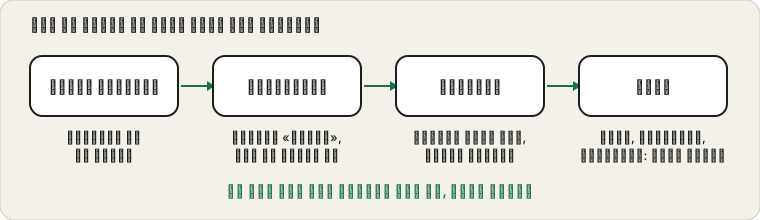
दस सेकंड की शांति रिकॉर्ड करें
हेडफ़ोन लगाएँ, वॉइस रिकॉर्डर खोलें और बिना बोले लगभग दस सेकंड रिकॉर्ड करें। उसे सामान्य आवाज़ पर वापस सुनें। उस शांत क्लिप में जो सुनाई देता है, वही आपका शोर स्तर है, और वह बताता है कि आपके पास किस तरह का शोर है।
एक मुलायम, हवादार «श्श्श» फुसफुसाहट है। एक लगातार धीमा सुर, अक्सर स्थिर ऊँचाई का, भनभनाहट है। पंखे, ट्रैफ़िक, एयर कंडीशनर या कीबोर्ड कमरे का शोर हैं। कई सेटअप में हर एक थोड़ा-थोड़ा होता है, पर आमतौर पर एक हावी रहता है।
तीन तरह के शोर की तुलना
| प्रकार | कैसा सुनाई देता है | आम कारण | सबसे अच्छा पहला सुधार |
|---|
| सरसराहट | हवादार और लगातार, नरम शश जैसी | ऊँचा गेन या कम गुणवत्ता का माइक्रोफ़ोन | बूस्ट घटाएँ और माइक्रोफ़ोन को पास लाएँ |
| गूँजती भनभनाहट | धीमी, स्थिर तान | बिजली या केबल का व्यवधान | दूसरा पोर्ट आज़माएँ और केबल अलग करें |
| कमरे का शोर | पंखे, ट्रैफ़िक, एयर कंडीशनिंग | माहौल | स्रोत को घटाएँ या हटाएँ |
| चटचटाहट | पॉप और स्थैतिक आवाज़ | ढीला कनेक्शन | चरचराहट और विकृति गाइड देखें |
| कीबोर्ड की थपथपाहट | खटखट और खड़खड़ाहट | माइक कुंजियों के पास | माइक हटाएँ या बूम इस्तेमाल करें |
| बिजली की भनभनाहट | स्क्रीन या माउस हिलने पर बढ़ती है | व्यवधान | केबल और पास के उपकरण हटाएँ |
शांति रिकॉर्ड करना और हेडफ़ोन से सुनना इन्हें अलग पहचानने का सबसे अच्छा तरीक़ा है। आपका कान किसी भी मीटर से बेहतर पहचानता है।
फुसफुसाहट: आमतौर पर गेन, कमरा नहीं
फुसफुसाहट माइक और प्रीएम्प की इलेक्ट्रॉनिक्स से आती है, और गेन बढ़ाने पर बढ़ती है। अगर आपने धीमी आवाज़ की भरपाई के लिए इनपुट बढ़ाया, तो आपने फुसफुसाहट भी बढ़ा दी। बूस्ट या इनपुट स्तर घटाएँ, माइक के पास आएँ और सामान्य आवाज़ में बोलें। धीमे माइक की गाइड स्तर को ज़्यादा साफ़ तरीक़े से बढ़ाना बताती है।
सस्ते ब्लूटूथ और कुछ अंतर्निहित माइक का शोर स्तर स्वाभाविक रूप से ऊँचा भी होता है। अगर गेन घटाने के बाद भी फुसफुसाहट रहती है, तो शायद वही उस माइक की सीमा है।
माइक्रोफ़ोन का प्रकार और शोर
अलग-अलग माइक्रोफ़ोन में शोर का स्तर अलग होता है। सस्ते माइक्रोफ़ोन और छोटे अंतर्निहित माइक्रोफ़ोन ज़्यादा शोर करते हैं, क्योंकि उनके पुर्ज़े छोटे और कम लागत के होते हैं। बड़े माइक्रोफ़ोन और बेहतर इलेक्ट्रॉनिक्स वाले माइक्रोफ़ोन में शोर कम होता है। डायनेमिक माइक्रोफ़ोन कंडेंसर की तुलना में कमरे के शोर के प्रति कम संवेदनशील होता है, इसीलिए कई पॉडकास्टर उन्हें बिना ट्रीटमेंट वाले कमरों में इस्तेमाल करते हैं। अगर आप सेटिंग और जगह से शोर नहीं घटा सकते, तो माइक्रोफ़ोन का प्रकार सीमा हो सकता है, और एक मामूली उन्नयन सब कुछ बदल सकता है।
शोर और आवाज़ की गुणवत्ता एक चीज़ नहीं हैं
माइक्रोफ़ोन में कम शोर हो सकता है और फिर भी वह पतला सुनाई दे सकता है, और शोर वाला माइक्रोफ़ोन गर्मजोशी भरा सुनाई दे सकता है। माइक्रोफ़ोन की तुलना करते समय शोर और स्वर, दोनों सुनें। पतली आवाज़ की शांत रिकॉर्डिंग शायद वह सुधार न हो जो आप चाहते हैं। उसी कमरे में उसी वाक्य से जाँचें और उन्हें साथ-साथ परखें, और याद रखें कि जगह और कमरा अक्सर माइक्रोफ़ोन की क़ीमत से ज़्यादा मायने रखते हैं।
अगर आपको पक्का नहीं कि आप क्या सुन रहे हैं, तो किसी और से सुनने को कहें। कानों की दूसरी जोड़ी अक्सर वह भनभनाहट या सरसराहट सुन लेती है जिस पर आपने ध्यान देना छोड़ दिया है, और दो श्रोताओं की सहमति इस बात का अच्छा संकेत है कि आपका सुधार काम कर गया।
श्रृंखला में शोर कहाँ जुड़ता है
शोर कई बिंदुओं पर घुसता है, और उसके बाद आने वाली हर चीज़ उसे बढ़ाती जाती है। माइक्रोफ़ोन का अपना एक शोर-तल होता है। प्रीएम्प या इनपुट थोड़ा और जोड़ता है। सिस्टम में बूस्ट दोनों को गुणा कर देता है। ऐप ऊपर से अपना गेन लगा सकता है। जब तक आवाज़ दूसरे व्यक्ति तक पहुँचती है, शुरुआत की एक हल्की सरसराहट आपकी आवाज़ के साथ ऊपर उठ चुकी होती है।
इसीलिए सुधारों का क्रम मायने रखता है। श्रृंखला में शुरू में ही गेन घटाना, यानी पास आना और बूस्ट कम करना, शोर को स्रोत पर ही हटा देता है। श्रृंखला के अंत में, किसी ऐप के भीतर शोर घटाना, जो पहले ही जुड़ चुका है उसे छिपाने की कोशिश करता है। दोनों काम आ सकते हैं, पर शुरुआती सुधार साफ़ नतीजा देता है।
भनभनाहट: बिजली और केबल देखें
धीमी, लगातार भनभनाहट अक्सर बिजली वाले हिस्से से आती है। कोई दूसरा USB पोर्ट आज़माएँ, माइक के केबल को बिजली के केबल और चार्जर से दूर रखें, और लैपटॉप चार्जर को थोड़ी देर के लिए निकालकर देखें कि भनभनाहट बदलती है या नहीं। जो भनभनाहट सिर्फ़ किसी ख़ास डिवाइस के लगे होने पर आती है, वह उसी डिवाइस की ओर इशारा करती है।
भनभनाहट के लिए त्वरित जाँच
- दस सेकंड की शांति रिकॉर्ड करें और पुष्टि करें कि भनभनाहट रिकॉर्डिंग में है।
- लैपटॉप चार्जर को थोड़ी देर के लिए निकालें और दोबारा रिकॉर्ड करें, यह देखने के लिए कि भनभनाहट बदलती है या नहीं।
- माइक्रोफ़ोन केबल को बिजली के केबल और चार्जर से दूर रखें।
- दूसरा USB पोर्ट आज़माएँ, बेहतर हो कि कंप्यूटर के उलटे किनारे पर।
- रिकॉर्ड करते हुए दूसरे USB उपकरण एक-एक करके डिस्कनेक्ट करें।
- माइक्रोफ़ोन को दूसरे कंप्यूटर पर आज़माएँ, यह देखने के लिए कि भनभनाहट उसके साथ जाती है या नहीं।
जो कदम भनभनाहट को बदल दे, वही बताता है कि कौन-सा उपकरण या केबल ज़िम्मेदार है।
कमरे का शोर: स्रोत या माइक हटाएँ
पंखे और एयर कंडीशनिंग आम संदिग्ध हैं। खिड़की बंद करें, पंखे को घुमा दें, और माइक का शांत हिस्सा, यानी दिशात्मक माइक का पिछला भाग, शोर की ओर रखें। मुँह के पास का माइक कमरे की तुलना में आपकी आवाज़ ज़्यादा ज़ोर से सुनता है, इसलिए सादा हेडसेट अक्सर दूर रखे महँगे माइक से बेहतर निकलता है। कीबोर्ड की खटखट माइक को कुंजियों से दूर करके ज़्यादा आसानी से घटाई जाती है।
तय करना कि कहाँ रिकॉर्ड करें
रिकॉर्ड करने की सबसे अच्छी जगह आमतौर पर नरम सतहों वाला छोटा, शांत कमरा होता है। कपड़ों से भरी अलमारी हैरानी की हद तक अच्छी हो सकती है, क्योंकि कपड़े आवाज़ सोख लेते हैं। बिस्तर और परदों वाला शयनकक्ष रसोई से कहीं बेहतर है। अगर आप कमरा नहीं बदल सकते, तो नरम चीज़ें जोड़ें: माइक्रोफ़ोन के पीछे टँगा कंबल, फ़र्श पर गलीचा, सख़्त मेज़ पर कुशन।
दिन के समय पर भी विचार करें। ट्रैफ़िक, पड़ोसी और इमारत का शोर बदलते रहते हैं, और वही कमरा रात में शांत और सुबह शोर वाला हो सकता है। लंबे सत्र से पहले एक छोटा नमूना रिकॉर्ड करें और उन आवाज़ों को सुनें जिन पर आपने बोलते समय ध्यान नहीं दिया।
ज़्यादा खर्च किए बिना कमरे का शोर घटाना
- कॉल और रिकॉर्डिंग के दौरान दरवाज़े और खिड़कियाँ बंद रखें।
- पंखों और एयर कंडीशनिंग को माइक्रोफ़ोन से दूसरी ओर मोड़ें, या छोटी रिकॉर्डिंग के लिए बंद कर दें।
- कंप्यूटर को तेज़ पंखों से दूर रखें, या उसे मेज़ से ऊपर उठाएँ।
- थपथपाहट दबाने के लिए कीबोर्ड के नीचे मैट लगाएँ।
- परावर्तन घटाने के लिए नरम साज-सज्जा जोड़ें, जैसे परदा या गलीचा।
- दिशात्मक माइक्रोफ़ोन चुनें और उसका शांत पक्ष शोर की ओर रखें।
छोटे बदलाव जुड़ते जाते हैं। पास का माइक्रोफ़ोन और बंद दरवाज़ा मिलकर अक्सर महँगे उपकरण को मात देते हैं।
शोर कमी आख़िरी कदम है
कॉल ऐप और कुछ ड्राइवर शोर दमन शामिल करते हैं। यह लगातार पृष्ठभूमि आवाज़ में मदद कर सकता है, पर यह अंदाज़ा लगाकर काम करता है कि क्या आवाज़ है और क्या नहीं। बहुत तेज़ सेट होने पर यह बोली को पतला, कटा हुआ या पानी जैसा बना देता है। सेटिंग को एक छोटे टेस्ट पर आज़माएँ, उसे बंद सेटिंग से तुलना करें, और उसे सबसे हल्के उस स्तर पर रखें जो काम कर दे।
कंप्यूटर और चार्जर से बिजली का शोर
आधुनिक कंप्यूटर और चार्जर बिजली का शोर पैदा करते हैं, और माइक्रोफ़ोन उसे पकड़ सकता है। USB माइक्रोफ़ोन ख़ासकर उस बिजली लाइन से प्रभावित होते हैं जो वे दूसरे उपकरणों के साथ बाँटते हैं। थोड़ा-सा खराब लैपटॉप चार्जर ऊँची सीटी जैसी आवाज़ जोड़ सकता है, और पास में चार्ज होता मॉनिटर या फ़ोन भनभनाहट जोड़ सकता है। अगर कुछ लगाने या निकालने पर आपका शोर बदलता है, तो आपने स्रोत खोज लिया।
एक सरल जाँच है लैपटॉप को बैटरी पर चलाना, ग़ैरज़रूरी उपकरण निकालना और फिर शांति रिकॉर्ड करना। अगर शोर घटे, तो उपकरणों को एक-एक करके वापस जोड़ें। तब अच्छी शील्डिंग वाला पावर्ड USB हब, या कोई दूसरा पोर्ट मदद कर सकता है। डेस्कटॉप में, ऑडियो केबल को पावर सप्लाई से दूर रखें और बिजली के केबल के बगल में लंबे समानांतर रास्तों से बचें।
शोर दमन सेटिंग की तुलना
| सेटिंग | शोर पर असर | आपकी आवाज़ पर असर | कब इस्तेमाल करें |
|---|
| बंद | कोई नहीं | सबसे स्वाभाविक | शांत कमरा और अच्छा माइक्रोफ़ोन |
| कम या ऑटो | स्थिर शोर को धीरे से घटाता है | ज़्यादातर स्वाभाविक | रोज़मर्रा की कॉल |
| ऊँचा | तेज़ कमी | पतला या कटा-कटा लग सकता है | बहुत शोर वाले कमरे |
| इको कैंसलेशन | स्पीकर की आवाज़ घटाता है | हल्की प्रोसेसिंग | स्पीकर के साथ कॉल |
| आवाज़ अलग करने वाले मोड | आवाज़ पर ध्यान देते हैं | आवाज़ को सपाट कर सकते हैं | शोर वाली जगहों पर बोलचाल |
| ऐप और ड्राइवर की प्रोसेसिंग एक साथ | दोहरा असर | अक्सर अस्वाभाविक | ज़रूरत न हो तो बचें |
हर सेटिंग के साथ छोटी रिकॉर्डिंग आज़माएँ और वापस सुनें। जो सेटिंग सबसे स्वाभाविक लगे, आमतौर पर वही सही होती है।
जब माइक ही सीमा हो
अगर गेन कम और माइक पास होने पर भी शांत रिकॉर्डिंग में फुसफुसाहट रहती है, तो उसी कंप्यूटर पर दूसरा माइक आज़माएँ। ज़्यादा साफ़ नतीजे का मतलब है कि पहला माइक ही सीमा है। हर माइक पर वही शोर कंप्यूटर के इनपुट या किसी ड्राइवर एन्हांसमेंट की ओर इशारा करता है, जिसे आप डिवाइस के गुणों में एन्हांसमेंट बंद करके जाँच सकते हैं।
स्रोत और दायरा
शोर के कई कारण होते हैं, और रिकॉर्डिंग टेस्ट यह साबित नहीं कर सकता कि आपका कौन सा है। ऐप में शोर दमन आवाज़ की ध्वनि बदलता है, इसलिए उसे चालू और बंद करके छोटे नमूनों की तुलना करें।
इस गाइड के लिए इस्तेमाल किए गए आधिकारिक दस्तावेज़ (पेज अंग्रेज़ी में हैं):