Chiado e ruído de fundo do microfone: dê nome antes de corrigir
Um chiado constante, um zumbido grave e uma sala barulhenta são três problemas diferentes que todos chamam de ruído de fundo. Cada um tem uma causa diferente, e a correção errada, como uma remoção agressiva de ruído, deixa a voz pior sem resolver nada.
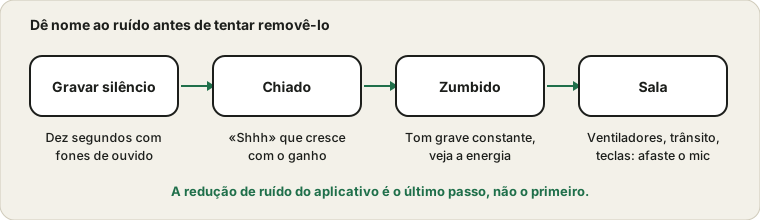
Grave primeiro alguns segundos de silêncio para saber o que você está corrigindo.
Grave dez segundos de silêncio
Coloque os fones de ouvido, abra o gravador de voz e grave cerca de dez segundos sem falar. Ouça de volta em volume normal. O que você escuta nesse trecho silencioso é o seu piso de ruído, e ele diz que tipo de ruído você tem.
Um «shhh» suave e arejado é chiado. Um tom grave constante, muitas vezes de altura estável, é zumbido. Ventiladores, trânsito, um ar-condicionado ou um teclado são ruído de sala. Muitas configurações têm um pouco de cada um, mas geralmente um domina.
Três tipos de ruído comparados
Tipo
Como soa
Causa comum
Melhor primeira correção
Chiado
Arejado e constante, como um suave shhh
Ganho alto ou microfone de baixa qualidade
Reduza o reforço e aproxime o microfone
Zumbido grave
Tom grave e estável
Interferência de energia ou de cabo
Experimente outra porta e separe os cabos
Ruído do ambiente
Ventiladores, trânsito, ar-condicionado
O ambiente
Reduza ou afaste a fonte
Estalos
Estouros e estática
Conexão frouxa
Veja os guias de estalos e distorção
Batidas do teclado
Toques e chocalhos
Microfone perto das teclas
Mova o microfone ou use uma haste
Zumbido elétrico
Aumenta quando a tela ou o mouse se mexe
Interferência
Afaste cabos e dispositivos próximos
Gravar o silêncio e ouvir com fones é a melhor forma de distingui-los. Seu ouvido detecta melhor do que qualquer indicador.
Chiado: geralmente o ganho, não a sala
O chiado vem da eletrônica do microfone e do pré-amplificador, e cresce quando o ganho é aumentado. Se você aumentou a entrada para compensar uma voz baixa, também aumentou o chiado. Reduza o reforço ou o nível de entrada, chegue mais perto do microfone e fale em volume normal. O guia do microfone baixo mostra como subir o nível de forma mais limpa.
Microfones Bluetooth baratos e alguns embutidos também têm um piso de ruído naturalmente mais alto. Se o chiado continua depois de reduzir o ganho, esse pode ser simplesmente o limite daquele microfone.
Tipo de microfone e ruído
Microfones diferentes têm níveis de ruído diferentes. Microfones baratos e pequenos embutidos tendem a ser mais ruidosos, porque suas peças são pequenas e de baixo custo. Microfones maiores e os de melhor eletrônica têm menos ruído. Um microfone dinâmico é menos sensível ao ruído do ambiente do que um condensador, e por isso muitos podcasters os usam em ambientes sem tratamento. Se você não consegue reduzir o ruído com configurações e posição, o tipo de microfone pode ser o limite, e uma melhoria modesta pode transformar tudo.
Ruído não é o mesmo que qualidade de som
Um microfone pode ter pouco ruído e ainda soar fino, e um ruidoso pode soar encorpado. Ao comparar microfones, ouça tanto o ruído quanto o timbre. Uma gravação silenciosa de uma voz fina pode não ser a melhoria que você quer. Teste com a mesma frase no mesmo ambiente e julgue-os lado a lado, e lembre-se de que posição e ambiente muitas vezes importam mais do que o preço do microfone.
Se você não tem certeza do que está ouvindo, peça a outra pessoa que escute. Um segundo par de ouvidos muitas vezes ouve um zumbido ou um chiado que você deixou de notar, e a concordância entre dois ouvintes é um bom sinal de que a sua correção funcionou.
Onde o ruído é somado ao longo da cadeia
O ruído entra em vários pontos e é amplificado por tudo o que vem depois. O próprio microfone tem um piso de ruído. O pré-amplificador ou a entrada acrescenta um pouco mais. O reforço do sistema multiplica os dois. O aplicativo pode aplicar o próprio ganho por cima. Quando o som chega à outra pessoa, um leve chiado do início foi levantado junto com a sua voz.
É por isso que a ordem das correções importa. Reduzir o ganho cedo na cadeia, aproximando-se e baixando o reforço, remove o ruído na fonte. A redução de ruído tardia, dentro de um aplicativo, tenta esconder o que já foi acrescentado. As duas podem ser úteis, mas a correção inicial dá o resultado mais limpo.
Zumbido: olhe a energia e os cabos
Um zumbido grave e constante muitas vezes entra pelo lado elétrico. Tente outra porta USB, afaste o cabo do microfone dos cabos de energia e carregadores, e desligue um instante o carregador do notebook para ver se o zumbido muda. Um zumbido que aparece só quando um certo dispositivo está ligado aponta para esse dispositivo.
Verificações rápidas para um zumbido grave
Grave dez segundos de silêncio e confirme que o zumbido está na gravação.
Desligue brevemente o carregador do notebook e grave de novo para ver se o zumbido muda.
Afaste o cabo do microfone dos cabos de energia e dos carregadores.
Experimente outra porta USB, de preferência do lado oposto do computador.
Desconecte outros dispositivos USB um por um enquanto grava.
Experimente o microfone em outro computador para ver se o zumbido o acompanha.
O passo que faz o zumbido mudar diz qual dispositivo ou cabo é o responsável.
Ruído da sala: mova a fonte ou o microfone
Ventiladores e ar-condicionado são os suspeitos de sempre. Feche a janela, vire o ventilador e aponte o lado silencioso do microfone, a parte de trás de um direcional, para o ruído. Um microfone perto da boca ouve sua voz mais alta em relação à sala, então um simples fone com microfone muitas vezes supera um microfone caro posto longe. O barulho do teclado é mais fácil de reduzir afastando o microfone das teclas.
Escolhendo onde gravar
O melhor lugar para gravar costuma ser um ambiente pequeno e silencioso com superfícies macias. Um armário cheio de roupas pode ser surpreendentemente bom, pois as roupas absorvem o som. Um quarto com cama e cortinas é muito melhor do que uma cozinha. Se você não pode mudar de ambiente, acrescente coisas macias: um cobertor pendurado atrás do microfone, um tapete no chão, almofadas sobre uma mesa dura.
Considere também a hora do dia. O trânsito, os vizinhos e o ruído do prédio variam, e o mesmo ambiente pode ser silencioso à noite e barulhento de manhã. Grave uma amostra curta antes de começar uma sessão longa e ouça os ruídos que você não notou enquanto falava.
Reduzindo o ruído do ambiente sem gastar muito
Feche portas e janelas durante chamadas e gravações.
Vire ventiladores e ar-condicionado para longe do microfone, ou desligue-os em gravações curtas.
Afaste o computador de ventiladores barulhentos, ou eleve-o em relação à mesa.
Use um tapete sob o teclado para amortecer as batidas.
Acrescente itens macios, como uma cortina ou um tapete, para reduzir os reflexos.
Escolha um microfone direcional e aponte o lado silencioso dele para o ruído.
Pequenas mudanças somam. Um microfone mais próximo e uma porta fechada juntos muitas vezes superam um equipamento caro.
A redução de ruído é o último passo
Aplicativos de chamada e alguns drivers incluem supressão de ruído. Ela pode ajudar com um som de fundo constante, mas funciona adivinhando o que é voz e o que não é. Ajustada forte demais, faz a fala soar fina, cortada ou aguada. Teste a configuração num teste curto, compare com ela desligada e mantenha-a no nível mais suave que resolva.
Ruído elétrico de computadores e carregadores
Computadores e carregadores modernos criam ruído elétrico, e um microfone pode captá-lo. Os microfones USB são especialmente afetados pela linha de energia que dividem com outros dispositivos. Um carregador de notebook ligeiramente defeituoso pode acrescentar um zunido agudo, e um monitor ou telefone carregando por perto pode acrescentar zumbido. Se o seu ruído muda quando você conecta ou desconecta algo, você achou a fonte.
Um teste simples é usar o notebook na bateria, desconectar dispositivos desnecessários e gravar o silêncio de novo. Se o ruído diminuir, reconecte os dispositivos um de cada vez. Um hub USB alimentado com boa blindagem, ou uma porta diferente, pode então ajudar. Num computador de mesa, mantenha os cabos de áudio longe da fonte de alimentação e evite longos trechos paralelos ao lado de cabos de energia.
Configurações de supressão de ruído comparadas
Configuração
Efeito no ruído
Efeito na sua voz
Quando usar
Desligada
Nenhum
Mais natural
Ambiente silencioso e bom microfone
Baixa ou automática
Reduz suavemente o ruído constante
Quase natural
Chamadas do dia a dia
Alta
Forte redução
Pode soar fina ou picotada
Ambientes muito barulhentos
Cancelamento de eco
Reduz o som das caixas
Leve processamento
Chamadas com caixas de som
Modos de isolamento de voz
Focam na voz
Podem achatar o som
Fala em lugares barulhentos
Processamento do aplicativo e do driver juntos
Efeito dobrado
Muitas vezes pouco natural
Evite, a menos que necessário
Experimente uma gravação curta com cada configuração e ouça de volta. A configuração que soar mais natural costuma ser a certa.
Quando o limite é o microfone
Se a gravação em silêncio ainda chia com o ganho baixo e o microfone perto, teste um segundo microfone no mesmo computador. Um resultado mais limpo significa que o primeiro microfone é o limite. O mesmo ruído em todos os microfones sugere a entrada do computador ou um aprimoramento do driver, que você pode testar desligando os aprimoramentos nas propriedades do dispositivo.
As perguntas mais frequentes
O chiado sempre indica um microfone ruim? Não. Ganho e distância são causas muito mais comuns.
Um microfone USB pode ser ruidoso? Sim, se a porta ou o cabo USB acrescentar interferência; experimente outra porta.
Por que o ruído aparece só durante as chamadas? O aplicativo de chamada pode reforçar a entrada ou acrescentar processamento.
Preciso de um microfone caro? Nem sempre. Posição e ambiente importam mais, como explica o guia do microfone baixo.
O ruído tem várias causas, e um teste de gravação não consegue provar qual é a sua. A supressão de ruído nos aplicativos muda o som da voz, então compare amostras curtas com ela ligada e desligada.
Documentação oficial usada neste guia (as páginas estão em inglês):
Usamos cookies para análise e para exibir anúncios. Você pode aceitar todos, recusar os não essenciais ou escolher exatamente o que permitir. Política de Privacidade
Necessários
Necessários para o site funcionar. Sempre ativos.
Análise
Ajuda a entender, de forma anônima, quais ferramentas as pessoas usam.
Publicidade
Permite exibir anúncios que ajudam a manter cada ferramenta do site gratuita.