سجّل عشر ثوانٍ من الصمت
ضع سماعات الرأس وافتح مسجّل الصوت وسجّل نحو عشر ثوانٍ دون أن تتكلم. استمع إليها بمستوى عادي. ما تسمعه في ذلك المقطع الهادئ هو أرضية ضوضائك، وهو يخبرك بنوع الضوضاء لديك.
الـ«شششش» الناعمة الهوائية هسيس. والنغمة المنخفضة الثابتة، التي غالبًا ما تكون ثابتة الطبقة، طنين. أما المراوح وحركة المرور ومكيف الهواء ولوحة المفاتيح فهي ضوضاء غرفة. في كثير من الإعدادات شيء من كل نوع، لكن أحدها يغلب عادةً.
مقارنة بين ثلاثة أنواع من الضجيج
| النوع | كيف يبدو | السبب الشائع | أفضل علاج أول |
|---|
| الفحيح | هوائي ومستمر، كصوت شش ناعم | كسب مرتفع أو ميكروفون رديء | اخفض التعزيز وقرّب الميكروفون |
| الطنين المنخفض | نغمة منخفضة ثابتة | تداخل من الطاقة أو الكبل | جرّب منفذًا آخر وافصل الكبلات |
| ضجيج الغرفة | مراوح وحركة مرور وتكييف | البيئة | قلّل المصدر أو انقله |
| الطقطقة | فرقعات وتشويش ساكن | اتصال مرتخٍ | راجع دليلي الطقطقة والتشويه |
| ضربات لوحة المفاتيح | نقرات وارتجاجات | ميكروفون قرب المفاتيح | حرّك الميكروفون أو استخدم ذراعًا |
| الأزيز الكهربائي | يرتفع عند تحرك الشاشة أو الفأرة | تداخل | أبعد الكبلات والأجهزة القريبة |
تسجيل الصمت والاستماع بسماعات الرأس أفضل طريقة للتمييز بينها. أذنك كاشف أفضل من أي مؤشر.
الهسيس: غالبًا الكسب لا الغرفة
يأتي الهسيس من إلكترونيات الميكروفون والمضخّم المسبق، ويزداد حين يُرفع الكسب. فإن رفعت الإدخال لتعويض صوت خافت فقد رفعت الهسيس أيضًا. اخفض التضخيم أو مستوى الإدخال، واقترب من الميكروفون وتحدث بمستوى عادي. ويشرح دليل الميكروفون الخافت رفع المستوى بطريقة أنظف.
وللميكروفونات اللاسلكية الرخيصة وبعض المدمجة أرضية ضوضاء أعلى بطبيعتها. فإن بقي الهسيس بعد خفض الكسب، فقد يكون هذا ببساطة حد ذلك الميكروفون.
نوع الميكروفون والضجيج
تختلف مستويات الضجيج بين الميكروفونات. تميل الميكروفونات الرخيصة والصغيرة المدمجة إلى الصخب، لأن أجزاءها صغيرة ومنخفضة التكلفة. أما الميكروفونات الأكبر وتلك ذات الإلكترونيات الأفضل فضجيجها أقل. والميكروفون الديناميكي أقل حساسية لضجيج الغرفة من المكثّف، ولهذا يستخدمه كثير من منتجي البودكاست في غرف غير معالجة. وإن لم تستطع تقليل الضجيج بالإعدادات والموضع، فقد يكون نوع الميكروفون هو الحد، وقد يغيّر ترقية متواضعة كل شيء.
الضجيج ليس هو جودة الصوت
قد يكون ضجيج الميكروفون قليلًا ومع ذلك يبدو رفيعًا، وقد يكون صاخبًا ومع ذلك يبدو دافئًا. عند المقارنة بين الميكروفونات، استمع إلى الضجيج وإلى النبرة معًا. تسجيل هادئ لصوت رفيع قد لا يكون التحسن الذي تريده. اختبر بالجملة نفسها في الغرفة نفسها واحكم عليها جنبًا إلى جنب، وتذكّر أن الموضع والغرفة كثيرًا ما يهمان أكثر من سعر الميكروفون.
وإن لم تكن متأكدًا مما تسمعه، فاطلب من شخص آخر أن يستمع. فزوج ثانٍ من الآذان كثيرًا ما يسمع طنينًا أو فحيحًا توقفت عن ملاحظته، واتفاق مستمعين اثنين علامة جيدة على أن إصلاحك قد نجح.
أين يُضاف الضجيج على امتداد السلسلة
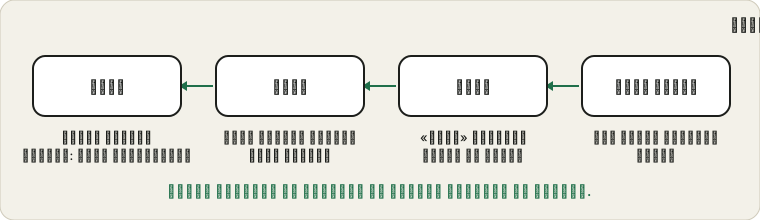
يدخل الضجيج عند نقاط عدة، ويُضخَّم بكل ما يلي. للميكروفون نفسه حد أدنى من الضجيج. ويضيف المضخّم الأولي أو الإدخال قدرًا آخر. ويضاعف التعزيز في النظام الاثنين. وقد يطبّق التطبيق كسبه الخاص فوق ذلك. وبحلول وصول الصوت إلى الشخص الآخر، يكون فحيح خافت في البداية قد ارتفع مع صوتك.
لهذا يهم ترتيب الإصلاحات. خفض الكسب مبكرًا في السلسلة، بالاقتراب وخفض التعزيز، يزيل الضجيج عند المصدر. أما تقليل الضجيج المتأخر داخل تطبيق فيحاول إخفاء ما أُضيف بالفعل. كلاهما قد يفيد، لكن الإصلاح المبكر يعطي نتيجة أنظف.
الطنين: انظر إلى الطاقة والكبلات
غالبًا ما يدخل الطنين المنخفض الثابت من الجانب الكهربائي. جرّب منفذ USB آخر، وأبعد كبل الميكروفون عن كبلات الطاقة والشواحن، وافصل شاحن الحاسوب المحمول لحظة لترى هل يتغير الطنين. والطنين الذي يظهر فقط حين يُوصل جهاز معين يشير إلى ذلك الجهاز.
فحوصات سريعة للطنين
- سجّل عشر ثوانٍ من الصمت وتأكد أن الطنين موجود في التسجيل.
- افصل شاحن الحاسوب المحمول لحظة وسجّل مرة أخرى لترى هل يتغير الطنين.
- أبعد كبل الميكروفون عن كبلات الطاقة والشواحن.
- جرّب منفذ USB آخر، ويفضل على الجانب المقابل من الحاسوب.
- افصل أجهزة USB الأخرى واحدًا تلو الآخر أثناء التسجيل.
- جرّب الميكروفون على حاسوب آخر لترى هل يتبعه الطنين.
الخطوة التي تغيّر الطنين تخبرك أي جهاز أو كبل هو المسؤول.
ضوضاء الغرفة: حرّك المصدر أو الميكروفون
المراوح والتكييف هما المشتبه بهما المعتادان. أغلق النافذة وأدر المروحة بعيدًا ووجّه الجانب الهادئ من الميكروفون، أي الجزء الخلفي في الميكروفون الاتجاهي، نحو الضوضاء. فالميكروفون القريب من فمك يسمع صوتك أعلى بالنسبة إلى الغرفة، لذا كثيرًا ما تتفوق سماعة رأس بسيطة على ميكروفون غالٍ موضوع بعيدًا. ويسهل تقليل قرقعة لوحة المفاتيح بإبعاد الميكروفون عن المفاتيح.
اختيار مكان التسجيل
أفضل مكان للتسجيل هو عادةً غرفة صغيرة هادئة ذات أسطح ناعمة. وقد تكون خزانة مليئة بالملابس جيدة على نحو مدهش، لأن الملابس تمتص الصوت. وغرفة نوم فيها سرير وستائر أفضل بكثير من مطبخ. وإن لم تستطع تغيير الغرفة، فأضف أشياء ناعمة: بطانية معلقة خلف الميكروفون، سجادة على الأرض، وسائد على طاولة صلبة.
وانتبه أيضًا إلى وقت اليوم. فحركة المرور والجيران وضجيج المبنى تتفاوت، وقد تكون الغرفة نفسها هادئة ليلًا وصاخبة صباحًا. سجّل عينة قصيرة قبل أن تبدأ جلسة طويلة، واستمع إلى الأصوات التي لم تلاحظها أثناء حديثك.
تقليل ضجيج الغرفة دون إنفاق كثير
- أغلق الأبواب والنوافذ أثناء المكالمات والتسجيلات.
- وجّه المراوح والتكييف بعيدًا عن الميكروفون، أو أطفئها في التسجيلات القصيرة.
- أبعد الحاسوب عن المراوح الصاخبة، أو ارفعه عن المكتب.
- ضع لبادة تحت لوحة المفاتيح لتخفيف النقر.
- أضف مفروشات ناعمة، مثل ستارة أو سجادة، لتقليل الانعكاسات.
- اختر ميكروفونًا اتجاهيًا ووجّه جانبه الهادئ نحو مصدر الضجيج.
التغييرات الصغيرة تتراكم. وميكروفون أقرب مع باب مغلق كثيرًا ما يتفوقان على معدة غالية.
تقليل الضوضاء هو الخطوة الأخيرة
تتضمن تطبيقات المكالمات وبعض برامج التشغيل كتمًا للضوضاء. قد يساعد مع صوت خلفية ثابت، لكنه يعمل بتخمين ما هو صوت وما ليس كذلك. وإذا ضُبط بقوة مفرطة جعل الكلام يبدو رفيعًا أو مقطوعًا أو مائيًا. جرّب الإعداد في اختبار قصير وقارنه بالإعداد مغلقًا، وأبقه عند ألطف مستوى يؤدي المهمة.
الضجيج الكهربائي من الحواسيب والشواحن
تُحدث الحواسيب والشواحن الحديثة ضجيجًا كهربائيًا، وقد يلتقطه الميكروفون. وتتأثر ميكروفونات USB خصوصًا بخط الطاقة الذي تتقاسمه مع أجهزة أخرى. فشاحن حاسوب محمول معطوب قليلًا قد يضيف أنينًا حادًا، وشاشة أو هاتف يُشحن قربك قد يضيف أزيزًا. فإن تغيّر ضجيجك حين توصّل شيئًا أو تفصله، فقد وجدت المصدر.
اختبار بسيط هو تشغيل الحاسوب المحمول على البطارية، وفصل الأجهزة غير الضرورية، ثم تسجيل الصمت مرة أخرى. فإن انخفض الضجيج، فأعد الأجهزة واحدًا تلو الآخر. وعندئذ قد يفيد موزّع USB مُزوَّد بطاقة وبحماية جيدة، أو منفذ مختلف. وفي الحاسوب المكتبي، أبقِ كبلات الصوت بعيدة عن مزوّد الطاقة وتجنب المسارات الطويلة المتوازية بجانب كبلات الكهرباء.
مقارنة إعدادات كتم الضجيج
| الإعداد | الأثر في الضجيج | الأثر في صوتك | متى يُستخدم |
|---|
| مُوقَف | لا شيء | الأكثر طبيعية | غرفة هادئة وميكروفون جيد |
| منخفض أو تلقائي | يقلل الضجيج الثابت برفق | طبيعي في معظمه | المكالمات اليومية |
| مرتفع | تقليل قوي | قد يبدو رفيعًا أو متقطعًا | غرف صاخبة جدًا |
| إلغاء الصدى | يقلل صوت المكبرات | معالجة طفيفة | مكالمات بالمكبرات |
| أوضاع عزل الصوت | تركز على الصوت | قد تسطّح الصوت | الكلام في أماكن صاخبة |
| معالجة التطبيق وبرنامج التشغيل معًا | أثر مضاعف | غالبًا غير طبيعي | تجنبه ما لم يلزم |
جرّب تسجيلًا قصيرًا مع كل إعداد واستمع إليه. والإعداد الذي يبدو الأكثر طبيعية هو عادةً الصحيح.
حين يكون الميكروفون هو الحد
إن ظل التسجيل الهادئ يصدر هسيسًا مع كسب منخفض وميكروفون قريب، فجرّب ميكروفونًا ثانيًا على الحاسوب نفسه. والنتيجة الأنظف تعني أن الميكروفون الأول هو الحد. والضوضاء نفسها على كل ميكروفون تشير إلى مدخل الحاسوب أو تحسين في برنامج التشغيل، ويمكنك اختبار ذلك بإيقاف التحسينات في خصائص الجهاز.
المصادر والنطاق
للضوضاء أسباب عدة، ولا يستطيع اختبار التسجيل إثبات أيها لديك. وكتم الضوضاء في التطبيقات يغيّر صوت الكلام، فقارن عينات قصيرة وهو مفعّل ومعطّل.
الوثائق الرسمية المستخدمة في هذا الدليل (الصفحات بالإنجليزية):