Mikrofonrauschen und Nebengeräusche: erst benennen, dann beheben
Ein gleichmäßiges Rauschen, ein tiefes Brummen und ein lauter Raum sind drei verschiedene Probleme, die alle Hintergrundgeräusch genannt werden. Jedes hat eine andere Ursache, und die falsche Lösung, etwa eine aggressive Rauschentfernung, lässt die Stimme schlechter klingen, ohne etwas zu lösen.
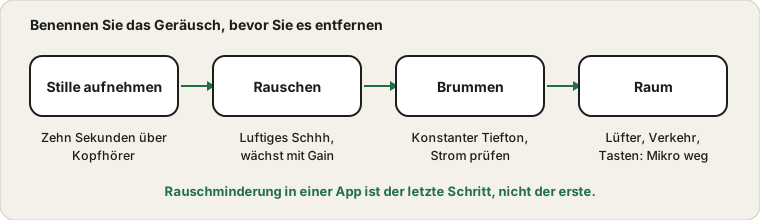
Nehmen Sie zuerst ein paar Sekunden Stille auf, damit Sie wissen, was Sie beheben.
Zehn Sekunden Stille aufnehmen
Setzen Sie Kopfhörer auf, öffnen Sie den Sprachrekorder und nehmen Sie etwa zehn Sekunden auf, ohne zu sprechen. Spielen Sie sie in normaler Lautstärke ab. Was Sie in diesem stillen Clip hören, ist Ihr Grundrauschen, und es verrät Ihnen, welche Art von Geräusch Sie haben.
Ein weiches, luftiges Schhh ist Rauschen. Ein konstanter tiefer Ton, oft gleichbleibender Höhe, ist Brummen. Lüfter, Verkehr, eine Klimaanlage oder eine Tastatur sind Raumgeräusche. Viele Aufbauten haben von allem ein bisschen, aber meist dominiert eines.
Drei Arten von Geräuschen im Vergleich
Art
Wie es klingt
Häufige Ursache
Beste erste Lösung
Rauschen
Luftig und gleichmäßig, wie ein leises Schhh
Hohe Verstärkung oder ein Mikrofon einfacher Qualität
Verstärkung senken und das Mikrofon näher heranholen
Brummen
Tiefer, gleichmäßiger Ton
Störungen durch Strom oder Kabel
Einen anderen Anschluss probieren und Kabel trennen
Raumgeräusch
Lüfter, Verkehr, Klimaanlage
Die Umgebung
Die Quelle verringern oder verlegen
Knistern
Knacken und statisches Rauschen
Wackelkontakt
Siehe die Anleitungen zu Knistern und Verzerrung
Tastaturschläge
Klopfen und Klappern
Mikrofon nahe den Tasten
Das Mikrofon verschieben oder einen Bügel nutzen
Elektrisches Summen
Steigt, wenn sich Bildschirm oder Maus bewegen
Störung
Kabel und nahe Geräte entfernen
Stille aufzunehmen und mit Kopfhörern zu hören ist der beste Weg, sie zu unterscheiden. Ihr Ohr erkennt besser als jede Anzeige.
Rauschen: meist die Verstärkung, nicht der Raum
Rauschen stammt aus der Elektronik von Mikrofon und Vorverstärker und wächst mit der Verstärkung. Haben Sie den Eingang angehoben, um eine leise Stimme auszugleichen, haben Sie auch das Rauschen angehoben. Verringern Sie die Verstärkung oder den Eingangspegel, rücken Sie näher ans Mikrofon und sprechen Sie in normaler Lautstärke. Die Anleitung zum leisen Mikrofon zeigt, wie Sie den Pegel sauberer anheben.
Billige Bluetooth-Mikrofone und manche eingebauten Mikrofone haben von Natur aus ein höheres Grundrauschen. Bleibt das Rauschen nach dem Senken der Verstärkung, ist das womöglich schlicht die Grenze dieses Mikrofons.
Mikrofontyp und Rauschen
Verschiedene Mikrofone haben unterschiedliche Rauschpegel. Billige und kleine eingebaute Mikrofone neigen dazu, stärker zu rauschen, weil ihre Teile klein und kostengünstig sind. Größere Mikrofone und solche mit besserer Elektronik rauschen weniger. Ein dynamisches Mikrofon ist weniger empfindlich gegenüber Raumgeräuschen als ein Kondensatormikrofon, weshalb viele Podcaster sie in unbehandelten Räumen einsetzen. Lässt sich das Rauschen mit Einstellungen und Platzierung nicht verringern, kann der Mikrofontyp die Grenze sein, und ein bescheidenes Upgrade kann alles verändern.
Rauschen ist nicht dasselbe wie Klangqualität
Ein Mikrofon kann wenig rauschen und trotzdem dünn klingen, und ein rauschendes kann warm klingen. Achten Sie beim Vergleich von Mikrofonen sowohl auf Rauschen als auch auf Klangfarbe. Eine ruhige Aufnahme einer dünnen Stimme ist vielleicht nicht die Verbesserung, die Sie wollen. Testen Sie mit demselben Satz im selben Raum und beurteilen Sie sie nebeneinander, und denken Sie daran, dass Platzierung und Raum oft mehr zählen als der Preis des Mikrofons.
Wenn Sie nicht sicher sind, was Sie hören, bitten Sie jemand anderen zuzuhören. Ein zweites Paar Ohren hört oft ein Brummen oder Rauschen, das Sie nicht mehr bemerken, und die Übereinstimmung zweier Zuhörer ist ein gutes Zeichen dafür, dass Ihre Lösung gewirkt hat.
Wo entlang der Kette Rauschen hinzukommt
Rauschen gelangt an mehreren Stellen hinein und wird von allem, was folgt, verstärkt. Das Mikrofon selbst hat einen Rauschteppich. Der Vorverstärker oder der Eingang fügt etwas mehr hinzu. Die Verstärkung im System vervielfacht beides. Die App kann obendrauf ihre eigene Verstärkung anwenden. Bis der Ton die andere Person erreicht, wurde ein leises Rauschen vom Anfang zusammen mit Ihrer Stimme angehoben.
Deshalb ist die Reihenfolge der Maßnahmen wichtig. Die Verstärkung früh in der Kette zu senken, indem Sie näher herangehen und die Verstärkung verringern, entfernt das Rauschen an der Quelle. Rauschunterdrückung spät in der Kette, innerhalb einer App, versucht zu verbergen, was bereits hinzugekommen ist. Beides kann nützlich sein, aber die frühe Maßnahme liefert das sauberere Ergebnis.
Brummen: Strom und Kabel ansehen
Ein tiefes, gleichmäßiges Brummen gelangt oft über die elektrische Seite hinein. Probieren Sie einen anderen USB-Anschluss, legen Sie das Mikrofonkabel fern von Stromkabeln und Ladegeräten und ziehen Sie kurz das Laptop-Ladegerät ab, um zu sehen, ob sich das Brummen ändert. Ein Brummen, das nur auftritt, wenn ein bestimmtes Gerät angeschlossen ist, weist auf dieses Gerät.
Schnelle Prüfungen bei einem Brummen
Nehmen Sie zehn Sekunden Stille auf und bestätigen Sie, dass das Brummen in der Aufnahme ist.
Ziehen Sie kurz das Laptop-Ladegerät ab und nehmen Sie erneut auf, um zu sehen, ob sich das Brummen ändert.
Führen Sie das Mikrofonkabel von Stromkabeln und Ladegeräten weg.
Probieren Sie einen anderen USB-Anschluss, am besten auf der gegenüberliegenden Seite des Computers.
Trennen Sie während der Aufnahme andere USB-Geräte nacheinander.
Probieren Sie das Mikrofon an einem anderen Computer, um zu sehen, ob das Brummen mitkommt.
Der Schritt, der das Brummen verändert, zeigt Ihnen, welches Gerät oder Kabel verantwortlich ist.
Raumgeräusche: Quelle oder Mikrofon versetzen
Lüfter und Klimaanlagen sind die üblichen Verdächtigen. Schließen Sie das Fenster, drehen Sie den Lüfter weg und richten Sie die ruhige Seite des Mikrofons, die Rückseite eines Richtmikrofons, auf das Geräusch. Ein Mikrofon nahe am Mund hört Ihre Stimme im Verhältnis zum Raum lauter, daher schlägt ein einfaches Headset oft ein teures, weit entferntes Mikrofon. Tastaturklappern lässt sich leichter mindern, wenn Sie das Mikrofon von den Tasten wegrücken.
Den Aufnahmeort wählen
Der beste Ort zum Aufnehmen ist meist ein kleiner, ruhiger Raum mit weichen Oberflächen. Ein Schrank voller Kleidung kann überraschend gut sein, weil die Kleidung Schall aufnimmt. Ein Schlafzimmer mit Bett und Vorhängen ist viel besser als eine Küche. Können Sie den Raum nicht wechseln, fügen Sie weiche Dinge hinzu: eine Decke hinter dem Mikrofon, einen Teppich auf dem Boden, Kissen auf einem harten Tisch.
Bedenken Sie auch die Tageszeit. Verkehr, Nachbarn und Gebäudegeräusche schwanken, und derselbe Raum kann nachts ruhig und morgens laut sein. Nehmen Sie vor einer langen Sitzung eine kurze Probe auf und achten Sie auf die Geräusche, die Sie beim Sprechen nicht bemerkt haben.
Raumgeräusche verringern, ohne viel auszugeben
Schließen Sie bei Anrufen und Aufnahmen Türen und Fenster.
Drehen Sie Lüfter und Klimaanlage vom Mikrofon weg oder schalten Sie sie für kurze Aufnahmen aus.
Stellen Sie den Computer weg von lauten Lüftern oder heben Sie ihn vom Schreibtisch an.
Legen Sie eine Unterlage unter die Tastatur, um Anschläge zu dämpfen.
Fügen Sie weiche Einrichtung hinzu, etwa einen Vorhang oder einen Teppich, um Reflexionen zu verringern.
Wählen Sie ein Richtmikrofon und richten Sie seine ruhige Seite auf die Geräuschquelle.
Kleine Änderungen summieren sich. Ein näheres Mikrofon und eine geschlossene Tür schlagen zusammen oft ein teures Gerät.
Rauschminderung ist der letzte Schritt
Anruf-Apps und manche Treiber enthalten eine Rauschunterdrückung. Sie kann bei gleichmäßigem Hintergrundton helfen, arbeitet aber, indem sie errät, was Stimme ist und was nicht. Zu stark eingestellt, lässt sie Sprache dünn, abgehackt oder wässrig klingen. Probieren Sie die Einstellung in einem kurzen Test, vergleichen Sie sie mit ausgeschalteter Einstellung und halten Sie sie auf der sanftesten Stufe, die ihren Zweck erfüllt.
Elektrisches Rauschen von Computern und Ladegeräten
Moderne Computer und Ladegeräte erzeugen elektrisches Rauschen, das ein Mikrofon aufnehmen kann. USB-Mikrofone sind besonders von der Stromleitung betroffen, die sie mit anderen Geräten teilen. Ein leicht defektes Laptop-Ladegerät kann ein hohes Pfeifen hinzufügen, und ein Monitor oder ein in der Nähe ladendes Telefon kann Summen verursachen. Ändert sich Ihr Rauschen, wenn Sie etwas ein- oder ausstecken, haben Sie die Quelle gefunden.
Ein einfacher Test ist, den Laptop im Akkubetrieb laufen zu lassen, nicht benötigte Geräte abzuziehen und erneut Stille aufzunehmen. Sinkt das Rauschen, fügen Sie die Geräte einzeln wieder hinzu. Ein aktiver USB-Hub mit guter Abschirmung oder ein anderer Anschluss kann dann helfen. Halten Sie bei einem Desktop die Audiokabel vom Netzteil fern und vermeiden Sie lange parallele Verläufe neben Stromkabeln.
Einstellungen zur Rauschunterdrückung im Vergleich
Einstellung
Wirkung auf Rauschen
Wirkung auf Ihre Stimme
Wann sie sich eignet
Aus
Keine
Am natürlichsten
Ruhiger Raum und ein gutes Mikrofon
Niedrig oder automatisch
Verringert gleichmäßiges Rauschen sanft
Meist natürlich
Alltägliche Anrufe
Hoch
Starke Verringerung
Kann dünn oder abgehackt klingen
Sehr laute Räume
Echounterdrückung
Verringert Lautsprecherklang
Leichte Verarbeitung
Anrufe mit Lautsprechern
Stimmisolations-Modi
Konzentrieren sich auf die Stimme
Können den Klang verflachen
Sprache an lauten Orten
Verarbeitung von App und Treiber zusammen
Doppelte Wirkung
Oft unnatürlich
Meiden, außer wenn nötig
Probieren Sie mit jeder Einstellung eine kurze Aufnahme und hören Sie sie an. Die Einstellung, die am natürlichsten klingt, ist meist die richtige.
Wenn das Mikrofon die Grenze ist
Rauscht die stille Aufnahme bei niedriger Verstärkung und nahem Mikrofon noch immer, probieren Sie ein zweites Mikrofon am selben Computer. Ein saubereres Ergebnis bedeutet, dass das erste Mikrofon die Grenze ist. Dasselbe Geräusch bei jedem Mikrofon deutet auf den Eingang des Computers oder eine Treiberverbesserung, die Sie testen können, indem Sie die Verbesserungen in den Geräteeigenschaften ausschalten.
Die häufigsten Fragen
Ist Rauschen immer ein Zeichen für ein schlechtes Mikrofon? Nein. Verstärkung und Abstand sind weit häufigere Ursachen.
Kann ein USB-Mikrofon rauschen? Ja, wenn der USB-Anschluss oder das Kabel Störungen hinzufügt; probieren Sie also einen anderen Anschluss.
Warum tritt das Rauschen nur bei Anrufen auf? Die Anruf-App kann den Eingang verstärken oder eine Verarbeitung hinzufügen.
Brauche ich ein teures Mikrofon? Nicht immer. Platzierung und Raum zählen mehr, wie die Anleitung zum zu leisen Mikrofon erklärt.
Was, wenn meine Stimme stattdessen schrill klingt? Das kann Übersteuerung sein, die die Anleitung zum verzerrten Mikrofon behandelt.
Quellen und Geltungsbereich
Geräusche haben mehrere Ursachen, und ein Aufnahmetest kann nicht beweisen, welche Sie haben. Rauschunterdrückung in Apps verändert, wie eine Stimme klingt, vergleichen Sie daher kurze Proben mit und ohne sie.
Offizielle Dokumentation für diese Anleitung (die Seiten sind auf Englisch):
Wir verwenden Cookies für Statistiken und um Werbung anzuzeigen. Sie können alle akzeptieren, nicht notwendige ablehnen oder genau auswählen, was Sie erlauben. Datenschutzerklärung
Notwendig
Erforderlich, damit die Website funktioniert. Immer aktiv.
Statistik
Hilft uns anonym zu verstehen, welche Tools genutzt werden.
Werbung
Ermöglicht Werbung, die hilft, jedes Tool dieser Website kostenlos zu halten.