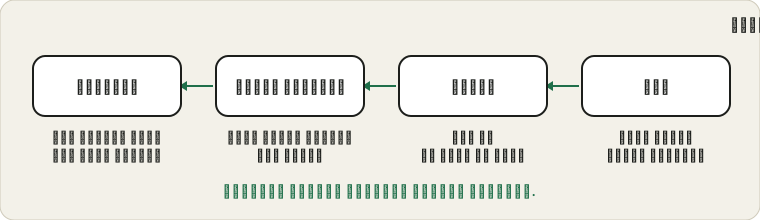
قِس قبل أن تغيّر أي شيء
افتح اختبار الميكروفون واسمح بالميكروفون وقل جملة عادية بمستوى الصوت الذي تستخدمه في المكالمات. راقب مقياس المستوى. ينبغي أن يصل الصوت السليم إلى النصف العلوي من المقياس بوضوح، ولا يقترب من القمة إلا أعلى المقاطع صوتًا. إن لم يفارق الشريط القاع إلا قليلًا فالإشارة ضعيفة فعلًا. وإن تحرك جيدًا ومع ذلك يشتكي الناس، فالمشكلة غالبًا في التطبيق أو عندهم.
أبقِ هذا الاختبار مفتوحًا أثناء تجربة الخطوات التالية. فرؤية الشريط يقفز بعد كل تغيير أوثق بكثير من التخمين.
قراءة مؤشر المستوى
المؤشر هو أسرع طريقة لمعرفة هل المشكلة في الإشارة أم في شيء لاحق في السلسلة. يساعدك هذا الجدول على تفسير ما تراه أثناء الحديث بصوت عادي.
| ما يفعله المؤشر | ما يوحي به | الخطوة التالية |
|---|
| بالكاد يتحرك | الإشارة ضعيفة جدًا أو اختير الجهاز الخطأ | افحص اختيار الجهاز ثم شريط الإدخال |
| يتحرك في الربع الأدنى | الإشارة ضعيفة لكنها موجودة | اقترب وارفع الشريط قليلًا |
| يبلغ المنتصف عند الكلام العادي | مستوى سليم | اترك الإعدادات كما هي |
| يبلغ النصف الأعلى عند الكلام العادي | مستوى قوي وواضح | تأكد أن الكلمات العالية لا تبلغ القمة |
| يبقى في الأعلى | عالٍ جدًا، خطر التشويه | اخفض المستوى وراجع دليل القص |
| يتحرك، لكن الناس ما زالوا يقولون إن صوتك خافت | المشكلة في التطبيق أو من جهتهم | افحص شريط الإدخال في التطبيق ومكبرات صوتهم |
إن كنت بين صفين، فثق بالتشغيل أكثر من المؤشر. مقطع يبدو واضحًا ومتوازنًا خير من شريط يبدو مثيرًا للإعجاب.
المسافة هي الرافعة الأكبر
يلتقط الميكروفون من صوتك أكثر بكثير حين يكون قريبًا. والانتقال من طول الذراع إلى عرض كف أو كفين من فمك قد يرفع المستوى أكثر من أي منزلق، ويجعل الغرفة تبدو أهدأ بالمقارنة. وميكروفون الحاسوب المحمول المدمج كثيرًا ما يكون فتحة صغيرة قرب لوحة المفاتيح أو الكاميرا، لذا فأبسط تحسين أن تميل نحوه أو تستخدم سماعة رأس ميكروفونها قريب من فمك.
وجّه الميكروفون إلى جانب الفم قليلًا بدل توجيهه مباشرة. بذلك لا تصطدم أصوات النفَس به، وتبقى قريبًا مع ذلك.
المسافة والموضع للميكروفونات الشائعة
| الميكروفون | المسافة المعقولة | ملاحظات |
|---|
| ذراع سماعة الرأس | إصبعان من زاوية الفم | أبقِه إلى الجانب قليلًا |
| ميكروفون USB مكتبي | نحو شبر | تحدث بمحاذاته لا مباشرة فيه |
| المدمج في الحاسوب المحمول | على بعد ذراع، مواجهًا للشاشة | تجنب سد الفتحة بأوراق أو أكواب |
| ميكروفون كاميرا الويب | قرب الكاميرا ومواجهًا لك | عادةً أضعف من سماعة الرأس |
| ميكروفون الهاتف | على بعد عرض أصابع قليلة من فمك | لا تغطِّ الحافة السفلية بيدك |
| ميكروفون ياقة بمشبك | يُثبَّت بالياقة قرب الصدر | امنع القماش من الاحتكاك به |
هذه المسافات نقاط انطلاق. سيُظهر تسجيل اختباري قصير هل يناسب صوتك وغرفتك موضع أقرب قليلًا أو أبعد.
في ويندوز افتح إعدادات الصوت واختر ميكروفونك ضمن الإدخال واستخدم منزلق مستواه وأنت تراقب شريط الاختبار. وفي ماك تضم علامة تبويب الإدخال في الصوت منزلقًا مشابهًا. ارفعه على خطوات حتى يستقر كلامك العادي بارتياح في النصف العلوي من المقياس دون أن يلتصق بالقمة.
ثم افحص تطبيق المكالمة أو التسجيل. لكثير منها منزلق إدخال خاص به، وبعضها يضبطه تلقائيًا. فإن بدا مستوى النظام سليمًا وبقي تطبيق خافتًا، فإعداده الخاص هو المكان التالي للنظر. ويستعرض دليل الميكروفون الذي لا يعمل فحوص الأذونات والجهاز إن لم يتحرك الشريط إطلاقًا.
ترتيب هادئ لرفع المستوى
- انطق جملة عادية في اختبار الميكروفون ولاحظ المؤشر.
- قرّب الميكروفون ثم اختبر مرة أخرى.
- افتح إعدادات الصوت في النظام واختر جهاز الإدخال الصحيح.
- ارفع شريط الإدخال قليلًا في كل مرة أثناء حديثك.
- افحص في تطبيق المكالمات أو التسجيل شريط الإدخال الخاص به وتأكد أنه ليس منخفضًا.
- فعّل التعزيز فقط إذا بقي المستوى ضعيفًا بعد الخطوات أعلاه.
- سجّل مقطعًا واستمع إليه بسماعات الرأس لتتأكد أن الصوت واضح وخالٍ من الفحيح.
يُبقي هذا الترتيب الضجيج منخفضًا. تمنحك كل خطوة إشارة أكثر دون رفع الفحيح الذي يلي التعزيز.
استخدم التضخيم باعتدال
توفّر بعض الأجهزة خيار تضخيم أو كسب في خصائص الميكروفون. وهو يضخّم الإشارة قبل وصولها إلى النظام، ما يضخّم الهسيس وصوت الغرفة أيضًا. قليل منه قد ينقذ ميكروفونًا خافتًا جدًا، لكن إن احتجت الكثير فالحل الحقيقي عادةً المسافة أو ميكروفون أفضل. وإن بدا المقياس الآن جيدًا لكن التسجيل يبدو ضبابيًا، فاخفض التضخيم وراجع دليل الهسيس وضوضاء الخلفية.
للغرفة وصوتك أهمية أيضًا
الصوت الخافت بطبيعته يحتاج عناية أكبر. التحدث بحجم ثابت ومسترخٍ وعلى مسافة منتظمة يعطي نتيجة أكثر توازنًا من الاقتراب والابتعاد. وإن كنت تميل إلى خفض صوتك في نهاية الجمل، فميكروفون قريب من فمك يلتقط نهاية الكلمة أفضل من ميكروفون بعيد. وتساعد غرفة أهدأ أيضًا، لأن النظام لا يحتاج إلى رفع المستوى كثيرًا ليسمعك فوق الخلفية.
إن كنت تنضم كثيرًا إلى مكالمات من مكان صاخب، فسماعة رأس بميكروفون ذراعي استثمار أفضل من تعزيز أقوى. فهي تضع الميكروفون حيث يكون صوتك أعلى وتترك الغرفة خلفك. وصوت خافت مع غرفة صاخبة هو أصعب حالة لأي إعداد.
تأكد من أنه الميكروفون الصحيح
كثيرًا ما تسرد الحواسيب المحمولة عدة مدخلات: مصفوفة الميكروفونات المدمجة، وميكروفون كاميرا الويب، وسماعة رأس، وأحيانًا جهازًا افتراضيًا. فإن كان المدخل المختار هو الميكروفون المدمج البعيد وأنت ترتدي سماعة رأس، فسيبدو كل شيء بعيدًا. بدّل إلى ميكروفون السماعة في إعدادات الصوت وفي التطبيق، ثم أعد الاختبار.
تطبيقات تغيّر المستوى نيابةً عنك
تضبط بعض تطبيقات المكالمات وأدوات التسجيل مستوى الميكروفون تلقائيًا. في غرفة هادئة قد يفيد هذا، لأن التطبيق يرفع الصوت الخافت. وفي غرفة صاخبة قد يأتي بنتيجة عكسية، لأن التطبيق يرفع الخلفية بين كلماتك. إن بدا أن مستواك يتغير من تلقاء نفسه، فابحث عن خيار الحجم أو الكسب التلقائي في إعدادات الصوت بالتطبيق واختبر وهو مفعّل وغير مفعّل.
الأمر نفسه ينطبق على ميزات النظام التي تضبط الإدخال. إن كان المستوى يتأرجح صعودًا وهبوطًا، فأوقف الضبط التلقائي وحدّد مستوى ثابتًا بنفسك. المستوى الثابت متوقَّع، ويمكنك أن تتعلم كيف يستقر صوتك على المؤشر.
الهواتف والأجهزة اللوحية لها المشكلة نفسها
تنطبق القواعد نفسها على الهاتف. يقع الميكروفون في الحافة السفلية، وقد تغطيه يد أو غلاف أو جيب. أمسك الهاتف بحيث تشير الحافة السفلية نحو فمك، وأبعد أصابعك عن الفتحة. وإن كنت تسجل رسائل صوتية، فأمِل الهاتف قليلًا وتحدث بمحاذاة الفتحة بدل التحدث مباشرة فيها.
حين يكون السبب العتاد
إن اقتربت ورفعت المنزلقات الصحيحة وجرّبت تطبيقًا آخر وظل المستوى ضعيفًا، فاختبر ميكروفونًا أو سماعة رأس مختلفة على الحاسوب نفسه. فإن عمل جهاز آخر جيدًا فهذا يشير إلى الميكروفون الأول أو فتحة مسدودة أو اتصال مرتخٍ. وإن ظهر الضعف نفسه على كل جهاز فهذا يشير إلى إعدادات الإدخال في الحاسوب أو برنامج التشغيل. وإن حدث العكس وصار الصوت خشنًا أو مطقطقًا حين ترفع صوتك، فانتقل إلى دليل التشويه والقص.
قائمة تحقق سريعة قبل شراء أي شيء
- الميكروفون الصحيح محدد في النظام وفي التطبيق.
- لا شيء يغطي فتحة الميكروفون، مثل غطاء أو ملصق أو قطعة قماش.
- مفتاح كتم الصوت على سماعة الرأس أو لوحة المفاتيح مطفأ.
- الميكروفون قريب من فمك، لا على بعد ذراع.
- مستوى الإدخال مرفوع إلى قيمة معقولة ولا يُستخدم التعزيز إلا عند الحاجة.
- مستوى الإدخال الخاص بالتطبيق ليس مضبوطًا على قيمة منخفضة.
- ميكروفون آخر، إن توفر لديك، يعطي إشارة أقوى على الحاسوب نفسه.
إن اجتزت كل البنود وبقي المستوى ضعيفًا، فميكروفون أفضل مشترى معقول. وإن أخفق بند واحد، فقد وفّرت المال.
المصادر والنطاق
تختلف المستويات وأسماء المنزلقات ومسارات القوائم باختلاف إصدار ويندوز وماك أو إس وباختلاف الجهاز، فاعتبر الخطوات دليلًا إلى أماكن النظر. وقد تأتي الإشارة الخافتة من الميكروفون نفسه أو من تشغيل الطرف الآخر.
الوثائق الرسمية المستخدمة في هذا الدليل (الصفحات بالإنجليزية):