Тихий микрофон: поднимайте уровень в правильном порядке
Вас еле слышно, или индикатор голоса едва дёргается. Прежде чем покупать новый микрофон или выкручивать все ползунки на максимум, полезно знать: громкость задаётся в нескольких местах, а порядок, в котором вы их исправляете, определяет, насколько чисто будет звучать результат.
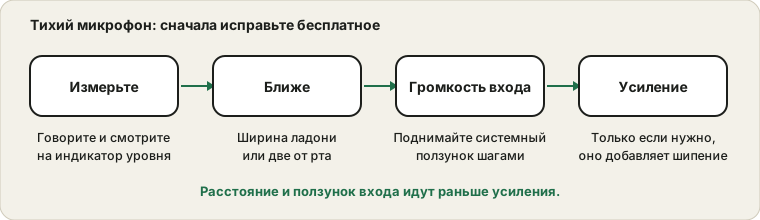
Сначала исправьте то, что бесплатно: расстояние и ползунок входа идут раньше усиления.
Измерьте, прежде чем что-то менять
Откройте тест микрофона, разрешите доступ и скажите обычную фразу с той громкостью, с какой вы говорите в звонках. Следите за индикатором уровня. Нормальный голос должен уверенно доходить до верхней половины шкалы, а к вершине подходят лишь самые громкие слоги. Если полоса почти не отрывается от низа, сигнал действительно слабый. Если она движется хорошо, а жалобы остаются, проблема, вероятно, в приложении или на стороне собеседника.
Держите этот тест открытым, пока пробуете следующие шаги. Видеть, как полоса прыгает после каждого изменения, гораздо надёжнее, чем гадать.
Как читать индикатор уровня
Индикатор — самый быстрый способ понять, в сигнале проблема или где-то дальше по цепочке. Эта таблица поможет истолковать то, что вы видите, когда говорите с обычной громкостью.
Что делает индикатор
О чём это говорит
Следующий шаг
Почти не двигается
Сигнал очень слабый или выбрано не то устройство
Проверьте выбор устройства, затем ползунок входа
Двигается в нижней четверти
Сигнал слабый, но есть
Приблизьтесь и немного поднимите ползунок
Доходит до середины при обычной речи
Здоровый уровень
Не трогайте настройки
Доходит до верхней половины при обычной речи
Сильный, чёткий уровень
Проверьте, что громкие слова не упираются в верх
Держится вверху
Слишком громко, риск искажения
Снизьте уровень и см. руководство по клиппингу
Двигается, но вам всё равно говорят, что тихо
Проблема в приложении или у собеседников
Проверьте ползунок входа в приложении и их динамики
Если вы между двумя строками, больше доверяйте воспроизведению, чем индикатору. Фрагмент, звучащий чётко и ровно, лучше впечатляющей полосы.
Расстояние — самый сильный рычаг
Микрофон улавливает гораздо больше вашего голоса, когда он близко. Переход от вытянутой руки к одной-двум ширинам ладони от рта может поднять уровень сильнее любого ползунка, а комната при этом звучит тише по сравнению с голосом. Встроенный микрофон ноутбука — это обычно маленькое отверстие у клавиатуры или камеры, поэтому проще всего наклониться ближе или взять гарнитуру с микрофоном у рта.
Направляйте микрофон чуть в сторону от рта, а не прямо на него. Тогда дыхание не бьёт в него, а вы всё равно остаётесь близко.
Расстояние и положение для распространённых микрофонов
Микрофон
Разумное расстояние
Примечания
Штанга гарнитуры
Два пальца от уголка рта
Держите чуть в стороне
USB-микрофон для стола
Примерно ладонь
Говорите поперёк, а не прямо в него
Встроенный в ноутбук
На расстоянии вытянутой руки, лицом к экрану
Не закрывайте отверстие бумагами или кружками
Микрофон веб-камеры
Близко к камере и лицом к вам
Обычно слабее, чем у гарнитуры
Микрофон телефона
В нескольких пальцах от рта
Не закрывайте нижний край рукой
Петличный микрофон с клипсой
Закреплён на воротнике, у груди
Не допускайте, чтобы ткань тёрлась о него
Эти расстояния — отправные точки. Короткая тестовая запись покажет, подходит ли вашему голосу и комнате чуть более близкое или дальнее положение.
Поднимите громкость входа, затем проверьте приложение
В Windows откройте настройки звука, выберите микрофон в разделе «Ввод» и двигайте его ползунок громкости, глядя на полосу теста. На Mac во вкладке «Вход» в разделе «Звук» есть похожий ползунок. Поднимайте его шагами, пока обычная речь не окажется уверенно в верхней половине шкалы, не прилипая к вершине.
Затем проверьте приложение для звонков или записи. У многих есть свой ползунок входа, а некоторые настраивают его автоматически. Если системный уровень выглядит правильно, а одно приложение остаётся тихим, его собственная настройка — следующее место для проверки. Руководство по неработающему микрофону проходит по разрешениям и выбору устройства, если полоса не двигается совсем.
Спокойный порядок повышения уровня
Произнесите обычную фразу в тест микрофона и посмотрите на индикатор.
Поднесите микрофон ближе и проверьте снова.
Откройте системные настройки звука и выберите правильное устройство ввода.
Понемногу повышайте ползунок входа, пока говорите.
Проверьте в приложении для звонков или записи его собственный ползунок входа и убедитесь, что он не низкий.
Включайте усиление, только если после шагов выше уровень всё ещё слабый.
Запишите фрагмент и прослушайте в наушниках, чтобы убедиться, что звук чистый, без шипения.
Такой порядок сдерживает шум. Каждый шаг даёт больше сигнала, не повышая шипение, которое следует за усилением.
Усиление — только понемногу
Некоторые устройства предлагают параметр усиления в свойствах микрофона. Он усиливает сигнал до того, как тот попадёт в систему, а значит, усиливает и шипение, и комнату. Немного может спасти очень тихий микрофон, но если нужно много, настоящее решение — расстояние или лучший микрофон. Если индикатор теперь в порядке, а запись звучит мутно, уменьшите усиление и прочитайте руководство по шипению и фоновому шуму.
Важны также комната и ваш голос
Голос, от природы тихий, требует больше внимания. Ровная расслабленная громкость и постоянное расстояние дают более равномерный результат, чем приближение и удаление. Если вы склонны затихать в конце фраз, микрофон рядом со ртом лучше ловит конец слова, чем удалённый. Помогает и более тихая комната, потому что системе не нужно так сильно поднимать уровень, чтобы услышать вас поверх фона.
Если вы часто подключаетесь к звонкам из шумного места, гарнитура с микрофоном на штанге — лучшее вложение, чем более сильное усиление. Она ставит микрофон туда, где ваш голос громче всего, и оставляет комнату позади. Тихий голос и шумная комната вместе — самый трудный случай для любой настройки.
Убедитесь, что это нужный микрофон
Ноутбуки часто показывают несколько входов: встроенную решётку микрофонов, микрофон веб-камеры, гарнитуру, а иногда и виртуальное устройство. Если выбран далёкий встроенный микрофон, а вы в гарнитуре, всё будет звучать издалека. Переключитесь на микрофон гарнитуры в настройках звука и в приложении, затем повторите тест.
Приложения, меняющие уровень за вас
Некоторые приложения для звонков и инструменты записи автоматически регулируют уровень микрофона. В тихой комнате это может помогать, потому что приложение поднимает тихий голос. В шумной комнате это может сыграть злую шутку, потому что приложение поднимает фон между вашими словами. Если ваш уровень, кажется, меняется сам, найдите в настройках звука приложения параметр автоматической громкости или усиления и проверьте с ним и без него.
То же относится к системным функциям, регулирующим вход. Если уровень гуляет вверх и вниз, отключите автоматические регулировки и задайте фиксированный уровень сами. Фиксированный уровень предсказуем, и вы сможете понять, как ваш голос располагается на индикаторе.
У телефонов и планшетов та же проблема
На телефоне действуют те же правила. Микрофон находится на нижнем краю, и его могут закрыть рука, чехол или карман. Держите телефон так, чтобы нижний край был направлен ко рту, а пальцы держите подальше от отверстия. Если вы записываете голосовые сообщения, слегка наклоните телефон и говорите поперёк отверстия, а не прямо в него.
Когда виновато оборудование
Если вы подвинулись ближе, подняли нужные ползунки и попробовали другое приложение, а уровень по-прежнему слабый, проверьте другой микрофон или гарнитуру на том же компьютере. Если другое устройство работает хорошо, дело в первом микрофоне, закрытом отверстии или неплотном соединении. Такая же слабость на любом устройстве указывает на настройки входа или драйвер компьютера. Если же происходит обратное и звук становится резким или трещит, когда вы говорите громче, перейдите к руководству по искажению и перегрузке.
Быстрый контрольный список перед любой покупкой
Правильный микрофон выбран и в системе, и в приложении.
Ничто не закрывает отверстие микрофона, например чехол, наклейка или ткань.
Переключатель отключения звука на гарнитуре или клавиатуре выключен.
Микрофон близко ко рту, а не на расстоянии вытянутой руки.
Уровень входа поднят до разумного значения, а усиление используется только при необходимости.
Собственный уровень входа приложения не установлен низким.
Другой микрофон, если он у вас есть, даёт более сильный сигнал на том же компьютере.
Если все пункты пройдены, а уровень всё ещё слаб, разумной покупкой станет лучший микрофон. Если какой-то пункт не выполнен, вы сэкономили деньги.
Самые частые вопросы
Всегда ли тихий микрофон — признак неисправности? Нет. Расстояние, уровень и выбор не того устройства объясняют намного больше случаев, чем неисправный микрофон.
Повредит ли усиление микрофон? Нет, но оно добавляет шум, а очень сильное усиление может вызывать искажения.
Почему я звучу тихо только в одном приложении? У приложения свой уровень входа или своя обработка. Сначала проверьте его настройки звука.
Что, если мне кажется, что звучу нормально, а другим тихо? Попросите их проверить громкость динамиков и сами запишите фрагмент, чтобы подтвердить свою сторону.
Уровни, названия ползунков и пути в меню зависят от версии Windows и macOS и от устройства, поэтому воспринимайте шаги как подсказку, где искать. Слабый сигнал может исходить и от самого микрофона, и от воспроизведения у собеседника.
Официальная документация, использованная для этого руководства (страницы на английском):
Мы используем cookie для аналитики и показа рекламы. Вы можете принять все, отклонить необязательные или выбрать, что именно разрешить. Политика конфиденциальности
Необходимые
Нужны для работы сайта. Всегда включены.
Аналитика
Помогает анонимно понять, какими инструментами пользуются.
Реклама
Позволяет показывать рекламу, благодаря которой все инструменты сайта остаются бесплатными.