Mikrofon zu leise: den Pegel in der richtigen Reihenfolge anheben
Man hört Sie kaum, oder Ihre Pegelanzeige zuckt nur. Bevor Sie ein neues Mikrofon kaufen oder alle Regler voll aufdrehen, sollten Sie wissen, dass die Lautstärke an mehreren Stellen eingestellt wird und dass die Reihenfolge Ihrer Korrekturen darüber entscheidet, wie sauber das Ergebnis klingt.
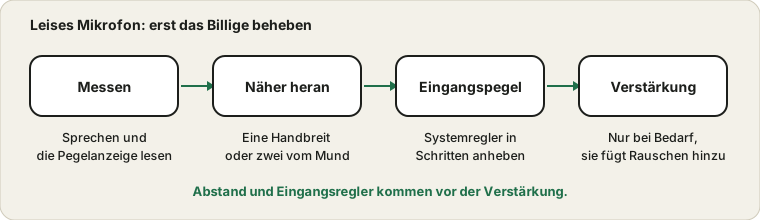
Beheben Sie zuerst das Billige: Abstand und Eingangsregler kommen vor der Verstärkung.
Messen, bevor Sie etwas ändern
Öffnen Sie den Mikrofontest, erlauben Sie das Mikrofon und sprechen Sie einen normalen Satz in der Lautstärke, die Sie im Anruf nutzen. Beobachten Sie die Pegelanzeige. Eine gesunde Stimme sollte deutlich in die obere Hälfte der Anzeige reichen, wobei nur die lautesten Silben nahe an die Spitze kommen. Verlässt der Balken kaum den unteren Rand, ist das Signal tatsächlich schwach. Bewegt er sich gut, aber man beschwert sich trotzdem, liegt das Problem wahrscheinlich in der App oder auf der Gegenseite.
Lassen Sie diesen Test bei den nächsten Schritten geöffnet. Den Balken nach jeder Änderung springen zu sehen, ist viel zuverlässiger als Raten.
Die Pegelanzeige lesen
Die Anzeige ist der schnellste Weg zu erkennen, ob das Problem im Signal liegt oder weiter hinten in der Kette. Diese Tabelle hilft Ihnen, zu deuten, was Sie sehen, wenn Sie in normaler Lautstärke sprechen.
Was die Anzeige tut
Was das nahelegt
Nächster Schritt
Bewegt sich kaum
Das Signal ist sehr schwach oder das falsche Gerät ist gewählt
Geräteauswahl prüfen, dann den Eingangsregler
Bewegt sich im unteren Viertel
Das Signal ist schwach, aber vorhanden
Näher herangehen und den Regler etwas anheben
Erreicht bei normaler Sprache die Mitte
Ein gesunder Pegel
Einstellungen in Ruhe lassen
Erreicht bei normaler Sprache die obere Hälfte
Starker, klarer Pegel
Prüfen, dass laute Wörter nicht ans Maximum stoßen
Bleibt oben
Zu laut, Verzerrungsgefahr
Pegel senken und die Übersteuerungs-Anleitung ansehen
Bewegt sich, aber andere sagen weiter, Sie seien leise
Das Problem liegt in der App oder bei den anderen
Eingangsregler der App und deren Lautsprecher prüfen
Liegen Sie zwischen zwei Zeilen, vertrauen Sie der Wiedergabe mehr als der Anzeige. Ein Ausschnitt, der klar und gleichmäßig klingt, ist besser als ein beeindruckender Balken.
Der Abstand ist der größte Hebel
Ein Mikrofon nimmt viel mehr von Ihrer Stimme auf, wenn es nah ist. Der Wechsel von Armlänge auf ein bis zwei Handbreit Abstand zum Mund kann den Pegel stärker anheben als jeder Regler, und er lässt den Raum im Vergleich leiser klingen. Das eingebaute Mikrofon eines Laptops ist oft eine kleine Öffnung neben der Tastatur oder der Kamera, daher ist die einfachste Verbesserung, sich vorzubeugen oder ein Headset zu verwenden, dessen Mikrofon nahe am Mund liegt.
Richten Sie das Mikrofon leicht seitlich am Mund aus statt direkt darauf. So poltern Atemgeräusche nicht hinein, und Sie bleiben trotzdem nah.
Abstand und Position bei gängigen Mikrofonen
Mikrofon
Sinnvoller Abstand
Hinweise
Headset-Bügel
Zwei Finger vom Mundwinkel
Knapp seitlich halten
USB-Tischmikrofon
Etwa eine Handspanne
Quer darüber sprechen, nicht direkt hinein
Eingebautes Laptop-Mikrofon
Armlänge, dem Bildschirm zugewandt
Die Öffnung nicht mit Papieren oder Tassen blockieren
Webcam-Mikrofon
Nahe der Kamera und Ihnen zugewandt
Meist schwächer als ein Headset
Telefon-Mikrofon
Ein paar Fingerbreit vom Mund
Die Unterkante nicht mit der Hand bedecken
Ansteck-Mikrofon mit Clip
Am Kragen befestigt, nahe der Brust
Verhindern, dass Stoff daran reibt
Diese Abstände sind Ausgangspunkte. Eine kurze Testaufnahme zeigt, ob eine etwas nähere oder weitere Position zu Ihrer Stimme und Ihrem Raum passt.
Eingangslautstärke anheben, dann die App prüfen
Öffnen Sie unter Windows die Soundeinstellungen, wählen Sie unter Eingabe Ihr Mikrofon und nutzen Sie dessen Lautstärkeregler, während Sie den Testbalken beobachten. Auf einem Mac hat die Registerkarte Eingabe unter Ton einen ähnlichen Regler. Heben Sie ihn schrittweise an, bis Ihre normale Sprache bequem in der oberen Hälfte der Anzeige liegt und nicht am Anschlag klebt.
Prüfen Sie dann die Anruf- oder Aufnahme-App. Viele haben einen eigenen Eingangsregler, und manche stellen ihn automatisch ein. Sieht der Systempegel richtig aus, eine App ist aber weiter leise, ist deren eigene Einstellung die nächste Stelle. Die Anleitung zum nicht funktionierenden Mikrofon führt durch Berechtigungen und Geräteauswahl, falls sich der Balken gar nicht bewegt.
Eine ruhige Reihenfolge, um den Pegel anzuheben
Sprechen Sie einen normalen Satz in den Mikrofontest und beachten Sie die Anzeige.
Bringen Sie das Mikrofon näher heran und testen Sie erneut.
Öffnen Sie die Soundeinstellungen des Systems und wählen Sie das richtige Eingabegerät.
Heben Sie den Eingangsregler beim Sprechen jeweils ein wenig an.
Prüfen Sie in der Anruf- oder Aufnahme-App deren eigenen Eingangsregler und stellen Sie sicher, dass er nicht niedrig steht.
Schalten Sie die Verstärkung nur ein, wenn der Pegel nach den obigen Schritten noch schwach ist.
Nehmen Sie einen Ausschnitt auf und hören Sie ihn mit Kopfhörern an, um zu bestätigen, dass der Klang klar und ohne Rauschen ist.
Die Reihenfolge hält das Rauschen niedrig. Jeder Schritt bringt mehr Signal, ohne das Rauschen zu erhöhen, das auf die Verstärkung folgt.
Verstärkung sparsam einsetzen
Manche Geräte bieten in den Mikrofoneigenschaften eine Verstärkungs- oder Gain-Option. Sie verstärkt das Signal, bevor es das System erreicht, und damit auch Rauschen und Raum. Ein wenig kann ein sehr leises Mikrofon retten, doch brauchen Sie viel, liegt die eigentliche Lösung meist bei Abstand oder einem besseren Mikrofon. Sieht die Anzeige nun gut aus, die Aufnahme klingt aber verwaschen, verringern Sie die Verstärkung und lesen Sie die Anleitung zu Rauschen und Hintergrundgeräuschen.
Auch Raum und Stimme spielen eine Rolle
Eine von Natur aus leise Stimme braucht mehr Sorgfalt. Gleichmäßige, entspannte Lautstärke und ein gleichbleibender Abstand ergeben ein ausgeglicheneres Ergebnis als ein Hin- und Herrücken. Neigen Sie dazu, am Satzende leiser zu werden, fängt ein Mikrofon nahe am Mund das Wortende besser ein als ein entferntes. Ein ruhigerer Raum hilft ebenfalls, weil das System den Pegel nicht so weit anheben muss, um Sie über dem Hintergrund zu hören.
Wenn Sie oft von einem lauten Ort aus an Anrufen teilnehmen, ist ein Headset mit Bügelmikrofon die bessere Investition als eine stärkere Verstärkung. Es setzt das Mikrofon dorthin, wo Ihre Stimme am lautesten ist, und lässt den Raum hinter sich. Eine leise Stimme in einem lauten Raum ist für jede Einstellung der schwierigste Fall.
Sicherstellen, dass es das richtige Mikrofon ist
Laptops listen oft mehrere Eingänge: das eingebaute Mikrofon-Array, ein Webcam-Mikrofon, ein Headset und manchmal ein virtuelles Gerät. Ist der gewählte Eingang das weit entfernte eingebaute Mikrofon, während Sie ein Headset tragen, klingt alles fern. Wechseln Sie in den Soundeinstellungen und in der App zum Headset-Mikrofon und wiederholen Sie den Test.
Apps, die den Pegel für Sie ändern
Manche Anruf-Apps und Aufnahmewerkzeuge passen den Mikrofonpegel automatisch an. In einem ruhigen Raum kann das helfen, weil die App eine leise Stimme anhebt. In einem lauten Raum kann es nach hinten losgehen, weil die App den Hintergrund zwischen Ihren Wörtern anhebt. Scheint sich Ihr Pegel von selbst zu ändern, suchen Sie in den Audioeinstellungen der App nach einer Option für automatische Lautstärke oder Verstärkung und testen Sie mit ihr ein- und ausgeschaltet.
Dasselbe gilt für Systemfunktionen, die den Eingang anpassen. Driftet der Pegel auf und ab, schalten Sie automatische Anpassungen aus und stellen Sie selbst einen festen Pegel ein. Ein fester Pegel ist vorhersehbar, und Sie können lernen, wie Ihre Stimme auf der Anzeige liegt.
Telefone und Tablets haben dasselbe Problem
Dieselben Regeln gelten am Telefon. Das Mikrofon sitzt an der Unterkante, und eine Hand, eine Hülle oder eine Tasche können es verdecken. Halten Sie das Telefon so, dass die Unterkante zu Ihrem Mund zeigt, und halten Sie die Finger von der Öffnung fern. Nehmen Sie Sprachnachrichten auf, kippen Sie das Telefon leicht und sprechen Sie quer an der Öffnung vorbei statt direkt hinein.
Wenn es die Hardware ist
Sind Sie nähergerückt, haben die richtigen Regler angehoben und eine andere App versucht, und der Pegel bleibt schwach, testen Sie ein anderes Mikrofon oder Headset am selben Computer. Funktioniert ein anderes Gerät gut, deutet das auf das erste Mikrofon, eine verdeckte Öffnung oder einen Wackelkontakt hin. Dieselbe Schwäche bei jedem Gerät deutet auf die Eingabeeinstellungen oder den Treiber des Computers. Tritt das Gegenteil auf und der Klang wird hart oder knistert, wenn Sie lauter sprechen, lesen Sie die Anleitung zu Verzerrung und Übersteuerung.
Kurze Checkliste, bevor Sie etwas kaufen
Das richtige Mikrofon ist im System und in der App ausgewählt.
Nichts verdeckt die Mikrofonöffnung, etwa eine Hülle, ein Aufkleber oder ein Tuch.
Der Stummschalter am Headset oder an der Tastatur ist aus.
Das Mikrofon ist nah am Mund, nicht auf Armlänge entfernt.
Der Eingangspegel ist auf einen sinnvollen Wert angehoben, und die Verstärkung wird nur bei Bedarf genutzt.
Der eigene Eingangspegel der App ist nicht niedrig eingestellt.
Ein anderes Mikrofon, falls vorhanden, liefert am selben Computer ein stärkeres Signal.
Bestehen alle Punkte und der Pegel bleibt schwach, ist ein besseres Mikrofon ein vernünftiger Kauf. Fällt ein Punkt durch, haben Sie das Geld gespart.
Die häufigsten Fragen
Ist ein leises Mikrofon immer ein Zeichen für ein defektes Mikrofon? Nein. Abstand, Pegel und ein falsch gewähltes Gerät erklären weit mehr Fälle als ein defektes Mikrofon.
Schadet die Verstärkung dem Mikrofon? Nein, aber sie fügt Rauschen hinzu, und sehr hohe Verstärkung kann Verzerrung verursachen.
Warum klinge ich nur in einer App leise? Die App hat einen eigenen Eingangspegel oder eine eigene Verarbeitung. Prüfen Sie zuerst deren Audioeinstellungen.
Was, wenn ich für mich gut klinge, aber für andere leise? Bitten Sie sie, die Lautsprecherlautstärke zu prüfen, und nehmen Sie selbst einen Ausschnitt auf, um Ihre Seite zu bestätigen.
Pegel, Reglernamen und Menüpfade unterscheiden sich je nach Windows- und macOS-Version und nach Gerät. Betrachten Sie die Schritte daher als Wegweiser, wo Sie suchen sollten. Ein leises Signal kann auch vom Mikrofon selbst oder von der Wiedergabe der anderen Person kommen.
Offizielle Dokumentation für diese Anleitung (die Seiten sind auf Englisch):
Wir verwenden Cookies für Statistiken und um Werbung anzuzeigen. Sie können alle akzeptieren, nicht notwendige ablehnen oder genau auswählen, was Sie erlauben. Datenschutzerklärung
Notwendig
Erforderlich, damit die Website funktioniert. Immer aktiv.
Statistik
Hilft uns anonym zu verstehen, welche Tools genutzt werden.
Werbung
Ermöglicht Werbung, die hilft, jedes Tool dieser Website kostenlos zu halten.