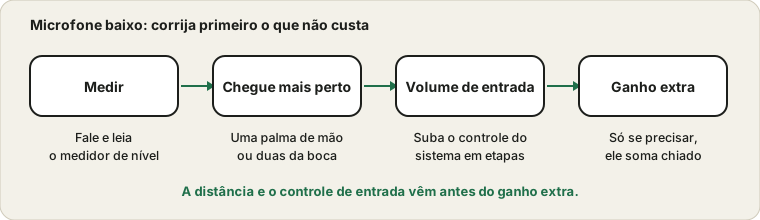
Meça antes de mudar qualquer coisa
Abra o teste de microfone, permita o microfone e diga uma frase normal no volume que você usa numa chamada. Observe o medidor de nível. Uma voz saudável deve chegar bem à metade superior do medidor, com só as sílabas mais fortes perto do topo. Se a barra mal sai do fundo, o sinal é mesmo fraco. Se ela se move bem mas as pessoas ainda reclamam, o problema provavelmente está no aplicativo ou do lado delas.
Deixe este teste aberto enquanto tenta os próximos passos. Ver a barra pular depois de cada mudança é muito mais confiável do que adivinhar.
Lendo o indicador de nível
O indicador é a forma mais rápida de saber se o problema está no sinal ou em algo mais adiante na cadeia. Esta tabela ajuda a interpretar o que você vê enquanto fala em volume normal.
| O que o indicador faz | O que sugere | Próximo passo |
|---|
| Mal se mexe | O sinal é muito fraco ou o dispositivo errado foi escolhido | Verifique a seleção do dispositivo e depois o controle de entrada |
| Mexe no primeiro quarto | O sinal é fraco, mas presente | Aproxime-se e aumente um pouco o controle |
| Chega ao meio com fala normal | Nível saudável | Não mexa nas configurações |
| Chega à metade superior com fala normal | Nível forte e claro | Verifique se as palavras altas não batem no topo |
| Fica no topo | Alto demais, risco de distorção | Baixe o nível e veja o guia de corte |
| Mexe, mas ainda dizem que você está baixo | O problema está no aplicativo ou do lado deles | Verifique o controle de entrada do aplicativo e as caixas de som deles |
Se você estiver entre duas linhas, confie mais na reprodução do que no indicador. Um trecho que soa claro e uniforme é melhor do que uma barra impressionante.
A distância é a maior alavanca
Um microfone capta muito mais da sua voz quando está perto. Passar do comprimento do braço para uma ou duas palmas da boca pode elevar o nível mais do que qualquer controle, e ainda faz a sala soar mais silenciosa em comparação. O microfone embutido de um notebook costuma ser uma pequena abertura perto do teclado ou da câmera, então a melhora mais simples é se inclinar ou usar um fone de ouvido com o microfone perto da boca.
Aponte o microfone levemente para o lado da boca, em vez de direto nela. Assim a respiração não estoura nele, e você continua perto.
Distância e posição para microfones comuns
| Microfone | Distância sensata | Observações |
|---|
| Haste do headset | Dois dedos do canto da boca | Mantenha-a um pouco para o lado |
| Microfone USB de mesa | Cerca de um palmo | Fale de lado, não diretamente nele |
| Embutido no notebook | À distância de um braço, voltado para a tela | Evite bloquear a abertura com papéis ou canecas |
| Microfone de webcam | Perto da câmera e voltado para você | Geralmente mais fraco que um headset |
| Microfone do telefone | A alguns dedos da boca | Não cubra a borda inferior com a mão |
| Microfone de lapela com clipe | Preso na gola, perto do peito | Evite que o tecido roce nele |
Essas distâncias são pontos de partida. Uma gravação de teste curta mostrará se uma posição um pouco mais perto ou mais longe combina com sua voz e seu ambiente.
No Windows, abra as configurações de som, escolha seu microfone em Entrada e use o controle de volume dele enquanto observa a barra do teste. No Mac, a guia Entrada em Som tem um controle parecido. Aumente em etapas até que sua fala normal fique confortavelmente na metade superior do medidor, sem colar no topo.
Depois verifique o aplicativo de chamada ou gravação. Muitos têm o próprio controle de entrada, e alguns o ajustam sozinhos. Se o nível do sistema parece certo mas um aplicativo continua baixo, a configuração própria dele é o próximo lugar a olhar. O guia do microfone que não funciona percorre as permissões e a escolha do dispositivo se a barra não se mover de jeito nenhum.
Uma ordem tranquila para subir o nível
- Diga uma frase normal no teste de microfone e observe o indicador.
- Aproxime o microfone e teste de novo.
- Abra as configurações de som do sistema e selecione o dispositivo de entrada certo.
- Aumente um pouco de cada vez o controle de entrada enquanto fala.
- Verifique no aplicativo de chamada ou gravação o controle de entrada próprio e confirme que não está baixo.
- Ative o reforço apenas se o nível continuar fraco depois dos passos acima.
- Grave um trecho e ouça com fones para confirmar que o som está claro, sem chiado.
Essa ordem mantém o ruído baixo. Cada passo dá mais sinal sem aumentar o chiado que acompanha o reforço.
Use o ganho extra com moderação
Alguns dispositivos oferecem uma opção de ganho ou reforço nas propriedades do microfone. Ela amplifica o sinal antes de chegar ao sistema, o que também amplifica o chiado e a sala. Um pouco pode salvar um microfone muito baixo, mas se você precisa de muito, a solução real costuma ser a distância ou um microfone melhor. Se o medidor já parece bom mas a gravação soa embaçada, reduza o ganho e veja o guia do chiado e do ruído de fundo.
O ambiente e a sua voz também importam
Uma voz naturalmente suave exige mais cuidado. Falar em volume constante e relaxado e a uma distância uniforme dá um resultado mais parelho do que se aproximar e se afastar. Se você costuma baixar a voz no fim das frases, um microfone perto da boca capta melhor o fim da palavra do que um distante. Um ambiente mais silencioso também ajuda, porque o sistema não precisa subir tanto o nível para ouvir você acima do fundo.
Se você costuma entrar em chamadas de um lugar barulhento, um headset com haste é um investimento melhor do que um reforço mais forte. Ele coloca o microfone onde a sua voz é mais alta e deixa o ambiente para trás. Uma voz suave e um ambiente barulhento juntos são o caso mais difícil para qualquer configuração.
Confirme que é o microfone certo
Os notebooks costumam listar várias entradas: o conjunto de microfones embutido, o microfone de uma webcam, um fone de ouvido e às vezes um dispositivo virtual. Se a entrada selecionada é o microfone embutido, distante, enquanto você usa um fone, tudo vai soar longe. Troque para o microfone do fone nas configurações de som e no aplicativo, e repita o teste.
Aplicativos que mudam o nível por você
Alguns aplicativos de chamada e ferramentas de gravação ajustam o nível do microfone automaticamente. Num ambiente silencioso isso pode ajudar, pois o aplicativo levanta uma voz suave. Num ambiente barulhento pode sair pela culatra, pois o aplicativo levanta o fundo entre as suas palavras. Se o seu nível parece mudar sozinho, procure uma opção de volume ou ganho automático nas configurações de áudio do aplicativo e teste com ela ligada e desligada.
O mesmo vale para recursos do sistema que ajustam a entrada. Se o nível sobe e desce, desligue os ajustes automáticos e defina você mesmo um nível fixo. Um nível fixo é previsível, e você pode aprender como a sua voz se posiciona no indicador.
Telefones e tablets têm o mesmo problema
As mesmas regras valem num telefone. O microfone fica na borda inferior, e uma mão, uma capa ou um bolso podem cobri-lo. Segure o telefone de modo que a borda inferior aponte para a sua boca e mantenha os dedos longe da abertura. Se você grava mensagens de voz, incline levemente o telefone e fale de lado para a abertura em vez de diretamente nela.
Quando é o hardware
Se você chegou mais perto, aumentou os controles certos e testou outro aplicativo, e o nível continua fraco, teste outro microfone ou fone de ouvido no mesmo computador. Se outro dispositivo funciona bem, o problema está no primeiro microfone, numa abertura bloqueada ou numa conexão solta. A mesma fraqueza em todos os dispositivos aponta para as configurações de entrada ou o driver do computador. Se acontece o contrário e o som fica áspero ou estala quando você fala alto, vá ao guia de distorção e saturação.
Lista de verificação rápida antes de comprar qualquer coisa
- O microfone certo está selecionado no sistema e no aplicativo.
- Nada cobre a abertura do microfone, como uma capa, um adesivo ou um pano.
- A chave de mudo do headset ou do teclado está desligada.
- O microfone está perto da sua boca, não à distância de um braço.
- O nível de entrada está num valor sensato e o reforço é usado só se necessário.
- O nível de entrada do próprio aplicativo não está baixo.
- Outro microfone, se você tiver, dá um sinal mais forte no mesmo computador.
Se todos os itens passam e o nível continua fraco, um microfone melhor é uma compra sensata. Se algum item falha, você economizou o dinheiro.
Fontes e escopo
Níveis, nomes de controles e caminhos de menu variam conforme a versão do Windows e do macOS e conforme o dispositivo, então use os passos como um guia de onde olhar. Um sinal baixo também pode vir do próprio microfone ou da reprodução da outra pessoa.
Documentação oficial usada neste guia (as páginas estão em inglês):