
マイクの音が小さい:レベルを正しい順番で上げる
「声がほとんど聞こえない」と言われる、あるいは声のメーターがわずかに揺れるだけ。新しいマイクを買ったり、すべてのスライダーを最大にしたりする前に、音量は複数の場所で決まり、直す順番が仕上がりのきれいさを左右することを知っておくと役立ちます。
最終更新: · 執筆:ProDeviceTest編集チーム
何かを変える前に測る
マイクテストを開き、マイクを許可して、通話で使う音量で普通の文を話してください。レベルメーターを見ます。健全な声はメーターの上半分にしっかり届き、最も大きい音節だけが頂点に近づきます。バーがほとんど下から動かないなら、信号は本当に弱いです。バーはよく動くのに相手から指摘されるなら、問題はおそらくアプリか相手側にあります。
次の手順を試すあいだ、このテストを開いたままにしておきましょう。変更のたびにバーが跳ねるのを見るほうが、推測よりずっと確実です。
レベルメーターの読み方
メーターは、問題が信号にあるのか、それとも信号経路の先にあるのかを知る最も速い方法です。この表は、普通の音量で話したときに見える状態を解釈するのに役立ちます。
| メーターの動き | 考えられること | 次の手順 |
|---|---|---|
| ほとんど動かない | 信号が非常に弱いか、違うデバイスが選ばれている | デバイスの選択を確認し、次に入力スライダーを確認する |
| 下の4分の1で動く | 信号は弱いが存在する | 近づいて、スライダーを少し上げる |
| 普通の話し声で真ん中に届く | 健全なレベル | 設定には触れない |
| 普通の話し声で上半分に届く | 強くはっきりしたレベル | 大きな声が上限に当たっていないか確認する |
| 上に張り付く | 大きすぎて歪みの恐れがある | レベルを下げ、クリッピングのガイドを見る |
| 動くのに、それでも小さいと言われる | 問題はアプリか相手側にある | アプリの入力スライダーと相手のスピーカーを確認する |
2つの行の間にいる場合は、メーターよりも再生を信頼してください。明瞭で均一に聞こえるクリップは、見栄えのするバーより優れています。
距離がいちばん大きな要素
マイクは近いほど、声をはるかに多く拾います。腕の長さから、口の手のひら1〜2枚分の距離まで近づけると、どのスライダーよりもレベルが上がり、部屋の音も相対的に静かに聞こえます。ノートパソコンの内蔵マイクは、キーボードやカメラの近くにある小さな穴のことが多いので、いちばん簡単な改善は身を乗り出すか、マイクが口に近いヘッドセットを使うことです。
マイクは口の正面ではなく、少し横にずらして向けましょう。息がぶつかってボコボコ鳴るのを防ぎつつ、近さを保てます。
一般的なマイクの距離と位置
| マイク | 適切な距離 | 備考 |
|---|---|---|
| ヘッドセットのブーム | 口の端から指2本分 | 少し横に外して保つ |
| USBデスクマイク | 手のひら1つ分ほど | 正面から吹き込まず、斜めに話す |
| ノートPC内蔵 | 腕の長さ、画面の方向 | 書類やマグカップで開口部をふさがない |
| ウェブカメラのマイク | カメラの近くで、自分のほうを向ける | 通常はヘッドセットより弱い |
| スマートフォンのマイク | 口から指数本分 | 下端を手で覆わない |
| クリップ式ピンマイク | 襟に留める、胸の近く | 布が擦れないようにする |
これらの距離は出発点です。短いテスト録音をすれば、もう少し近いか遠い位置のほうが、声や部屋に合うかが分かります。
入力音量を上げてから、アプリを確認する
Windowsではサウンド設定を開き、「入力」でマイクを選び、テストのバーを見ながら音量スライダーを動かします。Macでは「サウンド」の「入力」タブに同様のスライダーがあります。普段の話し声がメーターの上半分に余裕をもって収まり、頂点に張り付かない位置まで、段階的に上げてください。
次に、通話や録音のアプリを確認します。多くのアプリには独自の入力スライダーがあり、自動で調整するものもあります。システムのレベルは正しそうなのに特定のアプリだけ小さい場合は、そのアプリ自身の設定が次に見る場所です。バーがまったく動かない場合は、マイクが動かないときのガイドで、許可とデバイスの確認手順を説明しています。
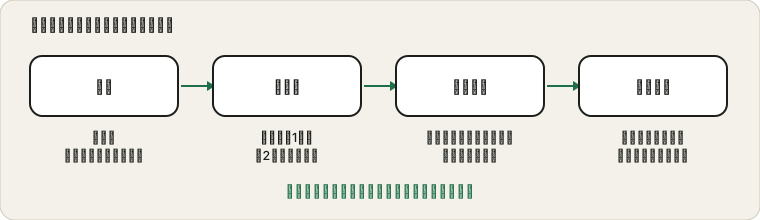
落ち着いてレベルを上げる手順
- マイクテストに普通の文を話して、メーターを確認します。
- マイクを近づけて、もう一度テストします。
- システムのサウンド設定を開き、正しい入力デバイスを選びます。
- 話しながら、入力スライダーを少しずつ上げます。
- 通話または録音アプリで、そのアプリ自体の入力スライダーを確認し、低くなっていないことを確かめます。
- 上の手順でもレベルが弱い場合にだけ、ブーストをオンにします。
- クリップを録音し、ヘッドホンで聞いて、音がシャーというノイズなしで明瞭であることを確認します。
この順序はノイズを抑えます。各手順は、ブーストに伴うヒスノイズを上げることなく、より多くの信号を与えてくれます。
ブーストは控えめに
デバイスによっては、マイクのプロパティにブーストやゲインのオプションがあります。これは信号がシステムに届く前に増幅しますが、ヒスノイズや部屋の音も一緒に増幅します。少しなら、非常に小さいマイクを救えますが、たくさん必要になるなら、本当の解決策は距離かより良いマイクであることが多いです。メーターは良くなったのに録音がぼやけて聞こえるなら、ブーストを下げて、ヒスノイズと背景ノイズのガイドを参照してください。
部屋と声も重要です
もともと声が小さい人には、より丁寧な対応が必要です。安定したリラックスした音量と一定の距離で話すと、近づいたり離れたりするより均一な結果になります。文の終わりで声が小さくなる傾向があるなら、口の近くのマイクのほうが、遠いマイクより語尾をよく拾います。静かな部屋も助けになります。システムが背景音の上であなたの声を聞き取るために、レベルをそれほど大きく上げる必要がなくなるからです。
騒がしい場所から通話に参加することが多いなら、強いブーストよりもブームマイク付きのヘッドセットのほうが良い投資です。声が最も大きい位置にマイクを置き、部屋の音を後ろに置き去りにできます。小さな声と騒がしい部屋の組み合わせは、どんな設定にとっても最も難しいケースです。
正しいマイクかを確認する
ノートパソコンには、内蔵のマイクアレイ、ウェブカメラのマイク、ヘッドセット、ときには仮想デバイスなど、複数の入力が並んでいることがよくあります。ヘッドセットを着けているのに、離れた場所にある内蔵マイクが選ばれていると、すべてが遠く聞こえます。サウンド設定とアプリの両方でヘッドセットのマイクに切り替えて、テストをやり直してください。
レベルを自動で変えるアプリ
通話アプリや録音ツールの中には、マイクのレベルを自動で調整するものがあります。静かな部屋では、小さな声を持ち上げてくれるので役立つことがあります。騒がしい部屋では、言葉の合間の背景音まで持ち上げてしまい、逆効果になることがあります。レベルが勝手に変わるように感じたら、アプリの音声設定で自動音量や自動ゲインのオプションを探し、オンとオフで試してください。
入力を調整するシステム機能も同じです。レベルが上下にふらつくなら、自動調整をオフにして、自分で固定のレベルを設定します。固定のレベルは予測しやすく、自分の声がメーターのどこに来るかを学べます。
スマートフォンとタブレットにも同じ問題があります
スマートフォンでも同じルールが当てはまります。マイクは下端にあり、手、ケース、ポケットが覆ってしまうことがあります。下端が口のほうを向くようにスマートフォンを持ち、指を開口部から離します。音声メッセージを録音するときは、スマートフォンを少し傾けて、開口部に直接ではなく斜めに向かって話してください。
ハードウェアが原因のとき
近づき、正しいスライダーを上げ、別のアプリも試してもレベルが弱いままなら、同じコンピューターで別のマイクやヘッドセットをテストしてください。別のデバイスがよく動くなら、最初のマイク、ふさがれた穴、またはゆるんだ接続が疑われます。どのデバイスでも同じ弱さなら、コンピューターの入力設定かドライバーが原因です。逆に、声を張ると音が耳障りになったりバリバリ鳴ったりするなら、歪みとクリッピングのガイドへ進んでください。
何かを買う前の簡単なチェックリスト
- システムとアプリの両方で、正しいマイクが選ばれている。
- ケース、ステッカー、布など、マイクの開口部を覆うものがない。
- ヘッドセットまたはキーボードのミュートスイッチがオフになっている。
- マイクが口の近くにあり、腕の長さの距離ではない。
- 入力レベルが適切な値まで上げられ、ブーストは必要なときだけ使っている。
- アプリ自体の入力レベルが低く設定されていない。
- 別のマイクがあれば、同じコンピューターでより強い信号が得られる。
すべての項目に問題がなくレベルがまだ弱いなら、より良いマイクの購入は賢明です。1つでも問題があれば、お金を節約できたことになります。
よくある質問
- マイクの音が小さいのは、いつもマイクの故障のサインですか? いいえ。距離、レベル、誤ったデバイスの選択のほうが、故障したマイクよりはるかに多くのケースを説明します。
- ブーストはマイクを傷めますか? いいえ。ただしノイズが増え、非常に高いブーストは歪みを起こすことがあります。
- 1つのアプリでだけ声が小さいのはなぜですか? そのアプリには独自の入力レベルや処理があります。まずその音声設定を確認してください。
- 自分には普通に聞こえるのに、他の人には小さい場合は? 相手にスピーカーの音量を確認してもらい、自分でもクリップを録音して自分側を確認してください。
- レベルを上げるとヒスノイズが増える場合は? ヒスノイズと背景ノイズのガイドをご覧ください。
情報源と範囲
レベル、スライダーの名前、メニューの経路はWindowsやmacOSのバージョンやデバイスによって異なるため、手順は「どこを見るか」の目安として使ってください。小さな信号は、マイク自体や、相手側の再生が原因のこともあります。
このガイドで参照した公式ドキュメント(ページは英語です):
ProDeviceTestで試してみる
- マイクテスト — 話しながらリアルタイムのレベルと部屋のノイズを読み取る
- ボイスレコーダー — 10秒録音して、相手に聞こえる音を確かめる
- サウンドテスト — マイクを疑う前に、聞く側の問題を切り分ける
ほかのガイド: ProDeviceTestのガイド一覧