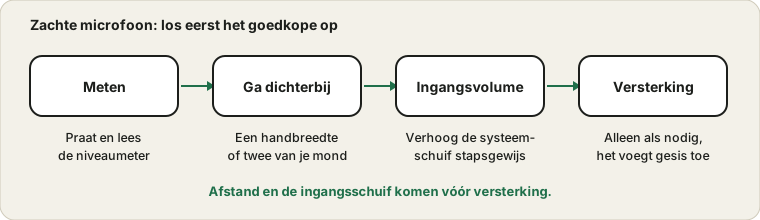
Meet voordat je iets verandert
Open de microfoontest, sta de microfoon toe en zeg een normale zin op het volume dat je in een gesprek gebruikt. Kijk naar de niveaumeter. Een gezonde stem hoort ruim in de bovenste helft van de meter te komen, waarbij alleen de luidste lettergrepen de top naderen. Verlaat de balk nauwelijks de onderkant, dan is het signaal echt zwak. Beweegt hij mooi maar klagen mensen toch, dan zit het probleem waarschijnlijk in de app of aan hun kant.
Houd deze test open terwijl je de volgende stappen probeert. De balk na elke wijziging zien springen is veel betrouwbaarder dan gokken.
De niveaumeter lezen
De meter is de snelste manier om te weten of het probleem in het signaal zit of verderop in de keten. Deze tabel helpt je te duiden wat je ziet terwijl je op normaal volume praat.
| Wat de meter doet | Wat dat suggereert | Volgende stap |
|---|
| Beweegt nauwelijks | Het signaal is erg zwak of het verkeerde apparaat is gekozen | Controleer de apparaatkeuze, daarna de invoerschuif |
| Beweegt in het onderste kwart | Het signaal is zwak maar aanwezig | Ga dichterbij en zet de schuif wat hoger |
| Haalt het midden bij normale spraak | Een gezond niveau | Laat de instellingen met rust |
| Haalt de bovenste helft bij normale spraak | Sterk, helder niveau | Controleer dat luide woorden de top niet raken |
| Zit bovenaan | Te luid, kans op vervorming | Verlaag het niveau en zie de gids over clipping |
| Beweegt, maar mensen zeggen nog steeds dat je zacht klinkt | Het probleem zit in de app of aan hun kant | Controleer de invoerschuif van de app en hun luidsprekers |
Zit je tussen twee rijen in, vertrouw dan meer op het afspelen dan op de meter. Een fragment dat helder en gelijkmatig klinkt, is beter dan een indrukwekkende balk.
Afstand is de grootste hefboom
Een microfoon pikt veel meer van je stem op als hij dichtbij is. Van armlengte naar een of twee handbreedtes van je mond gaan kan het niveau meer verhogen dan welke schuif ook, en het laat de ruimte in vergelijking stiller klinken. De ingebouwde microfoon van een laptop is vaak een klein gaatje bij het toetsenbord of de camera, dus de eenvoudigste verbetering is naar voren leunen of een headset gebruiken met de microfoon bij je mond.
Richt de microfoon iets naast je mond in plaats van er recht op. Dan bonkt je adem er niet in, terwijl je toch dichtbij blijft.
Afstand en positie voor gangbare microfoons
| Microfoon | Verstandige afstand | Opmerkingen |
|---|
| Headsetbeugel | Twee vingers van je mondhoek | Houd hem net opzij |
| USB-bureaumicrofoon | Ongeveer een handspan | Spreek er dwars overheen, niet er recht in |
| Ingebouwd in laptop | Op armlengte, naar het scherm gericht | Blokkeer de opening niet met papieren of bekers |
| Webcammicrofoon | Dicht bij de camera en naar je toe gericht | Meestal zwakker dan een headset |
| Telefoonmicrofoon | Een paar vingerbreedtes van je mond | Bedek de onderrand niet met je hand |
| Dasspeldmicrofoon met clip | Aan de kraag geklikt, dicht bij de borst | Voorkom dat stof erlangs wrijft |
Deze afstanden zijn beginpunten. Een korte testopname laat zien of een iets nabijere of verdere positie bij je stem en je kamer past.
Open in Windows de geluidsinstellingen, kies je microfoon onder Invoer en gebruik de volumeschuif ervan terwijl je naar de testbalk kijkt. Op een Mac heeft het tabblad Invoer in Geluid een vergelijkbare schuif. Verhoog hem stapsgewijs tot je normale spraak comfortabel in de bovenste helft van de meter zit, niet vastgeplakt aan de top.
Controleer daarna de bel- of opname-app. Veel apps hebben een eigen ingangsschuif, en sommige stellen hem automatisch in. Ziet het systeemniveau er goed uit maar blijft één app zacht, dan is de eigen instelling van die app de volgende plek om te kijken. De gids over de microfoon die niet werkt loopt de toestemmingen en apparaatkeuze langs als de balk helemaal niet beweegt.
Een rustige volgorde om het niveau te verhogen
- Zeg een normale zin in de microfoontest en let op de meter.
- Zet de microfoon dichterbij en test opnieuw.
- Open de geluidsinstellingen van het systeem en selecteer het juiste invoerapparaat.
- Zet de invoerschuif steeds een beetje hoger terwijl je praat.
- Controleer in de bel- of opname-app de eigen invoerschuif en zorg dat die niet laag staat.
- Zet versterking alleen aan als het niveau na de bovenstaande stappen nog zwak is.
- Neem een fragment op en luister met een koptelefoon om te bevestigen dat het geluid helder is, zonder ruis.
De volgorde houdt het geluid schoon. Elke stap geeft meer signaal zonder de ruis te verhogen die op versterking volgt.
Gebruik versterking spaarzaam
Sommige apparaten bieden in de microfooneigenschappen een versterkings- of gain-optie. Die versterkt het signaal voordat het het systeem bereikt, en daarmee ook het gesis en de ruimte. Een beetje kan een heel zachte microfoon redden, maar heb je veel nodig, dan is de echte oplossing meestal afstand of een betere microfoon. Ziet de meter er nu goed uit maar klinkt de opname vaag, verlaag dan de versterking en lees de gids over gesis en achtergrondruis.
De kamer en je stem doen er ook toe
Een van nature zachte stem vraagt meer zorg. Spreken op een constant, ontspannen volume en een gelijkblijvende afstand geeft een gelijkmatiger resultaat dan dichterbij en verder weg bewegen. Als je aan het eind van zinnen de neiging hebt weg te zakken, vangt een microfoon dicht bij je mond het woordeinde beter op dan een verre. Een stillere kamer helpt ook, omdat het systeem het niveau niet zo ver hoeft te verhogen om je boven de achtergrond te horen.
Neem je vaak deel aan gesprekken vanaf een lawaaiige plek, dan is een headset met beugelmicrofoon een betere investering dan sterkere versterking. Hij zet de microfoon waar je stem het luidst is en laat de kamer achter. Een zachte stem en een lawaaiige kamer samen vormen het moeilijkste geval voor elke instelling.
Controleer of het de juiste microfoon is
Laptops tonen vaak meerdere ingangen: de ingebouwde microfoonarray, een webcammicrofoon, een headset en soms een virtueel apparaat. Is de gekozen ingang de verre ingebouwde microfoon terwijl je een headset draagt, dan klinkt alles veraf. Schakel in de geluidsinstellingen en in de app over op de headsetmicrofoon en herhaal de test.
Apps die het niveau voor je aanpassen
Sommige bel-apps en opnametools passen het microfoonniveau automatisch aan. In een stille kamer kan dat helpen, omdat de app een zachte stem versterkt. In een lawaaiige kamer kan het averechts werken, omdat de app de achtergrond tussen je woorden versterkt. Lijkt je niveau uit zichzelf te veranderen, zoek dan in de audio-instellingen van de app naar een optie voor automatisch volume of automatische versterking en test met die aan en uit.
Hetzelfde geldt voor systeemfuncties die de invoer aanpassen. Als het niveau op en neer drijft, zet automatische aanpassingen dan uit en stel zelf een vast niveau in. Een vast niveau is voorspelbaar, en je kunt leren hoe je stem op de meter ligt.
Telefoons en tablets hebben hetzelfde probleem
Dezelfde regels gelden op een telefoon. De microfoon zit aan de onderrand, en een hand, een hoesje of een zak kan hem bedekken. Houd de telefoon zo dat de onderrand naar je mond wijst en houd je vingers weg van de opening. Neem je spraakberichten op, kantel de telefoon dan licht en spreek dwars langs de opening in plaats van er recht in.
Wanneer het de hardware is
Ben je dichterbij gaan zitten, heb je de juiste schuiven verhoogd en een andere app geprobeerd, en blijft het niveau zwak, test dan een andere microfoon of headset op dezelfde computer. Werkt een ander apparaat goed, dan wijst dat naar de eerste microfoon, een afgedekt gaatje of een loszittende verbinding. Dezelfde zwakte op elk apparaat wijst naar de invoerinstellingen of het stuurprogramma van de computer. Gebeurt het omgekeerde en klinkt het geluid hard of kraakt het als je harder praat, ga dan naar de gids over vervorming en clipping.
Snelle controlelijst voordat je iets koopt
- De juiste microfoon is geselecteerd in het systeem en in de app.
- Niets bedekt de microfoonopening, zoals een hoesje, een sticker of een doek.
- De dempschakelaar op de headset of het toetsenbord staat uit.
- De microfoon zit dicht bij je mond, niet op armlengte.
- Het invoerniveau is verhoogd naar een verstandige waarde en versterking wordt alleen gebruikt als dat nodig is.
- Het eigen invoerniveau van de app staat niet laag.
- Een andere microfoon, als je er een hebt, geeft op dezelfde computer een sterker signaal.
Slaagt elk punt en blijft het niveau zwak, dan is een betere microfoon een verstandige aanschaf. Faalt een punt, dan heb je het geld bespaard.
Bronnen en reikwijdte
Niveaus, schuifnamen en menupaden verschillen per Windows- en macOS-versie en per apparaat, dus zie de stappen als een wegwijzer voor waar je moet kijken. Een zwak signaal kan ook van de microfoon zelf komen of van de weergave van de andere persoon.
Officiële documentatie die voor deze handleiding is gebruikt (de pagina’s zijn in het Engels):