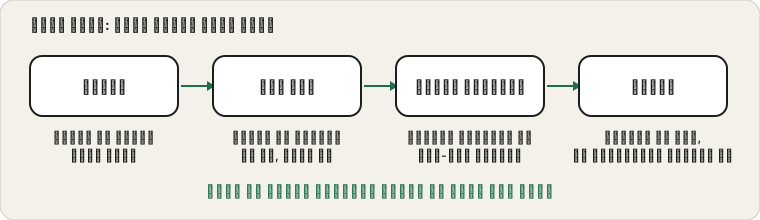
कुछ भी बदलने से पहले नापें
माइक टेस्ट खोलें, माइक्रोफ़ोन की अनुमति दें और कॉल में जिस आवाज़ में बोलते हैं, उसी में एक सामान्य वाक्य बोलें। स्तर मीटर देखें। एक ठीक आवाज़ मीटर के ऊपरी आधे हिस्से तक अच्छी तरह पहुँचनी चाहिए, और सिर्फ़ सबसे ज़ोर के अक्षर शीर्ष के पास आएँ। अगर पट्टी मुश्किल से नीचे से उठती है, तो संकेत सचमुच कमज़ोर है। अगर वह अच्छी तरह हिलती है पर लोग फिर भी शिकायत करते हैं, तो समस्या शायद ऐप में या उनकी तरफ़ है।
अगले कदम आज़माते समय इस टेस्ट को खुला रखें। हर बदलाव के बाद पट्टी को उछलते देखना अंदाज़ा लगाने से कहीं ज़्यादा भरोसेमंद है।
लेवल मीटर पढ़ना
मीटर यह जानने का सबसे तेज़ तरीक़ा है कि समस्या सिग्नल में है या श्रृंखला में आगे कहीं और। यह तालिका सामान्य आवाज़ में बोलते समय आप जो देखते हैं उसे समझने में मदद करती है।
| मीटर क्या करता है | इससे क्या संकेत मिलता है | अगला कदम |
|---|
| मुश्किल से हिलता है | सिग्नल बहुत कमज़ोर है या गलत डिवाइस चुना है | डिवाइस का चुनाव जाँचें, फिर इनपुट स्लाइडर |
| निचली चौथाई में हिलता है | सिग्नल कमज़ोर है पर मौजूद है | पास आएँ और स्लाइडर थोड़ा बढ़ाएँ |
| सामान्य बोलचाल पर बीच तक पहुँचता है | स्वस्थ स्तर | सेटिंग को न छेड़ें |
| सामान्य बोलचाल पर ऊपरी आधे तक पहुँचता है | मज़बूत, साफ़ स्तर | जाँचें कि ऊँचे शब्द चोटी को न छुएँ |
| ऊपर टिका रहता है | बहुत तेज़, विकृति का जोखिम | स्तर घटाएँ और क्लिपिंग गाइड देखें |
| हिलता है, पर लोग फिर भी कहते हैं कि आप धीमे हैं | समस्या ऐप में या उनकी तरफ़ है | ऐप का इनपुट स्लाइडर और उनके स्पीकर जाँचें |
अगर आप दो पंक्तियों के बीच हैं, तो मीटर से ज़्यादा प्लेबैक पर भरोसा करें। जो अंश साफ़ और एकसार सुनाई दे वह प्रभावशाली दिखने वाली पट्टी से बेहतर है।
दूरी सबसे बड़ा उपाय है
माइक जब पास होता है, तब वह आपकी आवाज़ का कहीं ज़्यादा हिस्सा पकड़ता है। हाथ की लंबाई की दूरी से मुँह से एक-दो हथेली की चौड़ाई तक आना किसी भी स्लाइडर से ज़्यादा स्तर बढ़ा सकता है, और तुलना में कमरा भी शांत लगता है। लैपटॉप का अंतर्निहित माइक अक्सर कीबोर्ड या कैमरे के पास एक छोटा छेद होता है, इसलिए सबसे आसान सुधार है आगे झुकना या ऐसा हेडसेट इस्तेमाल करना जिसका माइक मुँह के पास हो।
माइक को मुँह की सीधी दिशा की बजाय थोड़ा बग़ल की ओर रखें। इससे साँस की आवाज़ उसमें नहीं टकराती, और आप पास भी बने रहते हैं।
आम माइक्रोफ़ोन के लिए दूरी और स्थिति
| माइक्रोफ़ोन | समझदार दूरी | टिप्पणियाँ |
|---|
| हेडसेट का बूम | मुँह के कोने से दो उँगली | इसे बस थोड़ा बगल में रखें |
| USB डेस्क माइक्रोफ़ोन | लगभग एक हथेली | उसके आर-पार बोलें, सीधे उसमें नहीं |
| लैपटॉप का अंतर्निहित | हाथ भर की दूरी, स्क्रीन की ओर | खुले हिस्से को कागज़ों या मग से न रोकें |
| वेबकैम का माइक्रोफ़ोन | कैमरे के पास और आपकी ओर | आमतौर पर हेडसेट से कमज़ोर |
| फ़ोन का माइक्रोफ़ोन | मुँह से कुछ उँगलियों की दूरी | निचले किनारे को हाथ से न ढकें |
| क्लिप वाला लैवलियर माइक्रोफ़ोन | कॉलर पर, छाती के पास क्लिप करें | कपड़े को उससे रगड़ने न दें |
ये दूरियाँ शुरुआती बिंदु हैं। एक छोटी टेस्ट रिकॉर्डिंग दिखाएगी कि थोड़ी पास या दूर की स्थिति आपकी आवाज़ और कमरे को सूट करती है या नहीं।
Windows में साउंड सेटिंग खोलें, इनपुट के अंतर्गत अपना माइक चुनें और टेस्ट पट्टी देखते हुए उसका वॉल्यूम स्लाइडर इस्तेमाल करें। Mac पर साउंड के इनपुट टैब में ऐसा ही स्लाइडर होता है। उसे कदम-कदम बढ़ाएँ जब तक आपकी सामान्य बोली मीटर के ऊपरी आधे हिस्से में आराम से न बैठ जाए, शीर्ष पर चिपके बिना।
फिर कॉल या रिकॉर्डिंग ऐप जाँचें। कई ऐप का अपना इनपुट स्लाइडर होता है, और कुछ उसे अपने आप सेट कर देते हैं। अगर सिस्टम स्तर ठीक दिखता है पर कोई ऐप धीमा ही रहता है, तो उस ऐप की अपनी सेटिंग देखने की अगली जगह है। अगर पट्टी बिल्कुल नहीं हिलती, तो माइक काम नहीं कर रहा गाइड अनुमतियों और डिवाइस की जाँच बताती है।
स्तर बढ़ाने का एक शांत क्रम
- माइक टेस्ट में एक सामान्य वाक्य बोलें और मीटर पर ध्यान दें।
- माइक्रोफ़ोन को पास लाएँ, फिर दोबारा जाँचें।
- सिस्टम की ध्वनि सेटिंग खोलें और सही इनपुट डिवाइस चुनें।
- बोलते हुए इनपुट स्लाइडर को एक बार में थोड़ा-थोड़ा बढ़ाएँ।
- कॉल या रिकॉर्डिंग ऐप में उसका अपना इनपुट स्लाइडर जाँचें और सुनिश्चित करें कि वह कम नहीं है।
- बूस्ट तभी चालू करें जब ऊपर के चरणों के बाद भी स्तर कमज़ोर हो।
- एक अंश रिकॉर्ड करें और हेडफ़ोन पर सुनें ताकि पक्का हो कि आवाज़ साफ़ है, सरसराहट वाली नहीं।
यह क्रम शोर को कम रखता है। हर चरण बूस्ट के बाद आने वाली सरसराहट बढ़ाए बिना ज़्यादा सिग्नल देता है।
बूस्ट कम ही इस्तेमाल करें
कुछ डिवाइस माइक के गुणों में बूस्ट या गेन का विकल्प देते हैं। यह संकेत को सिस्टम तक पहुँचने से पहले बढ़ाता है, जिससे फुसफुसाहट और कमरे की आवाज़ भी बढ़ती है। थोड़ा बूस्ट बहुत धीमे माइक को बचा सकता है, पर अगर आपको बहुत चाहिए, तो असली हल अक्सर दूरी या बेहतर माइक होता है। अगर मीटर अब ठीक दिखता है पर रिकॉर्डिंग धुँधली सुनाई देती है, तो बूस्ट घटाएँ और फुसफुसाहट और पृष्ठभूमि शोर की गाइड देखें।
कमरा और आपकी आवाज़ भी मायने रखते हैं
स्वभाव से धीमी आवाज़ को ज़्यादा ध्यान चाहिए। स्थिर, आरामदेह आवाज़ में और एक जैसी दूरी पर बोलना पास-दूर होने की तुलना में ज़्यादा एकसार नतीजा देता है। अगर आप वाक्यों के अंत में आवाज़ घटा देते हैं, तो मुँह के पास का माइक्रोफ़ोन दूर वाले की तुलना में शब्द का अंत बेहतर पकड़ता है। शांत कमरा भी मदद करता है, क्योंकि सिस्टम को पृष्ठभूमि के ऊपर आपको सुनने के लिए स्तर उतना ऊँचा नहीं करना पड़ता।
अगर आप अक्सर शोर वाली जगह से कॉल में जुड़ते हैं, तो बूम माइक्रोफ़ोन वाला हेडसेट ज़्यादा मज़बूत बूस्ट से बेहतर निवेश है। वह माइक्रोफ़ोन को वहाँ रखता है जहाँ आपकी आवाज़ सबसे तेज़ है और कमरे को पीछे छोड़ देता है। धीमी आवाज़ और शोर वाला कमरा साथ में किसी भी सेटिंग के लिए सबसे कठिन स्थिति है।
पक्का करें कि यह सही माइक है
लैपटॉप अक्सर कई इनपुट दिखाते हैं: अंतर्निहित माइक सरणी, वेबकैम माइक, हेडसेट और कभी-कभी वर्चुअल डिवाइस। अगर चुना गया इनपुट दूर का अंतर्निहित माइक है जबकि आप हेडसेट पहने हैं, तो सब कुछ दूर से आता लगेगा। साउंड सेटिंग और ऐप, दोनों में हेडसेट के माइक पर जाएँ, फिर टेस्ट दोहराएँ।
ऐप जो आपके लिए स्तर बदल देते हैं
कुछ कॉल ऐप और रिकॉर्डिंग उपकरण माइक्रोफ़ोन स्तर अपने आप समायोजित करते हैं। शांत कमरे में यह मददगार हो सकता है, क्योंकि ऐप धीमी आवाज़ को उठा देता है। शोर वाले कमरे में यह उलटा पड़ सकता है, क्योंकि ऐप आपके शब्दों के बीच की पृष्ठभूमि को उठा देता है। अगर आपका स्तर अपने आप बदलता लगे, तो ऐप की ऑडियो सेटिंग में स्वचालित वॉल्यूम या गेन विकल्प खोजें और उसे चालू और बंद करके जाँचें।
यही बात इनपुट को समायोजित करने वाली सिस्टम सुविधाओं पर भी लागू होती है। अगर स्तर ऊपर-नीचे भटकता है, तो स्वचालित समायोजन बंद करें और खुद एक स्थिर स्तर तय करें। स्थिर स्तर पूर्वानुमेय होता है, और आप सीख सकते हैं कि आपकी आवाज़ मीटर पर कहाँ बैठती है।
फ़ोन और टैबलेट में भी यही समस्या है
फ़ोन पर वही नियम लागू होते हैं। माइक्रोफ़ोन निचले किनारे पर होता है, और हाथ, केस या जेब उसे ढक सकते हैं। फ़ोन को इस तरह पकड़ें कि निचला किनारा आपके मुँह की ओर हो, और उँगलियाँ खुले हिस्से से दूर रखें। अगर आप वॉइस संदेश रिकॉर्ड करते हैं, तो फ़ोन को थोड़ा झुकाएँ और खुले हिस्से में सीधे बोलने की बजाय उसके आर-पार बोलें।
जब वजह हार्डवेयर हो
अगर आप पास आ चुके हैं, सही स्लाइडर बढ़ा चुके हैं और दूसरा ऐप आज़मा चुके हैं, और स्तर फिर भी कमज़ोर है, तो उसी कंप्यूटर पर कोई दूसरा माइक या हेडसेट जाँचें। अगर दूसरा डिवाइस अच्छा चलता है, तो इशारा पहले माइक, किसी बंद छेद या ढीले कनेक्शन की ओर है। हर डिवाइस पर वही कमज़ोरी कंप्यूटर की इनपुट सेटिंग या ड्राइवर की ओर इशारा करती है। अगर उल्टा हो और ज़ोर से बोलने पर आवाज़ कर्कश हो या चरचराए, तो बिगड़ाव और क्लिपिंग की गाइड पर जाएँ।
कुछ भी खरीदने से पहले त्वरित जाँच-सूची
- सिस्टम और ऐप दोनों में सही माइक्रोफ़ोन चुना गया है।
- कुछ भी माइक्रोफ़ोन के खुले हिस्से को नहीं ढकता, जैसे केस, स्टिकर या कपड़ा।
- हेडसेट या कीबोर्ड का म्यूट स्विच बंद है।
- माइक्रोफ़ोन आपके मुँह के पास है, हाथ भर की दूरी पर नहीं।
- इनपुट स्तर समझदार मान तक बढ़ाया गया है और बूस्ट केवल ज़रूरत पड़ने पर इस्तेमाल होता है।
- ऐप का अपना इनपुट स्तर कम सेट नहीं है।
- दूसरा माइक्रोफ़ोन, अगर आपके पास हो, उसी कंप्यूटर पर ज़्यादा मज़बूत सिग्नल देता है।
अगर हर बिंदु पास हो जाए और स्तर फिर भी कमज़ोर रहे, तो बेहतर माइक्रोफ़ोन समझदारी भरी खरीद है। अगर कोई बिंदु विफल हो, तो आपने पैसे बचा लिए।
स्रोत और दायरा
स्तर, स्लाइडर के नाम और मेनू के रास्ते Windows और macOS के संस्करण और डिवाइस के हिसाब से अलग होते हैं, इसलिए कदमों को देखने की जगह बताने वाली गाइड मानें। धीमा संकेत माइक्रोफ़ोन से भी आ सकता है या दूसरे व्यक्ति के प्लेबैक से भी।
इस गाइड के लिए इस्तेमाल किए गए आधिकारिक दस्तावेज़ (पेज अंग्रेज़ी में हैं):