
El micro de Google Meet no funciona: empieza por el navegador
Google Meet no tiene ningún programa que instalar. Funciona en una pestaña del navegador, y ese navegador guarda las llaves de tu micrófono. Así que la primera pregunta no es sobre Meet. Es si el navegador tiene permiso para escuchar.
Última actualización: · Por el equipo editorial de ProDeviceTest
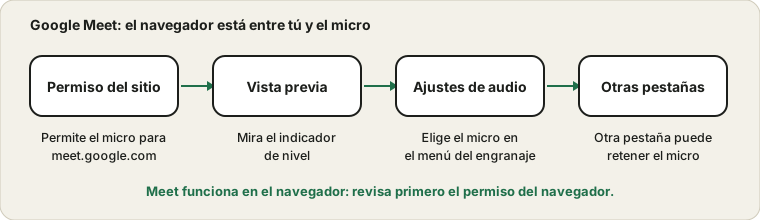
El permiso del sitio
Al abrir Meet, el navegador pregunta si el sitio puede usar tu micrófono y cámara. Si haces clic en Bloquear una vez, Chrome lo recuerda. Un icono de cámara o micrófono tachado en la barra de direcciones significa que ha pasado. Haz clic en el icono o en el candado, pon Micrófono en Permitir y recarga la página. Google lo documenta en su página de ayuda de Chrome sobre usar tu cámara y micrófono.
Lo mismo vale en otros navegadores, aunque los menús difieren.
Usa la pantalla previa
Antes de hacer clic en Unirse, Meet muestra la vista previa de tu cámara y un indicador del micrófono. Habla y mira el indicador. Si reacciona, Meet oye el micrófono seleccionado. Si no, abre los ajustes con los tres puntos o el engranaje y mira qué micrófono está elegido. La página de ayuda de Meet para solucionar problemas de audio recoge los mismos pasos para ordenador y móvil.
Elige el micro en Meet
En los ajustes de audio de Meet hay menús desplegables separados para micrófono y altavoces. Un micrófono puesto en el dispositivo equivocado suena más bajo de lo que crees; por ejemplo, podría usar una webcam de otro escritorio. Elige el correcto, habla y mira el nivel. Si llevas unos auriculares Bluetooth, compara el sonido con el micro de tu portátil, porque los auriculares pueden pasar a un modo de menor calidad. Mira por qué ocurre.
Otras pestañas y apps
Otra pestaña o app puede estar ya usando el micrófono, como una pestaña de una reunión anterior que olvidaste cerrar. Cierra las pestañas que no necesites, reinicia el navegador si sospechas que una está atascada y prueba de nuevo. Una extensión del navegador que cambie el audio o la privacidad también puede interferir, así que prueba en una ventana privada, donde la mayoría de las extensiones están desactivadas por defecto.
El sistema que hay debajo
El navegador sigue necesitando el permiso del sistema. En Windows es la página de privacidad del micrófono, y en un Mac es Privacidad y seguridad, luego Micrófono, con un interruptor para cada navegador. Sin él, el ajuste propio del navegador no cambia nada. La revisión paso a paso desde el cable hacia arriba está en la guía de las cuatro paradas.
Últimas comprobaciones antes de la llamada
Prueba con la prueba de micrófono en el mismo navegador. Si funciona y Meet no, recarga la pestaña de Meet y revisa de nuevo el permiso. Para algo importante, sigue la rutina previa a la llamada. Si tu empresa usa Teams, mira la guía de Teams.
Fuentes y alcance
Los navegadores y Meet se actualizan con regularidad, así que los menús pueden diferir. El indicador previo muestra lo que oye Meet; no puede revelar una restricción de administrador de Workspace ni un problema del otro lado.
Documentación oficial usada para esta guía (las páginas están en inglés):
Pruébalo en ProDeviceTest
- Test de Micrófono — funciona en el mismo navegador que Meet, así que muestra lo que verá Meet
- Test de Webcam — comprueba también el permiso de la cámara
- Test de Sonido — comprueba tus altavoces
Más guías: todas las guías de ProDeviceTest