Le navigateur indique que le micro est bloqué : réinitialisez l’autorisation
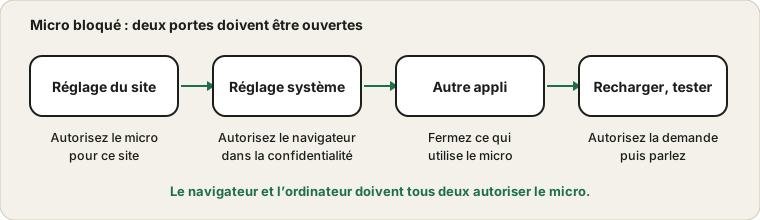
Un site dit ne pas pouvoir accéder à votre micro, ou la demande d’autorisation n’apparaît jamais. Dans un navigateur, un micro doit franchir deux portes : l’autorisation du navigateur pour ce site, et l’autorisation du système d’exploitation pour le navigateur lui-même. Si l’une est fermée, la page ne voit rien. Voici comment vérifier les deux.
Le navigateur et l’ordinateur doivent tous deux autoriser le micro.
Pourquoi la demande ne revient pas
Quand vous répondez à une demande d’autorisation, le navigateur mémorise votre réponse pour ce site. Si vous avez cliqué une fois sur Bloquer, ou fermé la demande plusieurs fois, le navigateur peut cesser de demander et refuser en silence. La page signale alors un micro bloqué ou absent. La solution est de modifier la réponse mémorisée, pas de recharger sans cesse.
Ce que montre le navigateur et ce que cela signifie
Ce que vous voyez
Ce que cela signifie
Que faire
Aucune invite n’apparaît
Le site a été bloqué auparavant
Réinitialisez l’autorisation du site et rechargez
L’invite apparaît, vous cliquez sur Autoriser, rien ne se passe
Problème du système ou de l’appareil
Vérifiez la page de confidentialité du système et l’appareil
Message indiquant que le micro est bloqué
Blocage du navigateur ou d’une stratégie
Vérifiez les réglages du site et les éventuels réglages gérés
Message indiquant qu’aucun micro n’a été trouvé
Appareil absent ou désactivé
Vérifiez la liste des entrées et la connexion
Fonctionne dans un navigateur, pas dans un autre
L’autorisation diffère selon le navigateur
Autorisez-le dans le navigateur que vous utilisez
Fonctionne seulement dans un nouvel onglet
Cadre intégré ou ancienne session
Ouvrez l’outil dans son propre onglet
Icône de micro barrée
Site bloqué dans la barre d’adresse
Cliquez sur l’icône et autorisez le micro
Trouver la ligne la plus proche dans ce tableau vous indique s’il faut chercher du côté du navigateur, du système ou de l’appareil.
Chrome et Edge
Cliquez sur l’icône à gauche de la barre d’adresse, qui montre un cadenas ou des curseurs de réglage, et ouvrez les paramètres du site. Réglez Microphone sur Autoriser, puis rechargez la page. Les pages d’aide propres au navigateur pour Chrome expliquent les mêmes étapes. Vérifiez aussi que le bon micro est sélectionné dans les paramètres de site du navigateur, car un mauvais choix par défaut peut faire passer la demande pour bloquée.
Réinitialiser une autorisation bloquée, pas à pas
Cliquez sur l’icône à gauche de la barre d’adresse, qui peut être un cadenas ou une paire de curseurs.
Ouvrez les réglages du site depuis ce panneau.
Trouvez Microphone dans la liste et passez de Bloquer à Autoriser, ou à Demander.
Fermez les réglages et rechargez la page.
Quand l’invite apparaît, choisissez Autoriser.
Ouvrez le test du micro et parlez pour confirmer que le niveau bouge.
Les termes varient selon les navigateurs, mais le principe reste le même : trouvez la liste des autorisations du site et réglez le micro sur autoriser.
Firefox et Safari
Dans Firefox, l’icône d’autorisation dans la barre d’adresse montre la réponse mémorisée et permet de l’effacer. Sur un Mac, Safari garde sa propre liste par site sous Sites web dans ses réglages, où Microphone peut être réglé sur Demander, Refuser ou Autoriser pour chaque site. Effacez l’entrée, rechargez et répondez de nouveau à la demande.
Le même correctif dans différents navigateurs
Navigateur
Où se trouve l’autorisation
Comment réinitialiser
Chrome et Edge
Icône de la barre d’adresse, réglages du site
Réglez Microphone sur Autoriser ou Demander
Firefox
Icône d’autorisation dans la barre d’adresse
Effacez la décision enregistrée et rechargez
Safari sur Mac
Réglages de Safari, Sites web, Microphone
Réglez le site sur Demander ou Autoriser
Safari sur iPhone
Réglages du site web ou réglages système de Safari
Autorisez le micro pour le site
Chrome sur Android
Réglages du site et autorisations de l’appli
Autorisez dans Chrome et dans le système
Navigateurs professionnels gérés
Défini par un administrateur
Demandez à votre service informatique
Sur les téléphones, rappelez-vous que l’autorisation système de l’appli du navigateur est distincte de l’autorisation du site dans le navigateur.
La porte du système d’exploitation
Windows comme macOS permettent de bloquer toute une appli pour l’empêcher d’utiliser le micro. Dans Windows, les paramètres de confidentialité ont une page Microphone avec un interrupteur pour les applis et une liste qui inclut les navigateurs. Sur un Mac, les réglages Confidentialité et sécurité listent chaque appli qui a demandé le micro, avec une bascule. Si le navigateur y est désactivé, aucun site ne peut utiliser le micro, quoi que dise le navigateur.
La page de confidentialité du système expliquée
Windows comme macOS tiennent une liste des applis autorisées à utiliser le micro. Un navigateur est une appli de cette liste. S’il est désactivé, aucun site web ne peut accéder au micro, quel que soit le réglage de l’autorisation du site. Sous Windows, la page comporte un interrupteur général, un interrupteur pour les applis et un interrupteur pour les applis de bureau. Sur un Mac, chaque appli a son propre interrupteur sous Confidentialité et sécurité.
Quand vous modifiez une autorisation système, le navigateur peut avoir besoin de redémarrer pour la prendre en compte. Fermez toutes ses fenêtres, rouvrez-le et réessayez. Si l’interrupteur de votre navigateur est absent sur un Mac, c’est que le navigateur n’a pas encore demandé le micro. Ouvrez une page qui le demande, et l’entrée apparaît après votre réponse à l’invite.
Pages sécurisées et cadres intégrés
Les navigateurs n’exposent le micro qu’aux pages sécurisées, et une page intégrée dans une autre peut avoir besoin d’une autorisation explicite de la page extérieure. Si un outil fonctionne dans un nouvel onglet mais pas dans un cadre intégré, ouvrez-le dans son propre onglet. Un site ouvert à une adresse simple non sécurisée ne pourra généralement pas demander le micro du tout.
Pages sécurisées, cadres et réglages gérés
Les navigateurs n’accordent l’accès au micro qu’aux pages chargées via une connexion sécurisée ; une page à une simple adresse non sécurisée ne pourra donc pas le demander.
Un outil intégré dans une autre page peut nécessiter que cette page extérieure autorise l’accès au micro pour l’intégration.
Ouvrir l’outil directement dans son propre onglet élimine la plupart des problèmes d’intégration.
Les navigateurs professionnels et scolaires peuvent bloquer l’accès au micro par stratégie, et l’autorisation peut être grisée.
Les extensions de confidentialité peuvent bloquer les demandes d’autorisation ; testez donc dans une fenêtre privée.
Les navigateurs très anciens peuvent ne pas prendre en charge l’accès au micro du tout ; mettez donc le vôtre à jour.
Si vous soupçonnez une stratégie, la page de réglages du navigateur peut indiquer que le réglage est géré par votre organisation.
Confirmer le résultat par un test propre
Après avoir réinitialisé une autorisation, testez avec un outil qui affiche un niveau. Ouvrez le test du micro, acceptez l’invite, parlez et regardez la barre. Ouvrez ensuite la page qui avait échoué au départ et réessayez. Si le test fonctionne et que l’autre page non, l’autre page a son propre choix d’appareil, que vous pouvez modifier dans ses réglages. Si les deux échouent, retournez à la page de confidentialité du système et vérifiez l’interrupteur de votre navigateur.
Gardez le test du micro en favori. C’est un moyen rapide de voir si un problème se situe dans le navigateur, le système ou l’appareil, et il vous permet de vérifier après chaque modification.
Une autre appli l’utilise peut-être
Si les autorisations sont bonnes et que la page ne peut toujours pas démarrer le micro, une autre appli retient peut-être le micro. Fermez les applis d’appel, les enregistreurs et les autres onglets, puis réessayez. Le guide des applis qui se disputent le micro explique pourquoi cela arrive. Après la correction, ouvrez le test du micro, autorisez la demande et vérifiez que la jauge bouge.
Autres applis et onglets qui retiennent le micro
Même avec de bonnes autorisations, une page ne peut pas démarrer le micro si un autre programme l’a pris en exclusivité. Une appli d’appel, un enregistreur ou un autre onglet du navigateur avec un appel actif peuvent le faire. Cherchez un indicateur d’enregistrement sur les onglets, fermez les applis inutiles et réessayez. Si un périphérique audio virtuel ou un changeur de voix est installé, il peut aussi retenir l’appareil.
Sur certains systèmes, le navigateur affiche une autre erreur pour un micro occupé, par exemple un message indiquant que l’appareil est utilisé ou n’a pas pu démarrer. Si vous voyez ce libellé, cherchez un autre programme utilisant le micro, plutôt que du côté des autorisations. Le guide suivant explique le réglage du mode exclusif qui rend cela plus probable.
Les téléphones et tablettes ajoutent une couche système
Sur un téléphone, un site web dans le navigateur a besoin de deux autorisations : celle du site dans le navigateur et celle de l’appli du navigateur dans les réglages du système. Si l’une des deux est désactivée, la page ne peut pas accéder au micro. Sur Android, ouvrez les autorisations de l’appli du navigateur et autorisez le micro, puis ouvrez les réglages du site dans le navigateur et vérifiez le site. Sur iPhone, ouvrez l’appli Réglages, trouvez le navigateur et autorisez le micro, puis vérifiez les réglages du site web dans Safari ou le navigateur que vous utilisez.
Certains navigateurs de téléphone affichent une petite bannière demandant l’accès, qui peut disparaître si vous faites défiler ou changez d’appli. Si vous l’avez manquée, rechargez la page. Si l’invite ne revient jamais, réinitialisez l’autorisation du site dans les réglages du navigateur et réessayez. Quand le micro échoue encore sur le téléphone mais fonctionne sur un ordinateur, testez le téléphone avec un enregistreur vocal pour vous assurer que le matériel est correct.
Les questions les plus fréquentes
Pourquoi le navigateur redemande-t-il à chaque fois ? Le réglage est peut-être Demander au lieu d’Autoriser. Choisissez Autoriser pour les sites de confiance.
Est-il sûr d’autoriser le micro pour un outil de test ? C’est raisonnable pour un site de confiance, et vous pouvez retirer l’autorisation plus tard.
Puis-je réinitialiser toutes les autorisations ? Oui, la plupart des navigateurs proposent une option de réinitialisation dans leurs réglages de confidentialité, mais elle touche tous les sites.
Et si rien n’aide ? Testez le micro dans un autre navigateur et dans les réglages du système, comme décrit dans le guide du micro qui ne fonctionne pas.
Cela s’applique-t-il aussi à Google Meet ? Oui, et le guide Meet ajoute des étapes propres à ce service.
Sources et portée
Les menus des navigateurs sont souvent renommés et déplacés : l’icône et le libellé de votre version peuvent différer. Les ordinateurs professionnels ou scolaires gérés peuvent aussi bloquer le micro par règle.
Documentation officielle utilisée pour ce guide (les pages sont en anglais) :
Nous utilisons des cookies pour les statistiques et pour afficher des publicités. Vous pouvez tout accepter, refuser les cookies non essentiels ou choisir précisément ce que vous autorisez. Politique de Confidentialité
Nécessaires
Indispensables au fonctionnement du site. Toujours actifs.
Statistiques
Nous aident à comprendre, de façon anonyme, quels outils sont utilisés.
Publicité
Nous permet d'afficher des publicités qui gardent chaque outil du site gratuit.