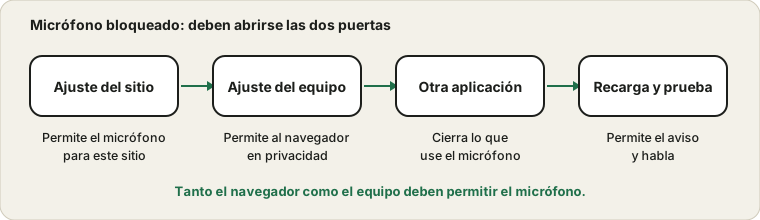
Por qué el aviso no vuelve
Cuando respondes a un aviso de permiso, el navegador recuerda tu respuesta para ese sitio. Si hiciste clic en Bloquear una vez, o cerraste el aviso varias veces, el navegador puede dejar de preguntar y seguir denegando en silencio. La página informa entonces de un micrófono bloqueado o ausente. El arreglo es cambiar la respuesta guardada, no recargar una y otra vez.
Qué muestra el navegador y qué significa
| Lo que ves | Qué significa | Qué hacer |
|---|
| No aparece ningún aviso | El sitio se bloqueó antes | Restablece el permiso del sitio y recarga |
| Aparece el aviso, pulsas Permitir y no pasa nada | Problema del sistema o del dispositivo | Revisa la página de privacidad del sistema y el dispositivo |
| Mensaje de que el micrófono está bloqueado | Bloqueo del navegador o de una política | Revisa los ajustes del sitio y los posibles ajustes administrados |
| Mensaje de que no se encontró ningún micrófono | Dispositivo ausente o desactivado | Revisa la lista de entradas y la conexión |
| Funciona en un navegador y en otro no | El permiso difiere por navegador | Permítelo en el navegador que usas |
| Funciona solo en una pestaña nueva | Marco incrustado o sesión antigua | Abre la herramienta en su propia pestaña |
| Icono de micrófono tachado | Sitio bloqueado en la barra de direcciones | Pulsa el icono y permite el micrófono |
Encontrar la fila más parecida en esta tabla te dice si debes mirar en el navegador, en el sistema o en el dispositivo.
Chrome y Edge
Haz clic en el icono a la izquierda de la barra de direcciones, que muestra un candado o controles deslizantes, y abre la configuración del sitio. Pon Micrófono en Permitir y recarga la página. Las propias páginas de ayuda del navegador para Chrome explican los mismos pasos. Comprueba también que el micrófono correcto esté seleccionado en la configuración de sitios del navegador, porque un valor predeterminado equivocado puede hacer que el aviso parezca bloqueado.
Restablecer un permiso bloqueado, paso a paso
- Pulsa el icono a la izquierda de la barra de direcciones, que puede ser un candado o un par de controles deslizantes.
- Abre los ajustes del sitio desde ese panel.
- Busca Micrófono en la lista y cámbialo de Bloquear a Permitir, o a Preguntar.
- Cierra los ajustes y recarga la página.
- Cuando aparezca el aviso, elige Permitir.
- Abre la prueba de micrófono y habla para confirmar que el nivel se mueve.
La redacción varía entre navegadores, pero la idea no: busca la lista de permisos del sitio y pon el micrófono en permitir.
Firefox y Safari
En Firefox, el icono de permisos de la barra de direcciones muestra la respuesta guardada y permite borrarla. En un Mac, Safari mantiene su propia lista por sitio en Sitios web dentro de sus ajustes, donde Micrófono puede ponerse en Preguntar, Denegar o Permitir para cada sitio. Borra la entrada, recarga y responde otra vez al aviso.
El mismo arreglo en distintos navegadores
| Navegador | Dónde está el permiso | Cómo restablecerlo |
|---|
| Chrome y Edge | Icono de la barra de direcciones, ajustes del sitio | Pon Micrófono en Permitir o Preguntar |
| Firefox | Icono de permisos en la barra de direcciones | Borra la decisión guardada y recarga |
| Safari en Mac | Ajustes de Safari, Sitios web, Micrófono | Pon el sitio en Preguntar o Permitir |
| Safari en iPhone | Ajustes del sitio web o ajustes del sistema de Safari | Permite el micrófono para el sitio |
| Chrome en Android | Ajustes del sitio y permisos de la aplicación | Permítelo en Chrome y en el sistema |
| Navegadores de trabajo administrados | Lo fija un administrador | Pregunta a tu equipo de TI |
En los teléfonos, recuerda que el permiso del sistema para la aplicación del navegador es independiente del permiso del sitio dentro del navegador.
La puerta del sistema operativo
Tanto Windows como macOS te permiten bloquear a toda una aplicación para que no use el micrófono. En Windows, los ajustes de privacidad tienen una página de micrófono con un interruptor para aplicaciones y una lista que incluye los navegadores. En un Mac, los ajustes de Privacidad y seguridad listan cada aplicación que ha pedido el micrófono, con un conmutador. Si el navegador está desactivado ahí, ningún sitio puede usar el micrófono, diga lo que diga el navegador.
La página de privacidad del sistema, explicada
Tanto Windows como macOS mantienen una lista de aplicaciones que pueden usar el micrófono. Un navegador es una aplicación de esa lista. Si está desactivado, ningún sitio web puede acceder al micrófono, sea cual sea el permiso del sitio. En Windows, la página tiene un interruptor general, uno para aplicaciones y otro para aplicaciones de escritorio. En un Mac, cada aplicación tiene su propio interruptor en Privacidad y seguridad.
Cuando cambias un permiso del sistema, el navegador puede necesitar reiniciarse para notarlo. Cierra todas sus ventanas, vuelve a abrirlo e inténtalo de nuevo. Si falta el interruptor de tu navegador en un Mac, es que el navegador aún no ha pedido el micrófono. Abre una página que lo solicite, y la entrada aparece cuando respondes al aviso.
Páginas seguras y marcos incrustados
Los navegadores solo exponen el micrófono a páginas seguras, y una página incrustada dentro de otra puede necesitar permiso explícito de la página exterior. Si una herramienta funciona en una pestaña nueva pero no dentro de una incrustación, ábrela en su propia pestaña. Un sitio abierto con una dirección simple sin seguridad normalmente no podrá pedir el micrófono en absoluto.
Páginas seguras, marcos y ajustes administrados
- Los navegadores solo dan acceso al micrófono a páginas cargadas mediante una conexión segura, así que una página en una dirección sencilla no segura no podrá pedirlo.
- Una herramienta incrustada en otra página puede necesitar que esa página exterior permita el acceso al micrófono para la incrustación.
- Abrir la herramienta directamente en su propia pestaña elimina la mayoría de los problemas de incrustación.
- Los navegadores de trabajo y de centros educativos pueden bloquear el acceso al micrófono por política, y el permiso puede aparecer en gris.
- Las extensiones de privacidad pueden bloquear las solicitudes de permiso, así que prueba en una ventana privada.
- Los navegadores muy antiguos pueden no admitir el acceso al micrófono en absoluto, así que actualiza el tuyo.
Si sospechas de una política, la página de ajustes del navegador puede indicar que el ajuste está administrado por tu organización.
Confirmar el resultado en una prueba limpia
Tras restablecer un permiso, prueba con una herramienta que muestre un nivel. Abre la prueba de micrófono, acepta el aviso, habla y mira la barra. Luego abre la página que falló al principio e inténtalo de nuevo. Si la prueba funciona y la otra página no, la otra página tiene su propia elección de dispositivo, que puedes cambiar en sus ajustes. Si ambas fallan, vuelve a la página de privacidad del sistema y revisa el interruptor de tu navegador.
Mantén la prueba de micrófono en favoritos. Es una forma rápida de ver si un problema está en el navegador, en el sistema o en el dispositivo, y te permite comprobar después de cada cambio.
Puede que otra aplicación lo esté usando
Si los permisos están bien y la página sigue sin poder iniciar el micrófono, puede que otra aplicación lo retenga. Cierra aplicaciones de llamadas, grabadoras y otras pestañas e inténtalo de nuevo. La guía de aplicaciones que se pelean por el micrófono explica por qué ocurre. Tras arreglarlo, abre la prueba de micrófono, permite el aviso y confirma que el medidor se mueve.
Otras aplicaciones y pestañas que retienen el micrófono
Aunque los permisos sean correctos, una página no puede iniciar el micrófono si otro programa lo ha tomado en exclusiva. Una aplicación de llamadas, una grabadora u otra pestaña del navegador con una llamada activa pueden hacerlo. Busca un indicador de grabación en las pestañas, cierra las aplicaciones que no necesites e inténtalo de nuevo. Si hay un dispositivo de audio virtual o un cambiador de voz instalado, también puede estar reteniendo el dispositivo.
En algunos sistemas, el navegador muestra un error distinto para un micrófono ocupado, como uno que dice que el dispositivo está en uso o no pudo iniciarse. Si ves esa redacción, busca otro programa que use el micrófono, en lugar de mirar los permisos. La siguiente guía explica el ajuste de modo exclusivo que lo hace más probable.
Los teléfonos y tabletas añaden una capa del sistema
En un teléfono, un sitio web en el navegador necesita dos permisos: el permiso del sitio dentro del navegador y el permiso de la aplicación del navegador en los ajustes del sistema. Si cualquiera de los dos está desactivado, la página no puede acceder al micrófono. En Android, abre los permisos de la aplicación del navegador y permite el micrófono, luego abre los ajustes del sitio en el navegador y comprueba el sitio. En un iPhone, abre la aplicación Ajustes, busca el navegador y permite el micrófono, luego comprueba los ajustes del sitio web dentro de Safari o del navegador que uses.
Algunos navegadores de teléfono muestran un pequeño aviso pidiendo acceso, y puede desaparecer si te desplazas o cambias de aplicación. Si no lo viste, recarga la página. Si el aviso nunca vuelve, restablece el permiso del sitio en los ajustes del navegador e inténtalo de nuevo. Cuando el micrófono sigue fallando en el teléfono pero funciona en un ordenador, prueba el teléfono con una grabadora de voz para asegurarte de que el hardware está bien.
Fuentes y alcance
Los menús de los navegadores cambian de nombre y de sitio a menudo, así que el icono y el texto de tu versión pueden diferir. Los equipos de trabajo o de estudio gestionados también pueden bloquear el micrófono por política.
Documentación oficial usada para esta guía (las páginas están en inglés):