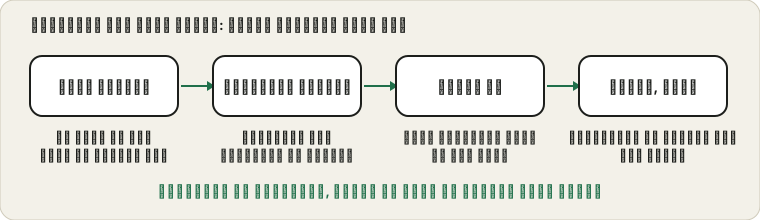
प्रॉम्प्ट वापस क्यों नहीं आता
जब आप अनुमति के प्रॉम्प्ट का जवाब देते हैं, तो ब्राउज़र उस साइट के लिए आपका जवाब याद रखता है। अगर आपने एक बार ब्लॉक पर क्लिक किया, या प्रॉम्प्ट को कई बार बंद किया, तो ब्राउज़र पूछना बंद करके चुपचाप मना करता रह सकता है। पेज तब ब्लॉक या ग़ायब माइक की सूचना देता है। हल यह है कि सहेजा हुआ जवाब बदला जाए, बार-बार रीलोड न किया जाए।
ब्राउज़र क्या दिखाता है और उसका क्या मतलब है
| आप क्या देखते हैं | इसका मतलब | क्या करें |
|---|
| कोई संकेत नहीं आता | साइट पहले ब्लॉक की गई थी | साइट की अनुमति रीसेट करें और पुनः लोड करें |
| संकेत आता है, आप अनुमति दें दबाते हैं, कुछ नहीं होता | सिस्टम या डिवाइस की समस्या | सिस्टम की गोपनीयता पेज और डिवाइस जाँचें |
| संदेश कि माइक्रोफ़ोन ब्लॉक है | ब्राउज़र या नीति द्वारा ब्लॉक | साइट सेटिंग और किसी प्रबंधित सेटिंग को जाँचें |
| संदेश कि कोई माइक्रोफ़ोन नहीं मिला | डिवाइस गायब या अक्षम है | इनपुट सूची और कनेक्शन जाँचें |
| एक ब्राउज़र में चलता है, दूसरे में नहीं | अनुमति हर ब्राउज़र में अलग होती है | जिस ब्राउज़र का आप इस्तेमाल करते हैं उसमें अनुमति दें |
| सिर्फ़ नए टैब में चलता है | एम्बेडेड फ़्रेम या पुराना सत्र | टूल को उसके अपने टैब में खोलें |
| माइक्रोफ़ोन आइकन पर आड़ी रेखा | पता पट्टी में साइट ब्लॉक है | आइकन पर क्लिक करें और माइक्रोफ़ोन की अनुमति दें |
इस तालिका में सबसे नज़दीकी पंक्ति खोजने से पता चलता है कि आपको ब्राउज़र में देखना है, सिस्टम में या डिवाइस में।
Chrome और Edge
पता पट्टी के बाईं ओर के आइकन पर क्लिक करें, जिसमें ताला या सेटिंग स्लाइडर दिखता है, और साइट सेटिंग खोलें। माइक्रोफ़ोन को अनुमति दें पर सेट करें, फिर पेज रीलोड करें। Chrome के लिए ब्राउज़र के अपने सहायता पेज यही कदम समझाते हैं। यह भी जाँचें कि ब्राउज़र की साइट सेटिंग में सही माइक चुना गया है, क्योंकि ग़लत डिफ़ॉल्ट प्रॉम्प्ट को ब्लॉक जैसा दिखा सकता है।
ब्लॉक की गई अनुमति कदम-दर-कदम रीसेट करना
- पता पट्टी के बाईं ओर के आइकन पर क्लिक करें, जो ताला या स्लाइडरों की जोड़ी हो सकता है।
- उस पैनल से साइट सेटिंग खोलें।
- सूची में माइक्रोफ़ोन खोजें और उसे ब्लॉक से बदलकर अनुमति दें, या पूछें कर दें।
- सेटिंग बंद करें और पेज को पुनः लोड करें।
- जब संकेत आए, तो अनुमति दें चुनें।
- माइक टेस्ट खोलें और बोलकर पुष्टि करें कि स्तर हिलता है।
शब्द ब्राउज़रों में बदलते हैं, पर विचार नहीं बदलता: साइट की अनुमति सूची खोजें और माइक्रोफ़ोन को अनुमति दें पर सेट करें।
Firefox और Safari
Firefox में पता पट्टी का अनुमति आइकन सहेजा हुआ जवाब दिखाता है और उसे साफ़ करने देता है। Mac पर Safari अपनी सेटिंग में वेबसाइट के नीचे साइट-वार अपनी सूची रखता है, जहाँ हर साइट के लिए माइक्रोफ़ोन को पूछें, मना करें या अनुमति दें पर रखा जा सकता है। प्रविष्टि साफ़ करें, रीलोड करें और प्रॉम्प्ट का दोबारा जवाब दें।
अलग-अलग ब्राउज़रों में वही हल
| ब्राउज़र | अनुमति कहाँ रहती है | रीसेट कैसे करें |
|---|
| Chrome और Edge | पता पट्टी का आइकन, साइट सेटिंग | माइक्रोफ़ोन को अनुमति दें या पूछें पर सेट करें |
| Firefox | पता पट्टी में अनुमति आइकन | सहेजा गया निर्णय हटाएँ और पुनः लोड करें |
| Mac पर Safari | Safari सेटिंग, वेबसाइट, माइक्रोफ़ोन | साइट को पूछें या अनुमति दें पर सेट करें |
| iPhone पर Safari | वेबसाइट सेटिंग या Safari की सिस्टम सेटिंग | साइट के लिए माइक्रोफ़ोन की अनुमति दें |
| Android पर Chrome | साइट सेटिंग और ऐप अनुमतियाँ | Chrome और सिस्टम, दोनों में अनुमति दें |
| प्रबंधित कार्य ब्राउज़र | किसी प्रशासक द्वारा तय | अपनी IT टीम से पूछें |
फ़ोन पर याद रखें कि ब्राउज़र ऐप के लिए सिस्टम अनुमति, ब्राउज़र के भीतर साइट की अनुमति से अलग होती है।
ऑपरेटिंग सिस्टम वाला दरवाज़ा
Windows और macOS दोनों किसी पूरे ऐप को माइक इस्तेमाल करने से रोकने देते हैं। Windows में गोपनीयता सेटिंग में माइक्रोफ़ोन का एक पेज होता है जिसमें ऐप के लिए स्विच और ऐसी सूची होती है जिसमें ब्राउज़र शामिल हैं। Mac पर गोपनीयता और सुरक्षा सेटिंग हर उस ऐप को सूचीबद्ध करती है जिसने माइक माँगा है, एक टॉगल के साथ। अगर ब्राउज़र वहाँ बंद है, तो ब्राउज़र चाहे कुछ भी कहे, कोई साइट माइक इस्तेमाल नहीं कर सकती।
सिस्टम की गोपनीयता पेज, समझाया गया
Windows और macOS, दोनों उन ऐप की सूची रखते हैं जो माइक्रोफ़ोन इस्तेमाल कर सकते हैं। ब्राउज़र उस सूची का एक ऐप है। अगर वह बंद है, तो कोई वेबसाइट माइक्रोफ़ोन तक नहीं पहुँच सकती, चाहे साइट की अनुमति कैसी भी सेट हो। Windows पर पेज में एक कुल स्विच, ऐप का स्विच और डेस्कटॉप ऐप का स्विच होता है। Mac पर हर ऐप का अपना टॉगल गोपनीयता और सुरक्षा के अंतर्गत होता है।
जब आप सिस्टम अनुमति बदलते हैं, तो ब्राउज़र को इसे पहचानने के लिए रीस्टार्ट की ज़रूरत पड़ सकती है। उसकी सभी विंडो बंद करें, उसे दोबारा खोलें और फिर आज़माएँ। अगर Mac पर आपके ब्राउज़र का टॉगल गायब है, तो ब्राउज़र ने अभी तक माइक्रोफ़ोन नहीं माँगा है। ऐसा पेज खोलें जो उसे माँगता हो, और संकेत का जवाब देने के बाद वह प्रविष्टि दिखने लगती है।
सुरक्षित पेज और जड़े हुए फ़्रेम
ब्राउज़र माइक सिर्फ़ सुरक्षित पेजों को देते हैं, और किसी दूसरे के अंदर जड़े पेज को बाहरी पेज से स्पष्ट अनुमति चाहिए हो सकती है। अगर कोई टूल नए टैब में चलता है पर जड़े रूप में नहीं, तो उसे उसके अपने टैब में खोलें। साधारण असुरक्षित पते से खुली साइट आमतौर पर माइक माँग ही नहीं पाएगी।
सुरक्षित पेज, फ़्रेम और प्रबंधित सेटिंग
- ब्राउज़र माइक्रोफ़ोन की पहुँच सिर्फ़ सुरक्षित कनेक्शन से लोड हुए पेजों को देते हैं, इसलिए सादे असुरक्षित पते वाला पेज माँग नहीं पाएगा।
- किसी दूसरे पेज में एम्बेड किए गए टूल को हो सकता है चाहिए कि वह बाहरी पेज एम्बेड के लिए माइक्रोफ़ोन की पहुँच की अनुमति दे।
- टूल को सीधे उसके अपने टैब में खोलने से एम्बेडिंग की ज़्यादातर समस्याएँ दूर हो जाती हैं।
- कार्यस्थल और स्कूल के ब्राउज़र नीति के ज़रिए माइक्रोफ़ोन की पहुँच ब्लॉक कर सकते हैं, और अनुमति धूसर हो सकती है।
- गोपनीयता एक्सटेंशन अनुमति के अनुरोध ब्लॉक कर सकते हैं, इसलिए निजी विंडो में जाँचें।
- बहुत पुराने ब्राउज़र माइक्रोफ़ोन की पहुँच बिल्कुल भी समर्थित न करें, इसलिए अपना अपडेट करें।
अगर आपको किसी नीति का शक है, तो ब्राउज़र का सेटिंग पेज बता सकता है कि सेटिंग आपके संगठन द्वारा प्रबंधित है।
साफ़ जाँच से नतीजे की पुष्टि करें
अनुमति रीसेट करने के बाद, ऐसे टूल से जाँचें जो स्तर दिखाता हो। माइक टेस्ट खोलें, संकेत को स्वीकार करें, बोलें और पट्टी देखें। फिर वह पेज खोलें जो मूल रूप से विफल हुआ था और फिर आज़माएँ। अगर जाँच चलती है और दूसरा पेज नहीं, तो उस दूसरे पेज का अपना डिवाइस चयन है, जिसे आप उसकी सेटिंग में बदल सकते हैं। अगर दोनों विफल हों, तो सिस्टम की गोपनीयता पेज पर लौटें और अपने ब्राउज़र का टॉगल जाँचें।
माइक टेस्ट को बुकमार्क में रखें। यह देखने का एक त्वरित तरीक़ा है कि समस्या ब्राउज़र, सिस्टम या डिवाइस में कहाँ है, और यह आपको हर बदलाव के बाद जाँचने देता है।
शायद कोई और ऐप इस्तेमाल कर रहा हो
अगर अनुमतियाँ सही हैं और पेज अब भी माइक शुरू नहीं कर पाता, तो हो सकता है कोई और ऐप माइक को पकड़े हुए हो। कॉल ऐप, रिकॉर्डर और दूसरे टैब बंद करें और फिर कोशिश करें। माइक के लिए लड़ते ऐप की गाइड समझाती है कि ऐसा क्यों होता है। सुधार के बाद माइक टेस्ट खोलें, प्रॉम्प्ट को अनुमति दें और पक्का करें कि मीटर हिलता है।
माइक्रोफ़ोन को थामे रखने वाले दूसरे ऐप और टैब
अनुमतियाँ सही होने पर भी कोई पेज माइक्रोफ़ोन चालू नहीं कर सकता अगर किसी दूसरे प्रोग्राम ने उसे अनन्य रूप से ले रखा हो। कॉल ऐप, रिकॉर्डर या सक्रिय कॉल वाला कोई दूसरा ब्राउज़र टैब ऐसा कर सकता है। टैब पर रिकॉर्डिंग संकेतक खोजें, जिन ऐप की ज़रूरत नहीं उन्हें बंद करें और फिर आज़माएँ। अगर कोई वर्चुअल ऑडियो डिवाइस या वॉइस चेंजर इंस्टॉल है, तो वह भी डिवाइस को थामे रख सकता है।
कुछ सिस्टम पर, व्यस्त माइक्रोफ़ोन के लिए ब्राउज़र अलग त्रुटि दिखाता है, जैसे यह संदेश कि डिवाइस उपयोग में है या शुरू नहीं हो सका। अगर आपको ऐसे शब्द दिखें, तो अनुमतियों की बजाय माइक्रोफ़ोन इस्तेमाल कर रहे किसी और प्रोग्राम को खोजें। अगली गाइड अनन्य मोड की उस सेटिंग को समझाती है जो इसे ज़्यादा संभावित बनाती है।
फ़ोन और टैबलेट एक सिस्टम परत जोड़ते हैं
फ़ोन पर, ब्राउज़र की किसी वेबसाइट को दो अनुमतियाँ चाहिए: ब्राउज़र के भीतर साइट की अनुमति, और सिस्टम सेटिंग में ब्राउज़र ऐप की अनुमति। अगर इनमें से कोई भी बंद है, तो पेज माइक्रोफ़ोन तक नहीं पहुँच सकता। Android पर ब्राउज़र की ऐप अनुमतियाँ खोलें और माइक्रोफ़ोन की अनुमति दें, फिर ब्राउज़र में साइट सेटिंग खोलें और साइट जाँचें। iPhone पर सेटिंग ऐप खोलें, ब्राउज़र खोजें और माइक्रोफ़ोन की अनुमति दें, फिर Safari या आपके इस्तेमाल किए जाने वाले ब्राउज़र के भीतर वेबसाइट सेटिंग जाँचें।
कुछ फ़ोन ब्राउज़र पहुँच माँगने वाला एक छोटा बैनर दिखाते हैं, और स्क्रॉल करने या ऐप बदलने पर वह गायब हो सकता है। अगर आपसे वह छूट गया, तो पेज को पुनः लोड करें। अगर संकेत कभी लौटे ही नहीं, तो ब्राउज़र की सेटिंग में साइट की अनुमति रीसेट करें और फिर आज़माएँ। जब माइक्रोफ़ोन फ़ोन पर अब भी विफल हो पर कंप्यूटर पर चलता हो, तो फ़ोन को वॉइस रिकॉर्डर से जाँचें ताकि पक्का हो कि हार्डवेयर ठीक है।
स्रोत और दायरा
ब्राउज़र के मेन्यू के नाम और जगहें अक्सर बदलती हैं, इसलिए आपके संस्करण का आइकन और शब्दांकन अलग हो सकता है। प्रबंधित कार्य या स्कूल के कंप्यूटर नीति से भी माइक को ब्लॉक कर सकते हैं।
इस गाइड के लिए इस्तेमाल किए गए आधिकारिक दस्तावेज़ (पेज अंग्रेज़ी में हैं):