Browser meldet, das Mikrofon sei blockiert: Berechtigung zurücksetzen
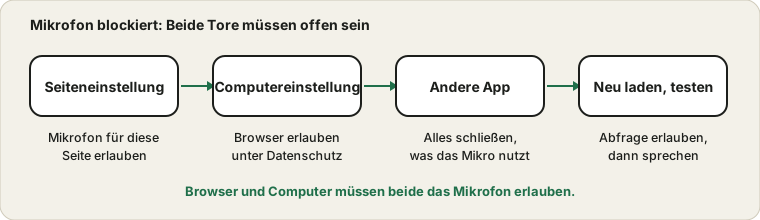
Eine Seite meldet, dass sie Ihr Mikrofon nicht erreichen kann, oder die Berechtigungsabfrage erscheint nie. In einem Browser muss ein Mikrofon zwei Tore passieren: die Berechtigung des Browsers für diese Seite und die Berechtigung des Betriebssystems für den Browser selbst. Ist eines geschlossen, sieht die Seite nichts. So prüfen Sie beide.
Browser und Computer müssen beide das Mikrofon erlauben.
Warum die Abfrage nicht zurückkommt
Wenn Sie eine Berechtigungsabfrage beantworten, merkt sich der Browser Ihre Antwort für diese Seite. Haben Sie einmal auf Blockieren geklickt oder die Abfrage mehrfach weggeklickt, fragt der Browser womöglich nicht mehr und lehnt stillschweigend weiter ab. Die Seite meldet dann ein blockiertes oder fehlendes Mikrofon. Die Lösung ist, die gespeicherte Antwort zu ändern, nicht wiederholt neu zu laden.
Was der Browser anzeigt und was es bedeutet
Was Sie sehen
Was es bedeutet
Was zu tun ist
Es erscheint keine Abfrage
Die Website wurde zuvor blockiert
Die Berechtigung der Website zurücksetzen und neu laden
Die Abfrage erscheint, Sie klicken auf Zulassen, nichts geschieht
Problem im System oder am Gerät
Die Datenschutzseite des Systems und das Gerät prüfen
Meldung, dass das Mikrofon blockiert ist
Blockade durch Browser oder Richtlinie
Website-Einstellungen und eventuell verwaltete Einstellungen prüfen
Meldung, dass kein Mikrofon gefunden wurde
Gerät fehlt oder ist deaktiviert
Eingabeliste und Verbindung prüfen
Funktioniert in einem Browser, in einem anderen nicht
Die Berechtigung ist je Browser verschieden
Im verwendeten Browser zulassen
Funktioniert nur in einem neuen Tab
Eingebetteter Frame oder alte Sitzung
Das Werkzeug in einem eigenen Tab öffnen
Mikrofonsymbol mit einem Strich
Website in der Adressleiste blockiert
Auf das Symbol klicken und das Mikrofon zulassen
Die nächstliegende Zeile in dieser Tabelle zu finden, zeigt Ihnen, ob Sie im Browser, im System oder am Gerät suchen sollten.
Chrome und Edge
Klicken Sie auf das Symbol links in der Adressleiste, das ein Schloss oder Einstellungsregler zeigt, und öffnen Sie die Seiteneinstellungen. Stellen Sie Mikrofon auf Zulassen und laden Sie die Seite neu. Die eigenen Hilfeseiten des Browsers zu Chrome erklären dieselben Schritte. Prüfen Sie auch, ob in den Seiteneinstellungen des Browsers das richtige Mikrofon gewählt ist, denn ein falscher Standard kann die Abfrage blockiert wirken lassen.
Eine blockierte Berechtigung Schritt für Schritt zurücksetzen
Klicken Sie auf das Symbol links der Adressleiste, das ein Schloss oder ein Paar Schieberegler sein kann.
Öffnen Sie aus diesem Bereich die Website-Einstellungen.
Suchen Sie Mikrofon in der Liste und ändern Sie es von Blockieren auf Zulassen oder auf Nachfragen.
Schließen Sie die Einstellungen und laden Sie die Seite neu.
Wählen Sie bei der Abfrage Zulassen.
Öffnen Sie den Mikrofontest und sprechen Sie, um zu bestätigen, dass sich der Pegel bewegt.
Die Formulierungen unterscheiden sich je nach Browser, die Idee nicht: Suchen Sie die Berechtigungsliste der Website und stellen Sie das Mikrofon auf Zulassen.
Firefox und Safari
In Firefox zeigt das Berechtigungssymbol in der Adressleiste die gespeicherte Antwort und lässt Sie sie löschen. Auf einem Mac führt Safari eine eigene Liste pro Seite unter Websites in den Einstellungen, wo Mikrofon für jede Seite auf Nachfragen, Ablehnen oder Zulassen gesetzt werden kann. Löschen Sie den Eintrag, laden Sie neu und beantworten Sie die Abfrage erneut.
Dieselbe Lösung in verschiedenen Browsern
Browser
Wo die Berechtigung liegt
So setzen Sie zurück
Chrome und Edge
Symbol in der Adressleiste, Website-Einstellungen
Mikrofon auf Zulassen oder Nachfragen stellen
Firefox
Berechtigungssymbol in der Adressleiste
Die gespeicherte Entscheidung löschen und neu laden
Safari auf dem Mac
Safari-Einstellungen, Websites, Mikrofon
Die Website auf Nachfragen oder Zulassen stellen
Safari auf dem iPhone
Website-Einstellungen oder Systemeinstellungen für Safari
Das Mikrofon für die Website zulassen
Chrome auf Android
Website-Einstellungen und App-Berechtigungen
In Chrome und im System zulassen
Verwaltete Arbeitsbrowser
Von einem Administrator festgelegt
Ihr IT-Team fragen
Denken Sie bei Handys daran, dass die Systemberechtigung für die Browser-App von der Website-Berechtigung im Browser getrennt ist.
Das Tor des Betriebssystems
Sowohl Windows als auch macOS erlauben es, eine ganze App an der Mikrofonnutzung zu hindern. In Windows haben die Datenschutzeinstellungen eine Mikrofonseite mit einem Schalter für Apps und einer Liste, die Browser einschließt. Auf einem Mac listen die Einstellungen für Datenschutz und Sicherheit jede App auf, die das Mikrofon angefragt hat, mit einem Schalter. Ist der Browser dort ausgeschaltet, kann keine Seite das Mikrofon nutzen, was der Browser auch sagt.
Die Datenschutzseite des Systems erklärt
Sowohl Windows als auch macOS führen eine Liste von Apps, die das Mikrofon verwenden dürfen. Ein Browser ist eine App auf dieser Liste. Ist er ausgeschaltet, kann keine Website auf das Mikrofon zugreifen, egal wie die Website-Berechtigung eingestellt ist. Unter Windows hat die Seite einen Hauptschalter, einen Schalter für Apps und einen für Desktop-Apps. Auf einem Mac hat jede App unter Datenschutz und Sicherheit ihren eigenen Schalter.
Wenn Sie eine Systemberechtigung ändern, muss der Browser womöglich neu gestartet werden, damit er es bemerkt. Schließen Sie alle seine Fenster, öffnen Sie ihn erneut und versuchen Sie es noch einmal. Fehlt auf einem Mac der Schalter für Ihren Browser, hat der Browser das Mikrofon noch nicht angefragt. Öffnen Sie eine Seite, die es anfordert, und der Eintrag erscheint, nachdem Sie die Abfrage beantwortet haben.
Sichere Seiten und eingebettete Frames
Browser geben das Mikrofon nur sicheren Seiten frei, und eine in eine andere eingebettete Seite braucht womöglich eine ausdrückliche Erlaubnis der äußeren Seite. Funktioniert ein Werkzeug in einem neuen Tab, aber nicht in einer Einbettung, öffnen Sie es in einem eigenen Tab. Eine Seite, die über eine einfache ungesicherte Adresse geöffnet wurde, kann das Mikrofon meist gar nicht anfragen.
Sichere Seiten, Frames und verwaltete Einstellungen
Browser gewähren Mikrofonzugriff nur Seiten, die über eine sichere Verbindung geladen wurden, daher kann eine Seite unter einer einfachen ungesicherten Adresse nicht anfragen.
Ein in eine andere Seite eingebettetes Werkzeug braucht möglicherweise, dass diese äußere Seite den Mikrofonzugriff für die Einbettung erlaubt.
Das Werkzeug direkt in einem eigenen Tab zu öffnen, beseitigt die meisten Einbettungsprobleme.
Browser in Firmen und Schulen können den Mikrofonzugriff per Richtlinie sperren, und die Berechtigung kann ausgegraut sein.
Datenschutz-Erweiterungen können Berechtigungsanfragen blockieren, testen Sie daher in einem privaten Fenster.
Sehr alte Browser unterstützen den Mikrofonzugriff womöglich gar nicht, aktualisieren Sie Ihren also.
Vermuten Sie eine Richtlinie, kann die Einstellungsseite des Browsers angeben, dass die Einstellung von Ihrer Organisation verwaltet wird.
Das Ergebnis in einem sauberen Test bestätigen
Testen Sie nach dem Zurücksetzen einer Berechtigung mit einem Werkzeug, das einen Pegel anzeigt. Öffnen Sie den Mikrofontest, bestätigen Sie die Abfrage, sprechen Sie und beobachten Sie den Balken. Öffnen Sie dann die Seite, die ursprünglich versagte, und versuchen Sie es erneut. Funktioniert der Test und die andere Seite nicht, hat die andere Seite ihre eigene Geräteauswahl, die Sie in ihren Einstellungen ändern können. Versagen beide, gehen Sie zurück zur Datenschutzseite des Systems und prüfen Sie den Schalter für Ihren Browser.
Behalten Sie den Mikrofontest als Lesezeichen. Er ist ein schneller Weg zu sehen, ob ein Problem im Browser, im System oder am Gerät liegt, und er lässt Sie nach jeder Änderung prüfen.
Vielleicht nutzt es eine andere App
Stimmen die Berechtigungen und die Seite kann das Mikrofon trotzdem nicht starten, belegt womöglich eine andere App das Mikrofon. Schließen Sie Anruf-Apps, Rekorder und andere Tabs und versuchen Sie es erneut. Die Anleitung zu Apps, die um das Mikrofon streiten erklärt, warum das passiert. Öffnen Sie nach der Korrektur den Mikrofontest, erlauben Sie die Abfrage und prüfen Sie, ob sich die Anzeige bewegt.
Andere Apps und Tabs, die das Mikrofon belegen
Selbst bei richtigen Berechtigungen kann eine Seite das Mikrofon nicht starten, wenn ein anderes Programm es exklusiv belegt hat. Eine Anruf-App, ein Rekorder oder ein anderer Browser-Tab mit aktivem Anruf kann das tun. Suchen Sie nach einer Aufnahmeanzeige in den Tabs, schließen Sie nicht benötigte Apps und versuchen Sie es erneut. Ist ein virtuelles Audiogerät oder ein Stimmverfremder installiert, kann auch dieser das Gerät belegen.
Bei manchen Systemen zeigt der Browser für ein belegtes Mikrofon einen anderen Fehler, etwa die Meldung, dass das Gerät in Verwendung ist oder nicht gestartet werden konnte. Sehen Sie diese Formulierung, suchen Sie nach einem anderen Programm, das das Mikrofon nutzt, statt bei den Berechtigungen. Die nächste Anleitung erklärt die Einstellung des exklusiven Modus, die das wahrscheinlicher macht.
Handys und Tablets fügen eine Systemebene hinzu
Auf einem Handy braucht eine Website im Browser zwei Berechtigungen: die Berechtigung der Website im Browser und die Berechtigung der Browser-App in den Systemeinstellungen. Ist eine von beiden aus, kann die Seite nicht auf das Mikrofon zugreifen. Öffnen Sie unter Android die App-Berechtigungen des Browsers und erlauben Sie das Mikrofon, öffnen Sie dann die Website-Einstellungen im Browser und prüfen Sie die Website. Öffnen Sie auf einem iPhone die Einstellungen-App, suchen Sie den Browser und erlauben Sie das Mikrofon, und prüfen Sie dann die Website-Einstellungen in Safari oder dem Browser, den Sie nutzen.
Manche Handy-Browser zeigen ein kleines Banner mit der Bitte um Zugriff, das verschwinden kann, wenn Sie scrollen oder die App wechseln. Haben Sie es verpasst, laden Sie die Seite neu. Kehrt die Abfrage nie zurück, setzen Sie die Website-Berechtigung in den Browsereinstellungen zurück und versuchen Sie es erneut. Versagt das Mikrofon am Handy weiterhin, funktioniert aber am Computer, testen Sie das Handy mit einem Sprachrekorder, um sicherzugehen, dass die Hardware in Ordnung ist.
Die häufigsten Fragen
Warum fragt der Browser jedes Mal erneut? Die Einstellung ist womöglich Nachfragen statt Zulassen. Wählen Sie für vertrauenswürdige Websites Zulassen.
Ist es sicher, das Mikrofon für ein Testwerkzeug zuzulassen? Für eine vertrauenswürdige Website ist es vernünftig, und Sie können die Berechtigung später wieder entfernen.
Kann ich alle Berechtigungen zurücksetzen? Ja, die meisten Browser bieten in ihren Datenschutzeinstellungen eine Zurücksetzen-Option, die aber alle Websites betrifft.
Gilt das auch für Google Meet? Ja, und die Meet-Anleitung ergänzt Schritte, die für diesen Dienst spezifisch sind.
Quellen und Geltungsbereich
Browsermenüs werden oft umbenannt und verschoben, daher können Symbol und Wortlaut in Ihrer Version abweichen. Verwaltete Arbeits- oder Schulrechner können das Mikrofon auch per Richtlinie sperren.
Offizielle Dokumentation für diese Anleitung (die Seiten sind auf Englisch):
Wir verwenden Cookies für Statistiken und um Werbung anzuzeigen. Sie können alle akzeptieren, nicht notwendige ablehnen oder genau auswählen, was Sie erlauben. Datenschutzerklärung
Notwendig
Erforderlich, damit die Website funktioniert. Immer aktiv.
Statistik
Hilft uns anonym zu verstehen, welche Tools genutzt werden.
Werbung
Ermöglicht Werbung, die hilft, jedes Tool dieser Website kostenlos zu halten.