
ブラウザにマイクがブロックされていると出る:許可をリセットする
サイトがマイクにアクセスできないと表示する、または許可の確認が一向に出ない。ブラウザでは、マイクは2つの関門を通る必要があります。そのサイトに対するブラウザの許可と、ブラウザ自体に対するオペレーティングシステムの許可です。どちらかが閉じていると、ページには何も見えません。両方を確認する方法を紹介します。
最終更新: · 執筆:ProDeviceTest編集チーム
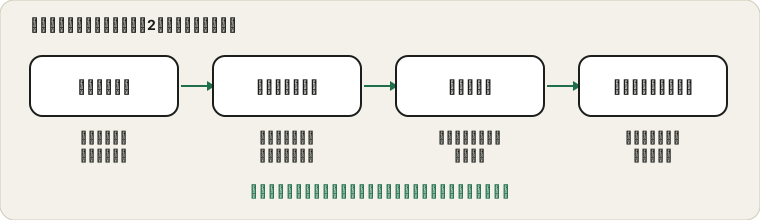
確認が戻ってこない理由
許可の確認に答えると、ブラウザはそのサイトに対するあなたの答えを記憶します。一度「ブロック」を押した、または確認を何度も閉じた場合、ブラウザは尋ねるのをやめ、黙って拒否し続けることがあります。ページはその後、マイクがブロックされている、または見つからないと報告します。対処は、何度も再読み込みすることではなく、保存された答えを変えることです。
ブラウザの表示とその意味
| 見える状態 | 意味 | 対処 |
|---|---|---|
| 確認が表示されない | サイトが以前にブロックされた | サイトの許可をリセットして再読み込みする |
| 確認が出て「許可」を押しても何も起こらない | システムまたはデバイスの問題 | システムのプライバシーページとデバイスを確認する |
| マイクがブロックされているというメッセージ | ブラウザまたはポリシーによるブロック | サイト設定と、管理されている設定を確認する |
| マイクが見つからないというメッセージ | デバイスがない、または無効 | 入力リストと接続を確認する |
| あるブラウザでは動くが別のブラウザでは動かない | 許可はブラウザごとに異なる | 使っているブラウザで許可する |
| 新しいタブでのみ動く | 埋め込みフレーム、または古いセッション | ツールを専用のタブで開く |
| 斜線の入ったマイクアイコン | アドレスバーでサイトがブロックされている | アイコンをクリックしてマイクを許可する |
この表で最も近い行を見つければ、ブラウザ、システム、デバイスのどこを調べるべきかがわかります。
ChromeとEdge
アドレスバーの左にある、鍵や設定スライダーが描かれたアイコンをクリックして、サイトの設定を開きます。マイクを「許可」に設定し、ページを再読み込みします。Chromeについては、ブラウザ自身のヘルプページにも同じ手順が載っています。ブラウザのサイト設定で正しいマイクが選ばれているかも確認してください。既定が間違っていると、確認がブロックされたように見えることがあります。
ブロックされた許可を一歩ずつリセットする
- アドレスバーの左にあるアイコンをクリックします。鍵や、スライダーのペアのアイコンのことがあります。
- そのパネルからサイトの設定を開きます。
- リストでマイクを見つけ、「ブロック」から「許可」または「確認」に変更します。
- 設定を閉じて、ページを再読み込みします。
- 確認が表示されたら、「許可」を選びます。
- マイクテストを開いて話し、レベルが動くことを確認します。
表記はブラウザによって異なりますが、考え方は同じです。サイトの許可リストを見つけて、マイクを許可に設定してください。
FirefoxとSafari
Firefoxでは、アドレスバーの許可アイコンに保存された答えが表示され、消去できます。MacのSafariは、設定の「Webサイト」の下にサイトごとの独自の一覧を持ち、そこでサイトごとにマイクを「確認」「拒否」「許可」に設定できます。項目を消去して再読み込みし、確認にもう一度答えてください。
ブラウザごとの同じ対処
| ブラウザ | 許可の場所 | リセット方法 |
|---|---|---|
| ChromeとEdge | アドレスバーのアイコン、サイトの設定 | マイクを「許可」または「確認」に設定する |
| Firefox | アドレスバーの許可アイコン | 保存された判断を消去して再読み込みする |
| MacのSafari | Safariの設定、Webサイト、マイク | サイトを「確認」または「許可」に設定する |
| iPhoneのSafari | Webサイトの設定、またはSafariのシステム設定 | サイトに対してマイクを許可する |
| AndroidのChrome | サイトの設定とアプリの権限 | Chromeとシステムの両方で許可する |
| 管理された業務用ブラウザ | 管理者が設定 | IT担当に尋ねる |
スマートフォンでは、ブラウザアプリへのシステムの許可と、ブラウザ内のサイトの許可は別物であることを覚えておいてください。
オペレーティングシステムの関門
WindowsもmacOSも、アプリ全体がマイクを使うのをブロックできます。Windowsのプライバシー設定にはマイクのページがあり、アプリ用のスイッチとブラウザを含む一覧があります。Macの「プライバシーとセキュリティ」の設定には、マイクを要求した各アプリがトグルとともに並んでいます。そこでブラウザがオフなら、ブラウザが何を言おうと、どのサイトもマイクを使えません。
システムのプライバシーページの解説
WindowsもmacOSも、マイクを使えるアプリのリストを保持しています。ブラウザもそのリストにあるアプリの1つです。それがオフになっていると、サイトの許可がどう設定されていても、どのWebサイトもマイクにアクセスできません。Windowsでは、このページに全体のスイッチ、アプリ用のスイッチ、デスクトップアプリ用のスイッチがあります。Macでは、各アプリが「プライバシーとセキュリティ」の下に自分のトグルを持っています。
システムの許可を変更したあとは、ブラウザが気づくために再起動が必要なことがあります。すべてのウィンドウを閉じ、再び開いて、もう一度試してください。Macでお使いのブラウザのトグルが見当たらない場合、ブラウザはまだマイクを要求していません。マイクを要求するページを開くと、確認に答えたあとで項目が表示されます。
安全なページと埋め込みフレーム
ブラウザがマイクを公開するのは安全なページに対してだけで、別のページに埋め込まれたページには、外側のページからの明示的な許可が必要な場合があります。ツールが新しいタブでは動くのに埋め込みの中では動かないなら、単独のタブで開いてください。保護されていない単純なアドレスで開いたサイトは、通常、マイクを要求することすらできません。
安全なページ、フレーム、管理された設定
- ブラウザは、安全な接続で読み込まれたページにしかマイクへのアクセスを与えないので、保護されていない通常のアドレスのページは要求できません。
- 別のページに埋め込まれたツールでは、外側のページが埋め込みに対してマイクアクセスを許可する必要があることがあります。
- ツールを専用のタブで直接開けば、埋め込みに関する問題のほとんどはなくなります。
- 職場や学校のブラウザはポリシーでマイクアクセスをブロックすることがあり、許可がグレーアウトされている場合があります。
- プライバシー関連の拡張機能が許可の要求をブロックすることがあるので、プライベートウィンドウでテストします。
- 非常に古いブラウザはマイクアクセスにまったく対応していないことがあるので、更新してください。
ポリシーが疑われる場合、ブラウザの設定ページに、その設定が組織によって管理されていると表示されることがあります。
クリーンなテストで結果を確認する
許可をリセットしたあとは、レベルを表示するツールでテストします。マイクテストを開き、確認を許可して、話しながらバーを見ます。次に、もともと失敗していたページを開いて、もう一度試します。テストは動くのにもう一方のページが動かない場合、そのページには独自のデバイス選択があり、その設定で変更できます。両方失敗する場合は、システムのプライバシーページに戻り、お使いのブラウザのトグルを確認してください。
マイクテストをブックマークしておきましょう。問題がブラウザ、システム、デバイスのどこにあるのかを素早く確認でき、変更のたびにチェックできます。
別のアプリが使っているかもしれない
許可が正しいのにページがマイクを開始できないなら、別のアプリがマイクを押さえている可能性があります。通話アプリ、レコーダー、他のタブを閉じて、もう一度試してください。なぜそうなるかは、マイクを奪い合うアプリのガイドで説明しています。修正後はマイクテストを開き、確認を許可して、メーターが動くことを確かめてください。
マイクを握っている他のアプリやタブ
許可が正しくても、別のプログラムがマイクを排他的に使っていると、ページはマイクを開始できません。通話アプリ、レコーダー、通話中の別のブラウザタブがそうなることがあります。タブに録音インジケーターがないか探し、不要なアプリを閉じて、もう一度試してください。仮想オーディオデバイスやボイスチェンジャーがインストールされていると、それもデバイスを握っている可能性があります。
システムによっては、マイクが使用中のときにブラウザが別のエラーを表示します。たとえば、デバイスが使用中である、または開始できなかったというメッセージです。そのような表現を見たら、許可ではなく、マイクを使っている別のプログラムを探してください。次のガイドでは、その可能性を高める排他モードの設定を説明します。
スマートフォンとタブレットにはシステム層が加わる
スマートフォンでは、ブラウザ内のWebサイトに2つの許可が必要です。ブラウザ内のサイトの許可と、システム設定でのブラウザアプリの許可です。どちらかがオフだと、ページはマイクにアクセスできません。Androidでは、ブラウザのアプリの権限を開いてマイクを許可し、次にブラウザ内でサイトの設定を開いてサイトを確認します。iPhoneでは、設定アプリを開き、ブラウザを見つけてマイクを許可し、次にSafariまたはお使いのブラウザ内でWebサイトの設定を確認します。
スマートフォンのブラウザの中には、アクセスを求める小さなバナーを表示するものがあり、スクロールしたりアプリを切り替えたりすると消えることがあります。見逃した場合は、ページを再読み込みしてください。確認が二度と表示されない場合は、ブラウザの設定でサイトの許可をリセットして、もう一度試します。スマートフォンではまだマイクが動かないのにパソコンでは動く場合は、ボイスレコーダーでスマートフォンをテストして、ハードウェアが正常であることを確かめてください。
よくある質問
- ブラウザが毎回尋ねてくるのはなぜですか? 設定が「許可」ではなく「確認」になっているのかもしれません。信頼できるサイトには「許可」を選んでください。
- テストツールにマイクを許可しても安全ですか? 信頼できるサイトなら妥当で、許可は後から削除できます。
- すべての許可をリセットできますか? はい。ほとんどのブラウザはプライバシー設定にリセットのオプションを持っていますが、すべてのサイトに影響します。
- 何をしても直らない場合は? マイクが動かないときのガイドに書かれているとおり、別のブラウザとシステム設定でマイクをテストしてください。
- Google Meetにも当てはまりますか? はい。Meetのガイドで、そのサービス固有の手順が追加されています。
情報源と範囲
ブラウザのメニューは名称や位置がよく変わるため、お使いのバージョンのアイコンや文言は異なることがあります。管理された職場や学校のパソコンでは、ポリシーでマイクがブロックされている場合もあります。
このガイドで参照した公式ドキュメント(ページは英語です):
ProDeviceTestで試してみる
ほかのガイド: ProDeviceTestのガイド一覧