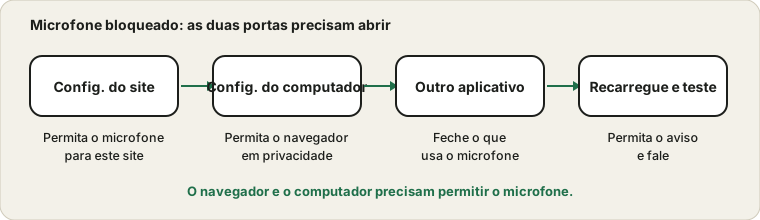
Por que o aviso não volta
Quando você responde a um aviso de permissão, o navegador lembra a resposta para aquele site. Se você clicou em Bloquear uma vez, ou dispensou o aviso várias vezes, o navegador pode parar de perguntar e continuar negando em silêncio. A página passa a informar um microfone bloqueado ou ausente. A correção é mudar a resposta guardada, não recarregar repetidamente.
O que o navegador mostra e o que significa
| O que você vê | O que significa | O que fazer |
|---|
| Nenhum aviso aparece | O site foi bloqueado antes | Redefina a permissão do site e recarregue |
| O aviso aparece, você clica em Permitir e nada acontece | Problema do sistema ou do dispositivo | Verifique a página de privacidade do sistema e o dispositivo |
| Mensagem de que o microfone está bloqueado | Bloqueio do navegador ou de uma política | Verifique as configurações do site e eventuais configurações gerenciadas |
| Mensagem de que nenhum microfone foi encontrado | Dispositivo ausente ou desativado | Verifique a lista de entradas e a conexão |
| Funciona em um navegador, em outro não | A permissão difere por navegador | Permita no navegador que você usa |
| Funciona só em uma nova aba | Quadro incorporado ou sessão antiga | Abra a ferramenta na própria aba |
| Ícone de microfone riscado | Site bloqueado na barra de endereço | Clique no ícone e permita o microfone |
Encontrar a linha mais próxima nesta tabela diz se você deve olhar no navegador, no sistema ou no dispositivo.
Chrome e Edge
Clique no ícone à esquerda da barra de endereço, que mostra um cadeado ou controles deslizantes, e abra as configurações do site. Defina Microfone como Permitir e recarregue a página. As próprias páginas de ajuda do navegador para o Chrome explicam os mesmos passos. Confira também se o microfone certo está selecionado nas configurações de sites do navegador, porque um padrão errado pode fazer o aviso parecer bloqueado.
Redefinindo uma permissão bloqueada, passo a passo
- Clique no ícone à esquerda da barra de endereço, que pode ser um cadeado ou um par de controles deslizantes.
- Abra as configurações do site a partir desse painel.
- Encontre Microfone na lista e mude de Bloquear para Permitir, ou para Perguntar.
- Feche as configurações e recarregue a página.
- Quando o aviso aparecer, escolha Permitir.
- Abra o teste de microfone e fale para confirmar que o nível se move.
A redação varia entre navegadores, mas a ideia não: encontre a lista de permissões do site e defina o microfone como permitir.
Firefox e Safari
No Firefox, o ícone de permissão na barra de endereço mostra a resposta guardada e permite limpá-la. No Mac, o Safari mantém uma lista própria por site em Sites, nas configurações, onde Microfone pode ser definido como Perguntar, Negar ou Permitir para cada site. Limpe a entrada, recarregue e responda ao aviso de novo.
A mesma correção em navegadores diferentes
| Navegador | Onde fica a permissão | Como redefinir |
|---|
| Chrome e Edge | Ícone da barra de endereço, configurações do site | Defina Microfone como Permitir ou Perguntar |
| Firefox | Ícone de permissão na barra de endereço | Limpe a decisão armazenada e recarregue |
| Safari no Mac | Configurações do Safari, Sites, Microfone | Defina o site como Perguntar ou Permitir |
| Safari no iPhone | Configurações do site ou do sistema para o Safari | Permita o microfone para o site |
| Chrome no Android | Configurações do site e permissões do aplicativo | Permita no Chrome e no sistema |
| Navegadores de trabalho gerenciados | Definido por um administrador | Pergunte à sua equipe de TI |
Nos celulares, lembre-se de que a permissão do sistema para o aplicativo do navegador é separada da permissão do site dentro do navegador.
A porta do sistema operacional
Tanto o Windows quanto o macOS permitem bloquear um aplicativo inteiro de usar o microfone. No Windows, as configurações de privacidade têm uma página de microfone com uma chave para aplicativos e uma lista que inclui os navegadores. No Mac, as configurações de Privacidade e Segurança listam cada aplicativo que pediu o microfone, com uma alternância. Se o navegador estiver desligado ali, nenhum site pode usar o microfone, diga o que disser o navegador.
A página de privacidade do sistema, explicada
Tanto o Windows quanto o macOS mantêm uma lista de aplicativos que podem usar o microfone. Um navegador é um aplicativo dessa lista. Se estiver desligado, nenhum site pode acessar o microfone, não importa como a permissão do site esteja definida. No Windows, a página tem uma chave geral, uma chave para aplicativos e uma chave para aplicativos de desktop. Num Mac, cada aplicativo tem a sua própria chave em Privacidade e Segurança.
Quando você muda uma permissão do sistema, o navegador pode precisar reiniciar para perceber. Feche todas as janelas dele, reabra e tente de novo. Se a chave do seu navegador não aparece num Mac, é porque o navegador ainda não pediu o microfone. Abra uma página que o solicite, e a entrada aparece depois que você responde ao aviso.
Páginas seguras e quadros incorporados
Os navegadores só expõem o microfone a páginas seguras, e uma página incorporada dentro de outra pode precisar de permissão explícita da página externa. Se uma ferramenta funciona numa aba nova mas não dentro de uma incorporação, abra-a na própria aba. Um site aberto com um endereço simples sem segurança normalmente não conseguirá pedir o microfone.
Páginas seguras, quadros e configurações gerenciadas
- Os navegadores só dão acesso ao microfone a páginas carregadas por uma conexão segura, então uma página num endereço comum não seguro não conseguirá pedir.
- Uma ferramenta incorporada em outra página pode precisar que essa página externa permita o acesso ao microfone para o conteúdo incorporado.
- Abrir a ferramenta diretamente na própria aba elimina a maioria dos problemas de incorporação.
- Navegadores de trabalho e de escola podem bloquear o acesso ao microfone por política, e a permissão pode aparecer esmaecida.
- Extensões de privacidade podem bloquear pedidos de permissão, então teste numa janela privada.
- Navegadores muito antigos podem não suportar o acesso ao microfone de jeito nenhum, então atualize o seu.
Se você suspeita de uma política, a página de configurações do navegador pode dizer que a configuração é gerenciada pela sua organização.
Confirme o resultado num teste limpo
Depois de redefinir uma permissão, teste com uma ferramenta que mostre um nível. Abra o teste de microfone, aceite o aviso, fale e observe a barra. Depois abra a página que falhou originalmente e tente de novo. Se o teste funciona e a outra página não, a outra página tem a própria escolha de dispositivo, que você pode mudar nas configurações dela. Se as duas falham, volte à página de privacidade do sistema e confira a chave do seu navegador.
Deixe o teste de microfone nos favoritos. É um jeito rápido de ver se um problema está no navegador, no sistema ou no dispositivo, e permite conferir depois de cada mudança.
Outro aplicativo pode estar usando
Se as permissões estão certas e a página ainda não consegue iniciar o microfone, outro aplicativo pode estar segurando o microfone. Feche aplicativos de chamada, gravadores e outras abas e tente de novo. O guia dos aplicativos que brigam pelo microfone explica por que isso acontece. Depois de corrigir, abra o teste de microfone, permita o aviso e confirme que o medidor se mexe.
Outros aplicativos e abas que seguram o microfone
Mesmo com as permissões certas, uma página não consegue iniciar o microfone se outro programa o tomou com exclusividade. Um aplicativo de chamada, um gravador ou outra aba do navegador com uma chamada ativa podem fazer isso. Procure um indicador de gravação nas abas, feche os aplicativos de que não precisa e tente de novo. Se há um dispositivo de áudio virtual ou um modificador de voz instalado, ele também pode estar segurando o dispositivo.
Em alguns sistemas, o navegador mostra um erro diferente para um microfone ocupado, como um que diz que o dispositivo está em uso ou não pôde iniciar. Se você vir essa redação, procure outro programa usando o microfone, em vez de olhar as permissões. O próximo guia explica a configuração de modo exclusivo que torna isso mais provável.
Celulares e tablets acrescentam uma camada de sistema
Num celular, um site no navegador precisa de duas permissões: a permissão do site dentro do navegador e a permissão do aplicativo do navegador nas configurações do sistema. Se qualquer uma estiver desligada, a página não consegue acessar o microfone. No Android, abra as permissões do aplicativo do navegador e permita o microfone, depois abra as configurações do site no navegador e confira o site. No iPhone, abra o aplicativo Ajustes, encontre o navegador e permita o microfone, depois confira os ajustes do site dentro do Safari ou do navegador que você usa.
Alguns navegadores de celular mostram um pequeno aviso pedindo acesso, e ele pode sumir se você rolar a tela ou trocar de aplicativo. Se você o perdeu, recarregue a página. Se o aviso nunca voltar, redefina a permissão do site nas configurações do navegador e tente de novo. Quando o microfone ainda falha no celular mas funciona no computador, teste o celular com um gravador de voz para ter certeza de que o hardware está bom.
Fontes e escopo
Os menus dos navegadores são renomeados e movidos com frequência, então o ícone e o texto da sua versão podem diferir. Computadores gerenciados de trabalho ou escola também podem bloquear o microfone por política.
Documentação oficial usada neste guia (as páginas estão em inglês):