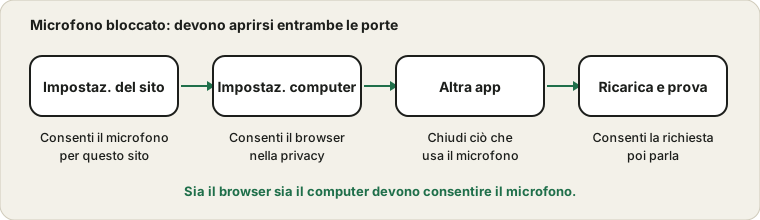
Perché la richiesta non ricompare
Quando rispondi a una richiesta di permesso, il browser ricorda la tua risposta per quel sito. Se hai cliccato Blocca una volta, o hai chiuso la richiesta più volte, il browser può smettere di chiedere e continuare a negare in silenzio. La pagina segnala allora un microfono bloccato o mancante. La soluzione è cambiare la risposta memorizzata, non ricaricare ripetutamente.
Cosa mostra il browser e cosa significa
| Cosa vedi | Cosa significa | Cosa fare |
|---|
| Non compare nessun avviso | Il sito è stato bloccato in precedenza | Reimposta il permesso del sito e ricarica |
| L’avviso compare, clicchi su Consenti, non succede nulla | Problema del sistema o del dispositivo | Controlla la pagina della privacy del sistema e il dispositivo |
| Messaggio che il microfono è bloccato | Blocco del browser o di una policy | Controlla le impostazioni del sito ed eventuali impostazioni gestite |
| Messaggio che nessun microfono è stato trovato | Dispositivo mancante o disattivato | Controlla l’elenco degli ingressi e la connessione |
| Funziona in un browser, non in un altro | Il permesso varia da browser a browser | Consentilo nel browser che usi |
| Funziona solo in una nuova scheda | Frame incorporato o vecchia sessione | Apri lo strumento in una scheda propria |
| Icona del microfono barrata | Sito bloccato nella barra degli indirizzi | Clicca sull’icona e consenti il microfono |
Trovare la riga più vicina in questa tabella ti dice se guardare nel browser, nel sistema o nel dispositivo.
Chrome ed Edge
Clicca sull’icona a sinistra della barra degli indirizzi, che mostra un lucchetto o dei cursori di impostazione, e apri le impostazioni del sito. Imposta Microfono su Consenti, poi ricarica la pagina. Le pagine di aiuto del browser per Chrome spiegano gli stessi passaggi. Controlla anche che nelle impostazioni dei siti del browser sia selezionato il microfono giusto, perché un predefinito sbagliato può far sembrare la richiesta bloccata.
Reimpostare un permesso bloccato, passo dopo passo
- Clicca sull’icona a sinistra della barra degli indirizzi, che può essere un lucchetto o una coppia di cursori.
- Apri le impostazioni del sito da quel pannello.
- Trova Microfono nell’elenco e cambialo da Blocca a Consenti, o a Chiedi.
- Chiudi le impostazioni e ricarica la pagina.
- Quando compare l’avviso, scegli Consenti.
- Apri il test del microfono e parla per confermare che il livello si muove.
La formulazione varia da browser a browser, ma l’idea no: trova l’elenco dei permessi del sito e imposta il microfono su consenti.
Firefox e Safari
In Firefox, l’icona dei permessi nella barra degli indirizzi mostra la risposta memorizzata e permette di cancellarla. Su un Mac, Safari tiene un proprio elenco per sito sotto Siti web nelle sue impostazioni, dove Microfono può essere impostato su Chiedi, Nega o Consenti per ogni sito. Cancella la voce, ricarica e rispondi di nuovo alla richiesta.
Lo stesso rimedio in browser diversi
| Browser | Dove si trova il permesso | Come reimpostare |
|---|
| Chrome ed Edge | Icona nella barra degli indirizzi, impostazioni del sito | Imposta Microfono su Consenti o Chiedi |
| Firefox | Icona dei permessi nella barra degli indirizzi | Cancella la decisione memorizzata e ricarica |
| Safari su Mac | Impostazioni di Safari, Siti web, Microfono | Imposta il sito su Chiedi o Consenti |
| Safari su iPhone | Impostazioni del sito web o impostazioni di sistema per Safari | Consenti il microfono per il sito |
| Chrome su Android | Impostazioni del sito e permessi dell’app | Consenti sia in Chrome sia nel sistema |
| Browser di lavoro gestiti | Impostato da un amministratore | Chiedi al tuo team IT |
Sui telefoni, ricorda che il permesso di sistema per l’app del browser è separato dal permesso del sito all’interno del browser.
La porta del sistema operativo
Sia Windows sia macOS consentono di impedire a un’intera app di usare il microfono. In Windows, le impostazioni della privacy hanno una pagina del microfono con un interruttore per le app e un elenco che include i browser. Su un Mac, le impostazioni Privacy e sicurezza elencano ogni app che ha chiesto il microfono, con un selettore. Se il browser è disattivato lì, nessun sito può usare il microfono, qualunque cosa dica il browser.
La pagina della privacy del sistema, spiegata
Sia Windows sia macOS tengono un elenco di app che possono usare il microfono. Un browser è un’app di quell’elenco. Se è disattivato, nessun sito web può raggiungere il microfono, comunque sia impostato il permesso del sito. In Windows, la pagina ha un interruttore generale, uno per le app e uno per le app desktop. Su un Mac, ogni app ha il proprio interruttore in Privacy e sicurezza.
Quando cambi un permesso di sistema, il browser potrebbe dover essere riavviato per accorgersene. Chiudi tutte le sue finestre, riaprilo e riprova. Se su un Mac manca l’interruttore del tuo browser, significa che il browser non ha ancora richiesto il microfono. Apri una pagina che lo richiede, e la voce compare dopo che hai risposto all’avviso.
Pagine sicure e frame incorporati
I browser espongono il microfono solo alle pagine sicure, e una pagina incorporata dentro un’altra può richiedere un permesso esplicito dalla pagina esterna. Se uno strumento funziona in una nuova scheda ma non dentro un incorporamento, aprilo nella sua scheda. Un sito aperto con un semplice indirizzo non sicuro di solito non potrà chiedere il microfono affatto.
Pagine sicure, frame e impostazioni gestite
- I browser concedono l’accesso al microfono solo alle pagine caricate tramite una connessione sicura, quindi una pagina a un semplice indirizzo non sicuro non potrà richiederlo.
- Uno strumento incorporato in un’altra pagina può richiedere che quella pagina esterna consenta l’accesso al microfono per l’incorporamento.
- Aprire lo strumento direttamente in una scheda propria elimina la maggior parte dei problemi di incorporamento.
- I browser di lavoro e scolastici possono bloccare l’accesso al microfono tramite policy, e il permesso può apparire in grigio.
- Le estensioni per la privacy possono bloccare le richieste di permesso, quindi prova in una finestra privata.
- I browser molto vecchi potrebbero non supportare affatto l’accesso al microfono, quindi aggiorna il tuo.
Se sospetti una policy, la pagina delle impostazioni del browser può indicare che l’impostazione è gestita dalla tua organizzazione.
Conferma il risultato con un test pulito
Dopo aver reimpostato un permesso, prova con uno strumento che mostri un livello. Apri il test del microfono, accetta l’avviso, parla e guarda la barra. Poi apri la pagina che in origine non funzionava e riprova. Se il test funziona e l’altra pagina no, l’altra pagina ha una propria scelta del dispositivo, che puoi cambiare nelle sue impostazioni. Se falliscono entrambi, torna alla pagina della privacy del sistema e controlla l’interruttore del tuo browser.
Tieni il test del microfono tra i preferiti. È un modo rapido per vedere se un problema risiede nel browser, nel sistema o nel dispositivo, e ti permette di controllare dopo ogni modifica.
Potrebbe usarlo un’altra app
Se i permessi sono corretti e la pagina non riesce ancora ad avviare il microfono, un’altra app potrebbe tenerlo occupato. Chiudi le app di chiamata, i registratori e le altre schede e riprova. La guida alle app che si contendono il microfono spiega perché succede. Dopo la correzione, apri il test del microfono, consenti la richiesta e conferma che l’indicatore si muove.
Altre app e schede che occupano il microfono
Anche con i permessi giusti, una pagina non può avviare il microfono se un altro programma lo ha preso in esclusiva. Un’app di chiamata, un registratore o un’altra scheda del browser con una chiamata attiva possono farlo. Cerca un indicatore di registrazione sulle schede, chiudi le app che non ti servono e riprova. Se è installato un dispositivo audio virtuale o un modificatore di voce, anche questo può occupare il dispositivo.
Su alcuni sistemi, il browser mostra un errore diverso per un microfono occupato, come uno che dice che il dispositivo è in uso o non è stato possibile avviarlo. Se vedi quella formulazione, cerca un altro programma che usa il microfono, invece di guardare i permessi. La guida successiva spiega l’impostazione della modalità esclusiva che lo rende più probabile.
Telefoni e tablet aggiungono un livello di sistema
Su un telefono, un sito web nel browser ha bisogno di due permessi: il permesso del sito all’interno del browser e il permesso dell’app del browser nelle impostazioni di sistema. Se uno dei due è disattivato, la pagina non può raggiungere il microfono. Su Android, apri i permessi dell’app del browser e consenti il microfono, poi apri le impostazioni del sito nel browser e controlla il sito. Su iPhone, apri l’app Impostazioni, trova il browser e consenti il microfono, poi controlla le impostazioni del sito web dentro Safari o il browser che usi.
Alcuni browser dei telefoni mostrano un piccolo banner che chiede l’accesso, e può scomparire se scorri o cambi app. Se te lo sei perso, ricarica la pagina. Se l’avviso non ritorna mai, reimposta il permesso del sito nelle impostazioni del browser e riprova. Quando il microfono continua a non funzionare sul telefono ma funziona su un computer, prova il telefono con un registratore vocale per essere sicuro che l’hardware sia a posto.
Fonti e ambito
I menu dei browser vengono rinominati e spostati spesso, quindi l’icona e il testo della tua versione possono differire. I computer di lavoro o scuola gestiti possono anche bloccare il microfono tramite policy.
Documentazione ufficiale usata per questa guida (le pagine sono in inglese):