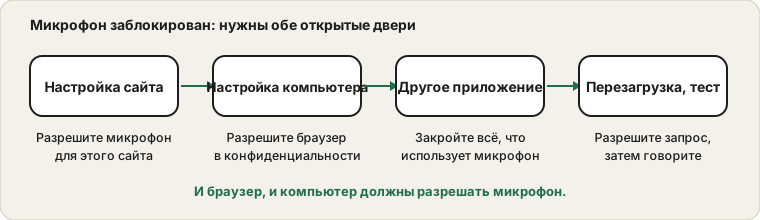
Почему запрос не возвращается
Когда вы отвечаете на запрос разрешения, браузер запоминает ответ для этого сайта. Если вы однажды нажали «Блокировать» или несколько раз закрыли запрос, браузер может перестать спрашивать и молча продолжать отказывать. Страница тогда сообщает о заблокированном или отсутствующем микрофоне. Решение — изменить сохранённый ответ, а не перезагружать страницу снова и снова.
Что показывает браузер и что это значит
| Что вы видите | Что это значит | Что делать |
|---|
| Запрос не появляется | Сайт был заблокирован ранее | Сбросьте разрешение сайта и перезагрузите страницу |
| Запрос появляется, вы нажимаете «Разрешить», ничего не происходит | Проблема системы или устройства | Проверьте страницу конфиденциальности системы и устройство |
| Сообщение, что микрофон заблокирован | Блокировка браузером или политикой | Проверьте настройки сайта и возможные управляемые настройки |
| Сообщение, что микрофон не найден | Устройство отсутствует или отключено | Проверьте список входов и подключение |
| Работает в одном браузере, в другом нет | Разрешение различается по браузерам | Разрешите в том браузере, которым пользуетесь |
| Работает только в новой вкладке | Встроенный фрейм или старый сеанс | Откройте инструмент в отдельной вкладке |
| Значок микрофона, перечёркнутый линией | Сайт заблокирован в адресной строке | Нажмите на значок и разрешите микрофон |
Найдя ближайшую строку в этой таблице, вы поймёте, где искать: в браузере, в системе или на устройстве.
Chrome и Edge
Нажмите значок слева от адресной строки, на котором изображён замок или ползунки настроек, и откройте настройки сайта. Установите для микрофона значение «Разрешить» и перезагрузите страницу. Собственные справочные страницы браузера Chrome объясняют те же шаги. Проверьте также, что в настройках сайтов браузера выбран нужный микрофон, потому что неверное значение по умолчанию может создать впечатление, что запрос заблокирован.
Сброс заблокированного разрешения шаг за шагом
- Нажмите на значок слева от адресной строки — это может быть замок или пара ползунков.
- Откройте настройки сайта из этой панели.
- Найдите в списке «Микрофон» и измените «Блокировать» на «Разрешить» или на «Спрашивать».
- Закройте настройки и перезагрузите страницу.
- Когда появится запрос, выберите «Разрешить».
- Откройте тест микрофона и говорите, чтобы убедиться, что уровень движется.
Формулировки в разных браузерах отличаются, но суть одна: найдите список разрешений сайта и установите микрофон на «разрешить».
Firefox и Safari
В Firefox значок разрешений в адресной строке показывает сохранённый ответ и позволяет его очистить. На Mac Safari ведёт собственный список по сайтам в разделе «Веб-сайты» настроек, где для микрофона на каждом сайте можно выбрать «Спрашивать», «Запретить» или «Разрешить». Очистите запись, перезагрузите страницу и снова ответьте на запрос.
То же исправление в разных браузерах
| Браузер | Где находится разрешение | Как сбросить |
|---|
| Chrome и Edge | Значок в адресной строке, настройки сайта | Установите «Микрофон» на «Разрешить» или «Спрашивать» |
| Firefox | Значок разрешений в адресной строке | Удалите сохранённое решение и перезагрузите страницу |
| Safari на Mac | Настройки Safari, «Веб-сайты», «Микрофон» | Установите для сайта «Спрашивать» или «Разрешить» |
| Safari на iPhone | Настройки веб-сайта или системные настройки Safari | Разрешите микрофон для сайта |
| Chrome на Android | Настройки сайта и разрешения приложения | Разрешите и в Chrome, и в системе |
| Управляемые рабочие браузеры | Задаётся администратором | Обратитесь в свой ИТ-отдел |
На телефонах помните, что системное разрешение для приложения-браузера не зависит от разрешения сайта внутри браузера.
Дверь операционной системы
И Windows, и macOS позволяют запретить целому приложению использовать микрофон. В Windows в настройках конфиденциальности есть страница микрофона с переключателем для приложений и списком, включающим браузеры. На Mac в настройках «Конфиденциальность и безопасность» перечислено каждое приложение, запросившее микрофон, с переключателем. Если браузер там выключен, ни один сайт не сможет использовать микрофон, что бы ни говорил браузер.
Страница конфиденциальности системы: пояснение
И Windows, и macOS ведут список приложений, которым разрешено использовать микрофон. Браузер — приложение из этого списка. Если он выключен, ни один сайт не может получить доступ к микрофону, как бы ни было настроено разрешение сайта. В Windows на странице есть общий переключатель, переключатель для приложений и переключатель для классических приложений. На Mac у каждого приложения свой переключатель в разделе «Конфиденциальность и безопасность».
Когда вы меняете системное разрешение, браузеру может потребоваться перезапуск, чтобы заметить это. Закройте все его окна, откройте снова и попробуйте ещё раз. Если на Mac нет переключателя для вашего браузера, значит, браузер ещё не запрашивал микрофон. Откройте страницу, которая его запрашивает, и запись появится после вашего ответа на запрос.
Защищённые страницы и встроенные фреймы
Браузеры предоставляют микрофон только защищённым страницам, а странице, встроенной в другую, может понадобиться явное разрешение внешней страницы. Если инструмент работает в новой вкладке, но не во встроенном виде, откройте его в отдельной вкладке. Сайт, открытый по обычному незащищённому адресу, как правило, вообще не сможет запросить микрофон.
Защищённые страницы, фреймы и управляемые настройки
- Браузеры дают доступ к микрофону только страницам, загруженным по защищённому соединению, поэтому страница по обычному незащищённому адресу не сможет его запросить.
- Инструменту, встроенному в другую страницу, может потребоваться, чтобы внешняя страница разрешила доступ к микрофону для встраивания.
- Открытие инструмента напрямую в отдельной вкладке устраняет большинство проблем со встраиванием.
- Рабочие и учебные браузеры могут блокировать доступ к микрофону политикой, и разрешение может быть неактивным.
- Расширения конфиденциальности могут блокировать запросы разрешений, поэтому проверьте в приватном окне.
- Очень старые браузеры могут вовсе не поддерживать доступ к микрофону, поэтому обновите свой.
Если вы подозреваете политику, страница настроек браузера может сообщать, что настройка управляется вашей организацией.
Подтвердите результат чистым тестом
После сброса разрешения проверьте с помощью инструмента, показывающего уровень. Откройте тест микрофона, подтвердите запрос, говорите и следите за полосой. Затем откройте страницу, где изначально было сбой, и попробуйте снова. Если тест работает, а другая страница нет, у другой страницы свой выбор устройства, который можно изменить в её настройках. Если не работают обе, вернитесь на страницу конфиденциальности системы и проверьте переключатель вашего браузера.
Держите тест микрофона в закладках. Это быстрый способ увидеть, где кроется проблема — в браузере, системе или устройстве, — и он позволяет проверять после каждого изменения.
Возможно, его использует другое приложение
Если разрешения в порядке, а страница всё равно не может запустить микрофон, возможно, микрофон удерживает другое приложение. Закройте приложения для звонков, диктофоны и другие вкладки и попробуйте снова. Руководство о приложениях, борющихся за микрофон объясняет, почему так бывает. После исправления откройте тест микрофона, разрешите запрос и убедитесь, что индикатор двигается.
Другие приложения и вкладки, занимающие микрофон
Даже при правильных разрешениях страница не может запустить микрофон, если другая программа заняла его монопольно. Так могут сделать приложение для звонков, диктофон или другая вкладка браузера с активным звонком. Поищите индикатор записи на вкладках, закройте ненужные приложения и попробуйте снова. Если установлено виртуальное аудиоустройство или изменитель голоса, он тоже может удерживать устройство.
В некоторых системах браузер показывает другую ошибку для занятого микрофона, например сообщение, что устройство используется или не удалось запустить. Если вы видите такую формулировку, ищите другую программу, использующую микрофон, а не смотрите разрешения. Следующее руководство объясняет настройку монопольного режима, которая делает это более вероятным.
Телефоны и планшеты добавляют системный уровень
На телефоне сайту в браузере нужны два разрешения: разрешение сайта внутри браузера и разрешение приложения-браузера в системных настройках. Если любое из них выключено, страница не может получить доступ к микрофону. На Android откройте разрешения приложения-браузера и разрешите микрофон, затем откройте настройки сайта в браузере и проверьте сайт. На iPhone откройте приложение «Настройки», найдите браузер и разрешите микрофон, затем проверьте настройки веб-сайта внутри Safari или браузера, которым пользуетесь.
Некоторые мобильные браузеры показывают небольшой баннер с просьбой о доступе, и он может исчезнуть, если вы прокрутите страницу или переключитесь на другое приложение. Если вы его пропустили, перезагрузите страницу. Если запрос больше не появляется, сбросьте разрешение сайта в настройках браузера и попробуйте снова. Если микрофон по-прежнему не работает на телефоне, но работает на компьютере, проверьте телефон диктофоном, чтобы убедиться, что оборудование исправно.
Источники и границы
Меню браузеров часто переименовывают и переносят, поэтому значок и формулировки в вашей версии могут отличаться. Управляемые рабочие или учебные компьютеры тоже могут блокировать микрофон политикой.
Официальная документация, использованная для этого руководства (страницы на английском):