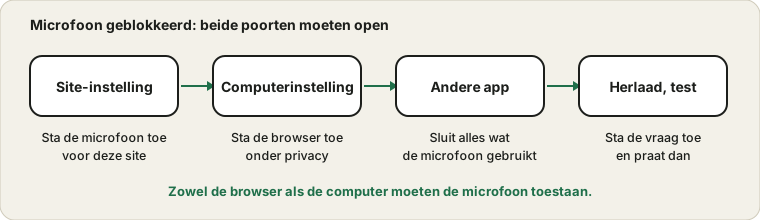
Waarom de vraag niet terugkomt
Als je een toestemmingsvraag beantwoordt, onthoudt de browser je antwoord voor die site. Heb je één keer op Blokkeren geklikt, of de vraag meerdere keren weggeklikt, dan kan de browser ophouden met vragen en stilletjes blijven weigeren. De pagina meldt dan een geblokkeerde of ontbrekende microfoon. De oplossing is het opgeslagen antwoord wijzigen, niet herhaaldelijk herladen.
Wat de browser toont en wat het betekent
| Wat je ziet | Wat het betekent | Wat te doen |
|---|
| Er verschijnt geen melding | De site was eerder geblokkeerd | Zet de sitetoestemming terug en laad opnieuw |
| De melding verschijnt, je klikt op Toestaan, er gebeurt niets | Probleem met systeem of apparaat | Controleer de privacypagina van het systeem en het apparaat |
| Melding dat de microfoon is geblokkeerd | Blokkade door browser of beleid | Controleer de site-instellingen en eventuele beheerde instellingen |
| Melding dat er geen microfoon is gevonden | Apparaat ontbreekt of is uitgeschakeld | Controleer de invoerlijst en de verbinding |
| Werkt in de ene browser, niet in een andere | Toestemming verschilt per browser | Sta het toe in de browser die je gebruikt |
| Werkt alleen in een nieuw tabblad | Ingesloten frame of oude sessie | Open de tool in een eigen tabblad |
| Microfoonpictogram met een streep erdoor | Site geblokkeerd in de adresbalk | Klik op het pictogram en sta de microfoon toe |
De dichtstbijzijnde rij in deze tabel vinden vertelt je of je in de browser, het systeem of het apparaat moet zoeken.
Chrome en Edge
Klik op het pictogram links van de adresbalk, dat een slotje of instelschuifjes toont, en open de site-instellingen. Zet Microfoon op Toestaan en laad de pagina opnieuw. De eigen helppagina’s van de browser voor Chrome leggen dezelfde stappen uit. Controleer ook of de juiste microfoon is geselecteerd in de site-instellingen van de browser, want een verkeerde standaard kan de vraag geblokkeerd laten lijken.
Een geblokkeerde toestemming stap voor stap terugzetten
- Klik op het pictogram links van de adresbalk, dat een slotje of een paar schuifregelaars kan zijn.
- Open de site-instellingen vanuit dat paneel.
- Zoek Microfoon in de lijst en wijzig van Blokkeren naar Toestaan, of naar Vragen.
- Sluit de instellingen en laad de pagina opnieuw.
- Kies Toestaan wanneer de melding verschijnt.
- Open de microfoontest en praat om te bevestigen dat het niveau beweegt.
De bewoording verschilt per browser, het idee niet: zoek de toestemmingenlijst van de site en zet de microfoon op toestaan.
Firefox en Safari
In Firefox toont het toestemmingspictogram in de adresbalk het opgeslagen antwoord en laat je het wissen. Op een Mac houdt Safari een eigen lijst per site bij onder Websites in de instellingen, waar Microfoon per site op Vraag, Weiger of Sta toe kan worden gezet. Wis de vermelding, laad opnieuw en beantwoord de vraag nogmaals.
Dezelfde oplossing in verschillende browsers
| Browser | Waar de toestemming staat | Hoe terug te zetten |
|---|
| Chrome en Edge | Pictogram in de adresbalk, site-instellingen | Zet Microfoon op Toestaan of Vragen |
| Firefox | Toestemmingspictogram in de adresbalk | Wis de opgeslagen keuze en laad opnieuw |
| Safari op Mac | Safari-instellingen, Websites, Microfoon | Zet de site op Vragen of Toestaan |
| Safari op iPhone | Website-instellingen of systeeminstellingen voor Safari | Sta de microfoon toe voor de site |
| Chrome op Android | Site-instellingen en app-toestemmingen | Sta toe in zowel Chrome als het systeem |
| Beheerde werkbrowsers | Ingesteld door een beheerder | Vraag het je IT-team |
Bedenk bij telefoons dat de systeemtoestemming voor de browser-app los staat van de sitetoestemming binnen de browser.
De poort van het besturingssysteem
Zowel Windows als macOS laten je een hele app blokkeren om de microfoon te gebruiken. In Windows hebben de privacy-instellingen een microfoonpagina met een schakelaar voor apps en een lijst die ook browsers bevat. Op een Mac staan in de instellingen Privacy en beveiliging alle apps die om de microfoon hebben gevraagd, met een schakelaar. Staat de browser daar uit, dan kan geen enkele site de microfoon gebruiken, wat de browser ook zegt.
De privacypagina van het systeem uitgelegd
Zowel Windows als macOS houdt een lijst bij van apps die de microfoon mogen gebruiken. Een browser is een app op die lijst. Staat hij uit, dan kan geen enkele website de microfoon bereiken, hoe de sitetoestemming ook is ingesteld. Onder Windows heeft de pagina een hoofdschakelaar, een schakelaar voor apps en een voor desktop-apps. Op een Mac heeft elke app een eigen schakelaar onder Privacy en beveiliging.
Wijzig je een systeemtoestemming, dan moet de browser misschien opnieuw starten om het op te merken. Sluit al zijn vensters, open hem opnieuw en probeer het nog eens. Ontbreekt op een Mac de schakelaar voor je browser, dan heeft de browser nog niet om de microfoon gevraagd. Open een pagina die erom vraagt, en het item verschijnt nadat je de melding hebt beantwoord.
Beveiligde pagina’s en ingesloten frames
Browsers geven de microfoon alleen vrij aan beveiligde pagina’s, en een pagina die in een andere is ingesloten kan uitdrukkelijke toestemming van de buitenste pagina nodig hebben. Werkt een hulpmiddel in een nieuw tabblad maar niet in een insluiting, open het dan in een eigen tabblad. Een site die via een gewoon onbeveiligd adres is geopend, kan de microfoon meestal helemaal niet aanvragen.
Beveiligde pagina’s, frames en beheerde instellingen
- Browsers geven alleen toegang tot de microfoon aan pagina’s die via een beveiligde verbinding zijn geladen, dus een pagina op een gewoon onbeveiligd adres kan er niet om vragen.
- Een tool die in een andere pagina is ingesloten, heeft mogelijk nodig dat die buitenste pagina microfoontoegang toestaat voor de insluiting.
- De tool direct in een eigen tabblad openen neemt de meeste insluitingsproblemen weg.
- Werk- en schoolbrowsers kunnen microfoontoegang via beleid blokkeren, en de toestemming kan grijs zijn.
- Privacy-extensies kunnen toestemmingsverzoeken blokkeren, dus test in een privévenster.
- Zeer oude browsers ondersteunen microfoontoegang mogelijk helemaal niet, dus werk de jouwe bij.
Vermoed je een beleid, dan kan de instellingenpagina van de browser aangeven dat de instelling door je organisatie wordt beheerd.
Bevestig het resultaat in een schone test
Test na het terugzetten van een toestemming met een tool die een niveau toont. Open de microfoontest, sta de melding toe, praat en kijk naar de balk. Open daarna de pagina die oorspronkelijk faalde en probeer het opnieuw. Werkt de test en de andere pagina niet, dan heeft die andere pagina een eigen apparaatkeuze, die je in de instellingen kunt wijzigen. Falen beide, ga dan terug naar de privacypagina van het systeem en controleer de schakelaar voor je browser.
Zet de microfoontest in je favorieten. Het is een snelle manier om te zien of een probleem in de browser, het systeem of het apparaat zit, en het laat je na elke wijziging controleren.
Misschien gebruikt een andere app hem
Zijn de toestemmingen goed en kan de pagina de microfoon nog steeds niet starten, dan houdt misschien een andere app de microfoon vast. Sluit bel-apps, recorders en andere tabbladen en probeer opnieuw. De gids over apps die om de microfoon vechten legt uit waarom dit gebeurt. Open na de oplossing de microfoontest, sta de vraag toe en controleer of de meter beweegt.
Andere apps en tabbladen die de microfoon vasthouden
Ook met de juiste toestemmingen kan een pagina de microfoon niet starten als een ander programma hem exclusief heeft genomen. Een bel-app, een recorder of een ander browsertabblad met een actief gesprek kan dat doen. Zoek naar een opname-indicator op tabbladen, sluit apps die je niet nodig hebt en probeer het opnieuw. Is er een virtueel audioapparaat of een stemvervormer geïnstalleerd, dan kan die het apparaat ook vasthouden.
Op sommige systemen toont de browser een andere fout bij een bezette microfoon, zoals een melding dat het apparaat in gebruik is of niet kon starten. Zie je die bewoording, zoek dan naar een ander programma dat de microfoon gebruikt, in plaats van naar toestemmingen. De volgende gids legt de instelling voor de exclusieve modus uit die dit waarschijnlijker maakt.
Telefoons en tablets voegen een systeemlaag toe
Op een telefoon heeft een website in de browser twee toestemmingen nodig: de toestemming van de site binnen de browser en de toestemming van de browser-app in de systeeminstellingen. Staat een van beide uit, dan kan de pagina de microfoon niet bereiken. Open op Android de app-toestemmingen van de browser en sta de microfoon toe, open daarna de site-instellingen in de browser en controleer de site. Open op een iPhone de Instellingen-app, zoek de browser en sta de microfoon toe, en controleer daarna de website-instellingen in Safari of de browser die je gebruikt.
Sommige telefoonbrowsers tonen een kleine banner die om toegang vraagt, en die kan verdwijnen als je scrolt of van app wisselt. Heb je hem gemist, laad de pagina dan opnieuw. Komt de melding nooit terug, zet dan de sitetoestemming terug in de instellingen van de browser en probeer het opnieuw. Faalt de microfoon nog steeds op de telefoon maar werkt hij op een computer, test de telefoon dan met een stemrecorder om zeker te zijn dat de hardware in orde is.
Bronnen en reikwijdte
Browsermenu’s worden vaak hernoemd en verplaatst, dus het pictogram en de bewoording in jouw versie kunnen afwijken. Beheerde werk- of schoolcomputers kunnen de microfoon ook via beleid blokkeren.
Officiële documentatie die voor deze handleiding is gebruikt (de pagina’s zijn in het Engels):