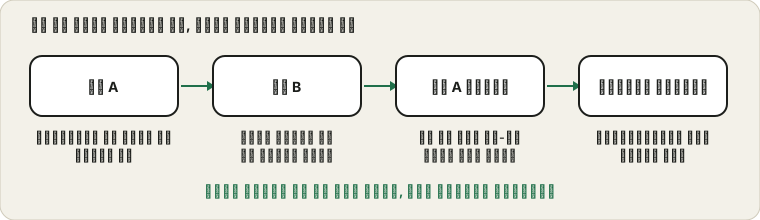
माइक एक ऐप में चलता है, अगले में खामोश हो जाता है: ऐप उसके लिए लड़ रहे हैं
आप माइक जाँचते हैं और वह ठीक है, फिर कोई गेम, रिकॉर्डर या मीटिंग खोलते हैं और वह चुप हो जाता है। कुछ टूटा नहीं है। कई सेटअप में एक प्रोग्राम माइक का नियंत्रण ले सकता है, और अगला प्रोग्राम खामोशी पाता है। यह समझना कि ऐसा कैसे होता है, एक चकराने वाली समस्या को जाँचों की छोटी सूची में बदल देता है।
माइक एक समय में सिर्फ़ एक ऐप क्यों इस्तेमाल कर सकता है
Windows पर ऑडियो उपकरण एक्सक्लूसिव मोड में खोले जा सकते हैं। जो ऐप ऐसा करता है उसे सीधा नियंत्रण मिलता है और जब तक पहला उसे छोड़ न दे, कोई दूसरा ऐप उपकरण इस्तेमाल नहीं कर सकता। कुछ ऐप इसे कम देरी या बेहतर गुणवत्ता के लिए इस्तेमाल करते हैं, और कुछ कॉन्फ़्रेंस और रिकॉर्डिंग प्रोग्राम इसे डिफ़ॉल्ट रूप से करते हैं। अगला ऐप तब ऐसा उपकरण देखता है जो है तो सही पर उसे कोई आवाज़ नहीं देता।
माइक्रोफ़ोन को अक्सर कौन थामे रखता है
प्रोग्राम का प्रकार
यह डिवाइस क्यों थामता है
इसे कैसे छोड़वाएँ
मीटिंग और कॉल ऐप
वे जल्दी अनम्यूट करने के लिए माइक्रोफ़ोन खुला रखते हैं
ऐप को पूरी तरह बंद करें
गेम में वॉइस चैट
गेम की वॉइस चैट बैकग्राउंड में चलती है
गेम या उसकी वॉइस चैट बंद करें
स्क्रीन और ऑडियो रिकॉर्डर
वे लगातार कैप्चर करते हैं
रिकॉर्डिंग रोकें और टूल बंद करें
स्ट्रीमिंग सॉफ़्टवेयर
चलते समय वह डिवाइस का मालिक बन जाता है
स्रोत को बंद या अक्षम करें
कॉल वाले ब्राउज़र टैब
हो सकता है पेज अब भी सुन रहा हो
टैब बंद करें
वॉइस चेंजर और वर्चुअल केबल
वे माइक्रोफ़ोन और ऐप के बीच बैठते हैं
उन्हें अक्षम या रीस्टार्ट करें
वॉइस असिस्टेंट और डिक्टेशन टूल
वे ट्रिगर शब्द के लिए सुनते रहते हैं
सुनना बंद या रोक दें
इन्हें संभावना के क्रम में सूचीबद्ध करने से दोषी को खोजने की एक त्वरित योजना मिलती है।
सेटिंग कहाँ है
साउंड सेटिंग में माइक के गुण खोलें और उन्नत टैब ढूँढें। उसमें एक विकल्प है जो ऐप्लिकेशन को उपकरण का एक्सक्लूसिव नियंत्रण लेने देता है। उसे बंद करने से ऐप माइक को लॉक नहीं कर पाते, और प्राथमिकता वाला विकल्प अनटिक करने से कोई एक ऐप बाकी पर हावी नहीं हो पाता। इसके साथ और इसके बिना जाँचें, क्योंकि कुछ पेशेवर ऑडियो ऐप को सेटिंग चालू चाहिए।
अनन्य मोड की सेटिंग बदलना
साउंड सेटिंग खोलें और इनपुट सूची में माइक्रोफ़ोन खोजें।
डिवाइस के गुण खोलें, या क्लासिक साउंड पैनल का रिकॉर्डिंग टैब खोलें।
उस माइक्रोफ़ोन का उन्नत टैब खोलें।
अनन्य नियंत्रण विकल्पों की मौजूदा स्थिति नोट करें।
वह विकल्प अनचेक करें जो ऐप को अनन्य नियंत्रण लेने देता है, और बदलाव लागू करें।
माइक्रोफ़ोन इस्तेमाल करने वाले ऐप को रीस्टार्ट करें और फिर जाँचें।
अगर इससे मदद न मिले या किसी पेशेवर ऑडियो ऐप को इसकी ज़रूरत हो, तो सेटिंग वापस रख दें।
बदलने से पहले हमेशा मूल स्थिति नोट करें। इससे साफ़ तरीक़े से पूर्ववत करना संभव होता है।
उसे पकड़े ऐप को ढूँढना
सोचें कि कौन से ऐप सुन सकते हैं: ट्रे में छोटा किया गया कॉल ऐप, वॉइस चैट वाला गेम लॉन्चर, स्क्रीन रिकॉर्डर, स्ट्रीमिंग ऐप या ब्राउज़र टैब में वर्चुअल मीटिंग रूम। उन्हें एक-एक करके बंद करें और हर एक के बाद माइक टेस्ट खोलें। जब मीटर लौट आए, तो आपने ऐप ढूँढ लिया। सिर्फ़ विंडो बंद करने की बजाय ट्रे से बाहर निकलना मायने रखता है, क्योंकि कई ऐप चलते रहते हैं।
छँटाई से दोषी को खोजना
जब आप नहीं जानते कि कौन सा प्रोग्राम माइक्रोफ़ोन थामे है, तो इसे पहेली की तरह लें। माइक टेस्ट खोलें और देखें कि वह विफल होता है। एक संभावित प्रोग्राम बंद करें, फिर जाँचें, और दोहराएँ। मीटिंग ऐप से शुरू करें, फिर रिकॉर्डर, फिर गेम सॉफ़्टवेयर, फिर वह सब जो ट्रे में चलता है। सिर्फ़ विंडो बंद करके नहीं, ट्रे मेनू से बाहर निकलें, क्योंकि कई ऐप बैकग्राउंड में चलते रहते हैं।
अगर आपने सब बंद कर दिया और माइक्रोफ़ोन अब भी विफल है, तो कंप्यूटर रीस्टार्ट करें और पहले सिर्फ़ माइक टेस्ट खोलें। अगर वह चलता है, तो अपने आम ऐप एक-एक करके खोलें और हर एक के बाद जाँचें। जो प्रोग्राम इसे तोड़ता है, वही वह है जो स्टार्टअप पर डिवाइस पकड़ लेता है, और आप उसकी सेटिंग या स्टार्टअप व्यवहार बदल सकते हैं।
स्लीप, वेक और अपडेट
कंप्यूटर के स्लीप से जागने के बाद, या अपडेट के बाद, कोई प्रोग्राम आपसे पहले माइक्रोफ़ोन दोबारा खोल सकता है। इससे दूसरे ऐप उसके बिना रह सकते हैं, और यह बिना किसी स्पष्ट संकेत के हो सकता है। अगर कंप्यूटर जगाने के ठीक बाद माइक्रोफ़ोन विफल हो, तो जाँचें कि कौन से ऐप अपने आप शुरू या फिर चालू होते हैं। उन्हें बंद करके फिर जाँचने से पता चलेगा कि उनमें से कोई धारक है या नहीं।
अगर कोई अपडेट अनन्य सेटिंग बदल दे, तो हो सकता है कि जो प्रोग्राम पहले चलता था वह अब दूसरों को रोके। बड़े अपडेट के बाद उन्नत टैब फिर जाँचें, उसे अपने नोट से मिलाएँ और जो आप पसंद करते हैं उसे बहाल करें।
ब्राउज़र टैब भी गिने जाते हैं
चालू कॉल या रिकॉर्डिंग वाला ब्राउज़र टैब माइक को पकड़े रख सकता है। टैब पर एक छोटा रिकॉर्डिंग आइकन यह दिखाता है। माइक इस्तेमाल कर रहे किसी भी टैब को बंद करें, फिर दोबारा कोशिश करें। अगर कोई टूल अब भी माइक को ब्लॉक बताता है, तो ब्राउज़र अनुमति की गाइड साइट और सिस्टम के स्विच को समेटती है।
ब्राउज़र की आदतें जो माइक्रोफ़ोन को मुक्त रखती हैं
पिछली मीटिंग के टैब खुले छोड़ने की बजाय ख़त्म होने पर बंद कर दें।
दूसरी कॉल शुरू करने से पहले टैब पर रिकॉर्डिंग संकेतक देखें।
अलग-अलग ब्राउज़रों में एक साथ दो मीटिंग टूल चलाने से बचें।
अगर कोई टैब माइक्रोफ़ोन थामे अटका लगे, तो ब्राउज़र रीस्टार्ट करें।
अगर अनुमतियाँ अक्सर टकराती हैं, तो काम और निजी कॉल के लिए अलग ब्राउज़र प्रोफ़ाइल इस्तेमाल करें।
वॉइस चेंजर, वर्चुअल केबल और मिक्सिंग ऐप आपके माइक और ऐप के बीच अपना उपकरण रख देते हैं। अगर मूल उपकरण को इनमें से कोई पकड़ ले, तो दूसरों को खामोशी दिखती है। पक्का करें कि जिस ऐप की आपको ज़रूरत है वह सही प्रविष्टि पर सेट है, और जाँचें कि वर्चुअल उपकरण खुद चल रहा है। स्ट्रीमिंग सेटअप के लिए OBS माइक की गाइड देखें।
वर्चुअल ऑडियो डिवाइस तस्वीर कैसे बदलते हैं
वॉइस चेंजर, मिक्सर और स्ट्रीमिंग टूल अक्सर एक वर्चुअल माइक्रोफ़ोन जोड़ देते हैं। तब ऐप वर्चुअल डिवाइस को सुनते हैं, और वर्चुअल डिवाइस आपके असली माइक को सुनता है। यह सुविधाजनक है, पर इससे एक निर्भरता बनती है। अगर टूल नहीं चल रहा, तो वर्चुअल माइक्रोफ़ोन इस्तेमाल करने वाले ऐप को कुछ सुनाई नहीं देता, और अगर टूल असली माइक्रोफ़ोन को अनन्य रूप से थामे है, तो दूसरे ऐप उस तक नहीं पहुँच सकते।
एक सरल नियम रखें: असली माइक्रोफ़ोन सिर्फ़ वही टूल इस्तेमाल करे जिसे उसकी ज़रूरत है, और बाकी सब वर्चुअल डिवाइस इस्तेमाल करें, या इसका उल्टा, और यह चुनाव लिखकर रखा जाए। अगर आप भटक गए हैं, तो जाँच के लिए साउंड सेटिंग में वर्चुअल डिवाइस अक्षम करें और देखें कि असली माइक्रोफ़ोन ऐप के लिए फिर उपलब्ध हो जाता है या नहीं।
अपना सेटअप एक बार लिख लें
अपने ऑडियो सेटअप के बारे में एक छोटा नोट बहुत समय बचाता है जब कोई समस्या आती है। लिखें कि कौन सा माइक्रोफ़ोन डिफ़ॉल्ट है, कौन सा ऐप कौन सा डिवाइस इस्तेमाल करता है, अनन्य मोड चालू है या नहीं और कौन से वर्चुअल टूल स्टार्टअप पर चलते हैं। जब माइक्रोफ़ोन चलना बंद हो जाए, तो मौजूदा स्थिति की अपने नोट से तुलना करें। फ़र्क़ अक्सर कारण होता है, और आप बदलाव जल्दी पूर्ववत कर सकते हैं क्योंकि आप जानते हैं कि मूल कैसा था।
जब आप हार्डवेयर बदलें या नया ऑडियो सॉफ़्टवेयर इंस्टॉल करें तो नोट अपडेट करें। टेक्स्ट फ़ाइल में कुछ पंक्तियाँ काफ़ी हैं।
मीटिंग से पहले त्वरित बहाली योजना
अगर माइक्रोफ़ोन मीटिंग से पाँच मिनट पहले विफल हो जाए, तो एक छोटी बहाली योजना अपनाएँ। हर उस ऐप को बंद करें जो माइक्रोफ़ोन थाम सकता है, मीटिंग ऐप सहित। माइक टेस्ट खोलें और पुष्टि करें कि पट्टी हिलती है। सिर्फ़ मीटिंग ऐप खोलें और जुड़ें। अगर फिर भी विफल हो, तो कंप्यूटर रीस्टार्ट करें और सिर्फ़ मीटिंग ऐप खोलें, और अपना फ़ोन बैकअप के रूप में तैयार रखें। योजना अंदाज़ा लगाने को हटा देती है, और ज़्यादातर मामलों में दूसरे धारक के हटते ही माइक्रोफ़ोन लौट आता है।
कब खोजना बंद करके कहीं और देखें
अगर आपने हर प्रोग्राम बंद कर दिया, अनन्य सेटिंग जाँच ली और रीस्टार्ट कर लिया, और माइक्रोफ़ोन अब भी मौन है, तो समस्या शायद टकराव नहीं है। बुनियादी बातों पर लौटें: डिवाइस का चुनाव, गोपनीयता स्विच और केबल। माइक्रोफ़ोन को किसी दूसरे कंप्यूटर पर जाँचें। टकराव होना अच्छी समस्या है, क्योंकि उसका हल आमतौर पर मुफ़्त होता है, पर अगर कुछ भी डिवाइस को नहीं छुड़ाता, तो हार्डवेयर, कोई ड्राइवर या सिस्टम अनुमति अधिक संभावित कारण है। माइक काम नहीं कर रहा गाइड केबल से ऊपर की ओर इन जाँचों से गुज़ारती है।
Mac या फ़ोन पर
macOS आमतौर पर कई ऐप को एक साथ माइक पढ़ने देता है, इसलिए पूरी तरह बंद हो जाना कम होता है। Mac पर ज़्यादा आम कारण एक ब्लूटूथ हेडसेट का कॉल प्रोफ़ाइल पर चले जाना, या हर ऐप के लिए गोपनीयता स्विच है। फ़ोन आमतौर पर माइक सामने वाले ऐप को देते हैं, और पृष्ठभूमि में रिकॉर्ड करता कोई दूसरा ऐप उसे रोक सकता है। हर स्थिति में, दूसरे ऐप को बंद करके फिर जाँचना पता लगाने का सबसे तेज़ तरीक़ा है।
अलग-अलग सिस्टम साझा करने को कैसे संभालते हैं
सिस्टम
सामान्य व्यवहार
आम परेशानी
Windows
ऐप अनन्य नियंत्रण माँग सकते हैं
एक ऐप डिवाइस को लॉक कर देता है
macOS
कई ऐप आमतौर पर माइक्रोफ़ोन साझा करते हैं
ब्लूटूथ प्रोफ़ाइल और गोपनीयता टॉगल
Android
आमतौर पर अग्रभूमि का ऐप माइक्रोफ़ोन पाता है
बैकग्राउंड रिकॉर्डर और कॉल ऐप
iPhone
सक्रिय ऐप को प्राथमिकता मिलती है
कोई दूसरी कॉल या रिकॉर्डिंग इसे रोक देती है
किसी भी सिस्टम पर ब्राउज़र
प्रति टैब अनुमति और डिवाइस का उपयोग
भूला हुआ कॉल टैब
Linux
साउंड सर्वर पर निर्भर
कुछ टूल सीधे डिवाइस थामे रखते हैं
यह जानना कि आपका सिस्टम कैसे व्यवहार करता है, बताता है कि आपको प्रोग्राम खोजना है या कोई सेटिंग देखनी है।
लोग सबसे ज़्यादा क्या पूछते हैं
क्या अनन्य मोड बुरा है? नहीं। यह कुछ ऑडियो कामों में देरी घटाता है, पर दूसरे ऐप को रोक सकता है।
माइक्रोफ़ोन सिर्फ़ रीस्टार्ट के बाद ही क्यों चलता है? उसे थामने वाला प्रोग्राम बाद में शुरू होता है, या पिछले धारक ने उसे छोड़ दिया है।
क्या दो ऐप एक साथ रिकॉर्ड कर सकते हैं? अक्सर हाँ, पर हमेशा नहीं। अनन्य सेटिंग और ऐप ख़ुद तय करते हैं।
स्ट्रीमिंग के बारे में क्या?OBS गाइड मिक्सर और ट्रैक के कदम बताती है।
अगर माइक्रोफ़ोन हर जगह मरा हुआ लगे तो?माइक काम नहीं कर रहा गाइड पर लौटें और केबल से ऊपर की ओर जाँचें।
स्रोत और दायरा
एक्सक्लूसिव मोड Windows की सेटिंग है, और हर ऐप उपकरण के साथ क्या करता है, यह उसी ऐप पर निर्भर है। ये कदम कारण को सीमित करने का तरीक़ा हैं, और कुछ पेशेवर ऑडियो टूल को सेटिंग चालू चाहिए।
इस गाइड के लिए इस्तेमाल किए गए आधिकारिक दस्तावेज़ (पेज अंग्रेज़ी में हैं):
हम एनालिटिक्स के लिए और विज्ञापन दिखाने के लिए कुकीज़ का उपयोग करते हैं। आप सभी स्वीकार कर सकते हैं, गैर-ज़रूरी कुकीज़ अस्वीकार कर सकते हैं, या खुद चुन सकते हैं कि क्या अनुमति देनी है। प्राइवेसी पॉलिसी
ज़रूरी
साइट को चलाने के लिए आवश्यक। हमेशा चालू।
एनालिटिक्स
गुमनाम रूप से समझने में मदद करती हैं कि लोग कौन से टूल इस्तेमाल करते हैं।
विज्ञापन
ऐसे विज्ञापन दिखाने देती हैं जिनसे इस साइट का हर टूल मुफ़्त रहता है।