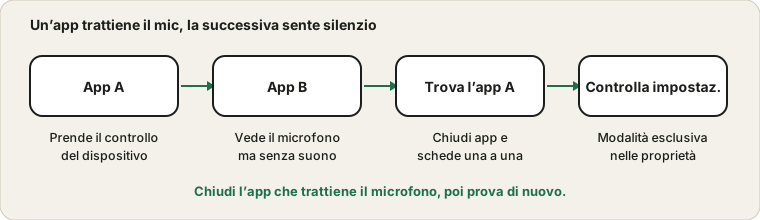
Perché un microfono può essere usato da una sola app alla volta
In Windows, i dispositivi audio possono essere aperti in modalità esclusiva. Un’app che lo fa ottiene il controllo diretto e nessun’altra app può usare il dispositivo finché la prima non lo lascia. Alcune app lo usano per un ritardo minore o una qualità migliore, e alcuni programmi di conferenza e registrazione lo fanno per impostazione predefinita. L’app successiva vede allora un dispositivo che esiste ma non le dà alcun suono.
Chi trattiene spesso il microfono
| Tipo di programma | Perché trattiene il dispositivo | Come rilasciarlo |
|---|
| App di riunioni e chiamate | Tengono il microfono aperto per riattivare in fretta l’audio | Chiudi completamente l’app |
| Chat vocale nei giochi | La chat vocale del gioco gira in background | Chiudi il gioco o la sua chat vocale |
| Registratori di schermo e audio | Catturano in continuazione | Ferma la registrazione e chiudi lo strumento |
| Software di streaming | Possiede il dispositivo finché è in esecuzione | Chiudi o disattiva la sorgente |
| Schede del browser con chiamate | Una pagina potrebbe ancora ascoltare | Chiudi la scheda |
| Modificatori di voce e cavi virtuali | Si pongono tra il microfono e le app | Disattivali o riavviali |
| Assistenti vocali e strumenti di dettatura | Ascoltano in attesa di una parola di attivazione | Disattiva o metti in pausa l’ascolto |
Elencarli in ordine di probabilità ti dà un piano rapido per trovare il colpevole.
Dove si trova l’impostazione
Nelle impostazioni audio, apri le proprietà del microfono e cerca la scheda Avanzate. Contiene un’opzione che permette alle applicazioni di prendere il controllo esclusivo del dispositivo. Disattivarla impedisce alle app di bloccare il microfono, e deselezionare l’opzione di priorità impedisce a un’app di prevalere sulle altre. Prova con e senza, perché alcune app audio professionali hanno bisogno dell’impostazione attiva.
Cambiare l’impostazione della modalità esclusiva
- Apri le impostazioni audio e trova il microfono nell’elenco degli ingressi.
- Apri le proprietà del dispositivo o la scheda Registrazione del pannello audio classico.
- Apri la scheda Avanzate di quel microfono.
- Annota lo stato attuale delle opzioni di controllo esclusivo.
- Deseleziona l’opzione che consente alle app di assumere il controllo esclusivo e applica la modifica.
- Riavvia le app che usano il microfono e riprova.
- Rimetti l’impostazione com’era se non aiuta o se un’app audio professionale ne ha bisogno.
Annota sempre lo stato originale prima di cambiarlo. Così è possibile annullare in modo pulito.
Trovare l’app che lo trattiene
Pensa a quali app potrebbero essere in ascolto: un’app di chiamata ridotta nell’area di notifica, un launcher di giochi con chat vocale, un registratore dello schermo, un’app di streaming o una sala riunioni virtuale in una scheda del browser. Chiudile una alla volta e apri il test del microfono dopo ognuna. Quando l’indicatore torna, hai trovato l’app. Uscire dall’area di notifica, e non solo chiudere la finestra, conta perché molte continuano a funzionare.
Trovare il colpevole per eliminazione
Quando non sai quale programma trattiene il microfono, trattalo come un rompicapo. Apri il test del microfono e verifica che fallisca. Chiudi un programma sospetto, riprova e ripeti. Parti dalle app di riunioni, poi i registratori, poi il software dei giochi, poi tutto ciò che gira nell’area di notifica. Esci dal menu dell’area di notifica, e non solo chiudendo la finestra, perché molte app continuano a girare in background.
Se chiudi tutto e il microfono continua a fallire, riavvia il computer e apri per prima cosa solo il test del microfono. Se funziona, apri le tue solite app una per una e prova dopo ciascuna. Il programma che lo rompe è quello che si impossessa del dispositivo all’avvio, e puoi cambiarne le impostazioni o il comportamento all’avvio.
Sospensione, riattivazione e aggiornamenti
Dopo che un computer si risveglia dalla sospensione, o dopo un aggiornamento, un programma può riaprire il microfono prima di te. Questo può lasciare le altre app senza, e può succedere senza alcun segno evidente. Se il microfono fallisce subito dopo aver risvegliato il computer, controlla quali app partono o riprendono automaticamente. Chiuderle e riprovare ti dirà se una di esse è il detentore.
Se un aggiornamento cambia l’impostazione esclusiva, potresti scoprire che un programma che prima funzionava ora ne blocca altri. Controlla di nuovo la scheda Avanzate dopo gli aggiornamenti importanti, confrontala con la tua nota e ripristina ciò che preferisci.
Contano anche le schede del browser
Una scheda del browser con una chiamata o una registrazione attiva può trattenere il microfono. Una piccola icona di registrazione sulla scheda lo mostra. Chiudi ogni scheda che usa il microfono e riprova. Se uno strumento segnala ancora il microfono come bloccato, la guida ai permessi del browser copre gli interruttori del sito e del sistema.
Dispositivi virtuali e di effetti
I modificatori di voce, i cavi virtuali e le app di missaggio mettono un proprio dispositivo tra il tuo microfono e l’app. Se l’originale viene afferrato da uno di questi, gli altri vedono silenzio. Assicurati che l’app che ti serve sia impostata sulla voce giusta e controlla che il dispositivo virtuale stesso sia in funzione. Per le configurazioni di streaming, vedi la guida al microfono in OBS.
Come i dispositivi audio virtuali cambiano il quadro
Modificatori di voce, mixer e strumenti di streaming aggiungono spesso un microfono virtuale. Le app ascoltano allora il dispositivo virtuale, e il dispositivo virtuale ascolta il tuo microfono reale. È comodo, ma crea una dipendenza. Se lo strumento non è in esecuzione, le app che usano il microfono virtuale non sentono nulla, e se lo strumento trattiene il microfono reale in esclusiva, le altre app non possono raggiungerlo.
Mantieni una regola semplice: solo lo strumento che ha bisogno del microfono reale dovrebbe usarlo, e tutto il resto dovrebbe usare il dispositivo virtuale, o viceversa, e la scelta andrebbe annotata. Se hai perso il filo, disattiva il dispositivo virtuale nelle impostazioni audio per una prova e vedi se il microfono reale torna disponibile per le app.
Annota la tua configurazione una volta sola
Una breve nota sulla tua configurazione audio fa risparmiare molto tempo quando compare un problema. Scrivi quale microfono è quello predefinito, quali app usano quale dispositivo, se la modalità esclusiva è attiva e quali strumenti virtuali partono all’avvio. Quando il microfono smette di funzionare, confronta lo stato attuale con la tua nota. La differenza è spesso la causa, e puoi annullare una modifica rapidamente perché sai com’era l’originale.
Aggiorna la nota quando cambi hardware o installi nuovo software audio. Bastano poche righe in un file di testo.
Un piano di recupero rapido prima di una riunione
Se il microfono fallisce cinque minuti prima di una riunione, usa un breve piano di recupero. Chiudi ogni app che potrebbe trattenere il microfono, compresa quella della riunione. Apri il test del microfono e conferma che la barra si muove. Apri solo l’app della riunione e unisciti. Se continua a fallire, riavvia il computer e apri solo l’app della riunione, tenendo il telefono pronto come riserva. Il piano elimina le congetture, e nella maggior parte dei casi il microfono torna una volta che l’altro detentore se n’è andato.
Quando smettere di cercare e guardare altrove
Se hai chiuso ogni programma, controllato l’impostazione esclusiva e riavviato, e il microfono resta muto, il problema probabilmente non è un conflitto. Torna alle basi: la selezione del dispositivo, gli interruttori della privacy e il cavo. Prova il microfono su un altro computer. Un conflitto è un bel problema da avere, perché la soluzione di solito è gratuita, ma se nulla rilascia il dispositivo, la causa più probabile è l’hardware, un driver o un permesso di sistema. La guida al microfono che non funziona ti guida in questi controlli dal cavo in su.
Su un Mac o un telefono
macOS di solito lascia che più app leggano il microfono contemporaneamente, quindi un blocco totale è più raro. La causa più comune su Mac è una cuffia Bluetooth che passa al profilo di chiamata, o un interruttore di privacy per app. I telefoni di solito danno il microfono all’app in primo piano, e un’altra app che registra in background può bloccarlo. In ogni caso, chiudere l’altra app e riprovare è il modo più rapido per scoprirlo.
| Sistema | Comportamento tipico | Problema comune |
|---|
| Windows | Le app possono richiedere il controllo esclusivo | Un’app blocca il dispositivo |
| macOS | Più app di solito condividono il microfono | Profilo Bluetooth e interruttori della privacy |
| Android | L’app in primo piano di solito ottiene il microfono | Registratori e app di chiamata in background |
| iPhone | L’app attiva ha la priorità | Un’altra chiamata o registrazione lo blocca |
| Browser su qualsiasi sistema | Permesso per scheda e uso del dispositivo | Una scheda di chiamata dimenticata |
| Linux | Dipende dal server audio | Alcuni strumenti trattengono direttamente i dispositivi |
Sapere come si comporta il tuo sistema ti dice se devi dare la caccia a un programma o guardare un’impostazione.
Fonti e ambito
La modalità esclusiva è un’impostazione di Windows, e ciò che ogni app fa del dispositivo dipende da quell’app. I passaggi servono a restringere la causa, e alcuni strumenti audio professionali hanno bisogno dell’impostazione attiva.
Documentazione ufficiale usata per questa guida (le pagine sono in inglese):