
マイクがあるアプリでは動き、次のアプリで無音になる:アプリが奪い合っている
マイクをテストすると問題ないのに、ゲーム、レコーダー、会議を開くと無音になる。何も壊れてはいません。多くの環境では、1つのプログラムがマイクの制御を握ることができ、次のプログラムには無音が届きます。その仕組みを知れば、不可解な問題が短い確認リストに変わります。
最終更新: · 執筆:ProDeviceTest編集チーム
マイクが同時に1つのアプリでしか使えない理由
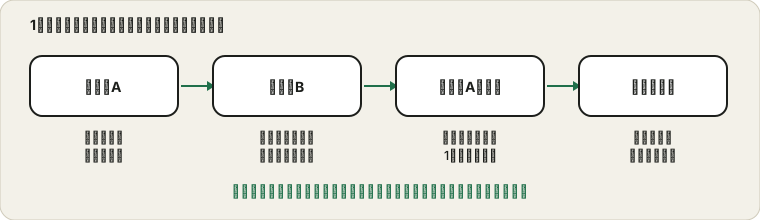
Windowsでは、オーディオデバイスを排他モードで開くことができます。そうしたアプリは直接の制御を得て、最初のアプリが手放すまで、他のどのアプリもそのデバイスを使えません。遅延の短縮や品質向上のためにこれを使うアプリがあり、会議や録音のプログラムには既定でそうするものもあります。次のアプリは、存在はするのに音を返さないデバイスを目にします。
マイクを握りがちなもの
| プログラムの種類 | デバイスを握る理由 | 解放する方法 |
|---|---|---|
| 会議・通話アプリ | すばやくミュート解除できるよう、マイクを開いたままにする | アプリを完全に終了する |
| ゲームのボイスチャット | ゲームのボイスチャットはバックグラウンドで動く | ゲームまたはそのボイスチャットを閉じる |
| 画面・音声レコーダー | 継続的にキャプチャする | 録画を止めてツールを終了する |
| 配信ソフト | 動作中はデバイスを占有する | ソースを閉じるか無効にする |
| 通話中のブラウザタブ | ページがまだ聞いている可能性がある | タブを閉じる |
| ボイスチェンジャーと仮想ケーブル | マイクとアプリの間に入る | 無効にするか再起動する |
| 音声アシスタントと音声入力ツール | 起動の合図を待って聞いている | 聞き取りをオフにするか一時停止する |
可能性の高い順に並べておくと、犯人を探す手順がすぐ立てられます。
設定の場所
サウンド設定で、マイクのプロパティを開き、「詳細」タブを探します。そこには、アプリケーションがデバイスの排他的な制御を取れるようにするオプションがあります。これをオフにすると、アプリがマイクをロックしなくなり、優先のオプションのチェックを外すと、1つのアプリが他を押しのけなくなります。オンとオフの両方で試してください。プロ向けのオーディオアプリの中には、この設定がオンである必要があるものもあります。
排他モードの設定を変更する
- サウンドの設定を開き、入力リストでマイクを見つけます。
- デバイスのプロパティ、または従来のサウンドパネルの「録音」タブを開きます。
- そのマイクの「詳細」タブを開きます。
- 排他制御のオプションの現在の状態をメモします。
- アプリに排他制御を許可するオプションのチェックを外し、変更を適用します。
- マイクを使うアプリを再起動して、もう一度テストします。
- 効果がない場合や、プロ用のオーディオアプリが必要とする場合は、設定を元に戻します。
変更する前に、必ず元の状態をメモしてください。そうすればきれいに元へ戻せます。
押さえているアプリを探す
聞いている可能性があるアプリを考えましょう。トレイに最小化された通話アプリ、ボイスチャット付きのゲームランチャー、画面レコーダー、配信アプリ、ブラウザーのタブにある仮想会議室などです。1つずつ閉じて、そのたびにマイクテストを開きます。メーターが戻ったら、そのアプリが原因です。多くは動き続けるため、ウィンドウを閉じるだけでなく、トレイから終了することが重要です。
消去法で犯人を見つける
どのプログラムがマイクを握っているか分からないときは、パズルのように扱いましょう。マイクテストを開いて、失敗することを確認します。可能性の高いプログラムを1つ閉じ、もう一度テストして、これを繰り返します。まず会議アプリ、次にレコーダー、次にゲームソフト、次にトレイで動いているものすべてから始めます。多くのアプリはバックグラウンドで動き続けるため、ウィンドウを閉じるだけでなく、トレイのメニューから終了してください。
すべて閉じてもマイクが失敗する場合は、パソコンを再起動し、最初にマイクテストだけを開きます。動けば、いつものアプリを1つずつ開き、そのたびにテストします。壊すプログラムは、起動時にデバイスを奪うものであり、その設定や起動時の動作を変更できます。
スリープ、復帰、アップデート
パソコンがスリープから復帰したあとや、アップデートのあとに、あなたより先にプログラムがマイクを開き直すことがあります。それで他のアプリがマイクを使えなくなることがあり、はっきりした兆候もなく起こり得ます。パソコンを復帰させた直後にマイクが失敗するなら、自動で起動または再開するアプリを確認してください。それらを閉じてもう一度テストすれば、どれかが保持者かどうか分かります。
アップデートで排他の設定が変わると、以前は問題なかったプログラムが他を妨げるようになることがあります。大きなアップデートのあとは「詳細」タブをもう一度確認し、メモと比べて、好みの状態に戻してください。
ブラウザーのタブも対象
通話や録音が有効なブラウザーのタブは、マイクを押さえることがあります。タブの小さな録音アイコンがそれを示します。マイクを使っているタブを閉じて、もう一度試してください。それでもツールがマイクをブロックされていると報告するなら、ブラウザーの許可のガイドで、サイトとシステムのスイッチを扱っています。
マイクを空けておくブラウザの習慣
- 終わった会議のタブは、開いたままにせず閉じます。
- 別の通話を始める前に、タブの録音インジケーターを探します。
- 異なるブラウザで2つの会議ツールを同時に動かさないようにします。
- タブがマイクを握ったまま固まっているようなら、ブラウザを再起動します。
- 許可がよく衝突する場合は、仕事用と個人用の通話でブラウザのプロファイルを分けます。
- ページが使用中ではなくブロックされている場合は、ブラウザの許可のガイドで許可を確認します。
仮想デバイスとエフェクトのデバイス
ボイスチェンジャー、仮想ケーブル、ミキシングアプリは、自分のデバイスをマイクとアプリの間に置きます。元のデバイスをそれらのどれかが掴んでいると、他のアプリには無音が見えます。必要なアプリが正しい項目に設定されているか確認し、仮想デバイス自体が動いているかも確かめてください。配信環境については、OBSのマイクのガイドをご覧ください。
仮想オーディオデバイスで状況がどう変わるか
ボイスチェンジャー、ミキサー、配信ツールは、仮想マイクを追加することがよくあります。するとアプリは仮想デバイスを聞き、仮想デバイスが実際のマイクを聞きます。便利ですが、依存関係が生まれます。ツールが動いていなければ、仮想マイクを使うアプリには何も聞こえませんし、ツールが実際のマイクを排他的に握っていれば、他のアプリは届きません。
シンプルなルールを保ちましょう。実際のマイクを使うのはそれを必要とするツールだけにして、他はすべて仮想デバイスを使うか、その逆にして、その選択を書き留めておきます。分からなくなったら、テストのためにサウンド設定で仮想デバイスを無効にして、実際のマイクがアプリから再び使えるようになるか確かめてください。
セットアップを一度書き留めておく
オーディオ環境についての短いメモは、問題が起きたときに多くの時間を節約します。どのマイクが既定か、どのアプリがどのデバイスを使うか、排他モードがオンか、起動時にどの仮想ツールが動くかを書いておきます。マイクが動かなくなったら、現在の状態をメモと比べます。違いが原因であることがよくあり、元がどうだったか分かっているので、変更もすぐ元に戻せます。
ハードウェアを変えたり、新しいオーディオソフトを入れたりしたら、メモを更新してください。テキストファイルに数行あれば十分です。
会議前のすばやい復旧手順
会議の5分前にマイクが失敗したら、短い復旧手順を使います。会議アプリを含め、マイクを握る可能性のあるすべてのアプリを終了します。マイクテストを開いて、バーが動くことを確認します。会議アプリだけを開いて参加します。それでも失敗するなら、パソコンを再起動して会議アプリだけを開き、バックアップとしてスマートフォンを用意しておきます。この手順は当て推量をなくし、ほとんどの場合、もう一方の保持者がいなくなればマイクは戻ります。
探すのをやめて別の場所を見るべきとき
すべてのプログラムを閉じ、排他の設定を確認し、再起動してもマイクが無音のままなら、問題はおそらく競合ではありません。基本に戻りましょう。デバイスの選択、プライバシーのスイッチ、ケーブルです。マイクを別のパソコンでテストしてください。競合は、解決策が通常は無料なので、むしろ恵まれた問題ですが、何をしてもデバイスが解放されないなら、ハードウェア、ドライバー、またはシステムの許可のほうが原因である可能性が高いです。マイクが動かないときのガイドでは、ケーブルから順にそれらの確認を案内しています。
Macやスマートフォンの場合
macOSは通常、複数のアプリが同時にマイクを読み取れるため、完全に締め出されることはまれです。Macでより多い原因は、Bluetoothヘッドセットが通話プロファイルに切り替わることや、アプリごとのプライバシースイッチです。スマートフォンは通常、前面のアプリにマイクを与え、バックグラウンドで録音している別のアプリがそれを妨げることがあります。いずれの場合も、別のアプリを閉じてもう一度テストするのが、いちばん早く原因を知る方法です。
システムごとの共有の扱い
| システム | 一般的な動作 | よくある問題 |
|---|---|---|
| Windows | アプリが排他制御を要求できる | 1つのアプリがデバイスをロックする |
| macOS | 通常は複数のアプリがマイクを共有する | Bluetoothプロファイルとプライバシーのトグル |
| Android | 通常はフォアグラウンドのアプリがマイクを得る | バックグラウンドのレコーダーと通話アプリ |
| iPhone | アクティブなアプリが優先される | 別の通話や録音が妨げる |
| あらゆるシステムのブラウザ | タブごとの許可とデバイスの使用 | 忘れられた通話タブ |
| Linux | サウンドサーバーによる | 一部のツールがデバイスを直接握る |
お使いのシステムの動作を知れば、プログラムを探すべきか設定を見るべきかが分かります。
よくある質問
- 排他モードは悪いものですか? いいえ。一部の音声作業で遅延を減らしますが、他のアプリを妨げることがあります。
- 再起動後にしかマイクが動かないのはなぜですか? 握っているプログラムが後から起動するか、以前の保持者が解放したためです。
- 2つのアプリが同時に録音できますか? できることが多いですが、常にではありません。排他の設定とアプリ自体が決めます。
- 配信の場合は? OBSのガイドで、ミキサーとトラックの手順を説明しています。
- どこでもマイクが死んでいるように見える場合は? マイクが動かないときのガイドに戻り、ケーブルから順に確認してください。
情報源と範囲
排他モードはWindowsの設定で、各アプリがデバイスをどう扱うかはそのアプリ次第です。手順は原因を絞り込む方法であり、プロ向けの音声ツールの中にはこの設定がオンである必要があるものもあります。
このガイドで参照した公式ドキュメント(ページは英語です):
ProDeviceTestで試してみる
- マイクテスト — 各アプリを閉じるたびの簡単な確認に使う
- ボイスレコーダー — 競合が解消されたら録音が動くか確認する
- 録音&オーディオツール — サイト内のその他の音声確認
ほかのガイド: ProDeviceTestのガイド一覧