Waarom een microfoon maar door één app tegelijk kan worden gebruikt
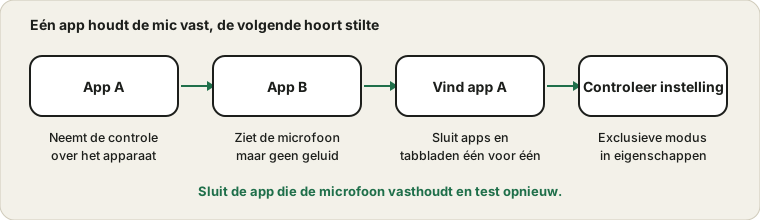
In Windows kunnen audioapparaten in exclusieve modus worden geopend. Een app die dat doet, krijgt directe controle en geen enkele andere app kan het apparaat gebruiken tot de eerste loslaat. Sommige apps gebruiken het voor minder vertraging of betere kwaliteit, en sommige vergader- en opnameprogramma’s doen het standaard. De volgende app ziet dan een apparaat dat bestaat maar haar geen geluid geeft.
Wie de microfoon vaak vasthoudt
| Programmatype | Waarom het het apparaat vasthoudt | Hoe je het vrijgeeft |
|---|
| Vergader- en belapps | Ze houden de microfoon open om snel te kunnen unmuten | Sluit de app volledig af |
| Spraakchat in games | De spraakchat van de game draait op de achtergrond | Sluit de game of de spraakchat ervan |
| Scherm- en audiorecorders | Ze nemen continu op | Stop de opname en sluit de tool af |
| Streamingsoftware | Ze bezit het apparaat zolang ze draait | Sluit of schakel de bron uit |
| Browsertabbladen met gesprekken | Een pagina luistert mogelijk nog | Sluit het tabblad |
| Stemvervormers en virtuele kabels | Ze zitten tussen de microfoon en apps | Schakel ze uit of herstart ze |
| Spraakassistenten en dicteertools | Ze luisteren naar een triggerwoord | Zet het luisteren uit of pauzeer het |
Ze op volgorde van waarschijnlijkheid zetten geeft je een snel plan om de dader te vinden.
Waar de instelling zit
Open in de geluidsinstellingen de eigenschappen van de microfoon en zoek het tabblad Geavanceerd. Daar staat een optie waarmee toepassingen exclusieve controle over het apparaat kunnen nemen. Uitzetten voorkomt dat apps de microfoon vergrendelen, en de prioriteitsoptie uitvinken voorkomt dat één app de rest overstemt. Test met en zonder, want sommige professionele audio-apps hebben de instelling aan nodig.
De instelling van de exclusieve modus wijzigen
- Open de geluidsinstellingen en zoek de microfoon in de invoerlijst.
- Open de apparaateigenschappen of het tabblad Opnemen van het klassieke geluidspaneel.
- Open het tabblad Geavanceerd voor die microfoon.
- Noteer de huidige staat van de opties voor exclusieve controle.
- Haal het vinkje weg bij de optie die apps exclusieve controle laat nemen en pas de wijziging toe.
- Herstart de apps die de microfoon gebruiken en test opnieuw.
- Zet de instelling terug als het niet helpt of als een professionele audio-app hem nodig heeft.
Noteer altijd de oorspronkelijke staat voordat je hem wijzigt. Zo is netjes ongedaan maken mogelijk.
De app vinden die hem vasthoudt
Bedenk welke apps kunnen meeluisteren: een bel-app die in het systeemvak is geminimaliseerd, een gamestarter met spraakchat, een schermrecorder, een streamingapp of een virtuele vergaderruimte in een browsertabblad. Sluit ze één voor één en open na elke de microfoontest. Als de meter terugkomt, heb je de app gevonden. Afsluiten via het systeemvak, en niet alleen het venster sluiten, is belangrijk omdat veel apps blijven draaien.
De dader vinden door uitsluiting
Weet je niet welk programma de microfoon vasthoudt, behandel het dan als een puzzel. Open de microfoontest en stel vast dat hij faalt. Sluit een waarschijnlijk programma, test opnieuw en herhaal. Begin met vergader-apps, dan recorders, dan gamesoftware, dan alles wat in het systeemvak draait. Sluit af via het menu van het systeemvak, niet alleen door het venster te sluiten, want veel apps blijven op de achtergrond draaien.
Sluit je alles en faalt de microfoon nog steeds, herstart dan de computer en open eerst alleen de microfoontest. Werkt hij, open dan je gebruikelijke apps één voor één en test na elke. Het programma dat hem breekt, is het programma dat bij het opstarten het apparaat grijpt, en je kunt de instellingen of het opstartgedrag ervan wijzigen.
Slaapstand, ontwaken en updates
Nadat een computer uit de slaapstand ontwaakt, of na een update, kan een programma de microfoon eerder openen dan jij. Dat kan andere apps zonder laten, en het kan gebeuren zonder duidelijk teken. Faalt de microfoon direct na het wekken van de computer, controleer dan welke apps automatisch starten of hervatten. Ze sluiten en opnieuw testen vertelt je of een ervan de houder is.
Wijzigt een update de exclusieve instelling, dan merk je misschien dat een programma dat eerder werkte nu andere blokkeert. Controleer het tabblad Geavanceerd na grote updates opnieuw, vergelijk het met je notitie en herstel wat je prefereert.
Browsertabbladen tellen ook mee
Een browsertabblad met een actief gesprek of een actieve opname kan de microfoon vasthouden. Een klein opnamepictogram op het tabblad toont dat. Sluit elk tabblad dat de microfoon gebruikt en probeer opnieuw. Meldt een hulpmiddel de microfoon nog steeds als geblokkeerd, dan behandelt de gids over browsertoestemming de schakelaars van de site en het systeem.
Virtuele apparaten en effectapparaten
Stemveranderaars, virtuele kabels en mixapps plaatsen hun eigen apparaat tussen je microfoon en de app. Wordt het origineel door een van die gegrepen, dan zien anderen stilte. Zorg dat de app die je nodig hebt op de juiste ingang staat en controleer dat het virtuele apparaat zelf draait. Zie voor streamingopstellingen de gids over de OBS-microfoon.
Hoe virtuele audioapparaten het plaatje veranderen
Stemvervormers, mixers en streamingtools voegen vaak een virtuele microfoon toe. Apps luisteren dan naar het virtuele apparaat, en het virtuele apparaat luistert naar je echte. Dat is handig, maar het schept een afhankelijkheid. Draait de tool niet, dan horen apps die de virtuele microfoon gebruiken niets, en houdt de tool de echte microfoon exclusief vast, dan kunnen andere apps er niet bij.
Houd een eenvoudige regel aan: alleen de tool die de echte microfoon nodig heeft, moet hem gebruiken, en al het andere gebruikt het virtuele apparaat, of andersom, en de keuze moet genoteerd zijn. Ben je het overzicht kwijt, schakel dan voor een test het virtuele apparaat uit in de geluidsinstellingen en kijk of de echte microfoon weer beschikbaar komt voor de apps.
Noteer je opstelling één keer
Een korte notitie over je audio-opstelling bespaart veel tijd als er een probleem opduikt. Noteer welke microfoon de standaard is, welke apps welk apparaat gebruiken, of de exclusieve modus aan staat en welke virtuele tools bij het opstarten draaien. Houdt de microfoon op met werken, vergelijk dan de huidige staat met je notitie. Het verschil is vaak de oorzaak, en je kunt een wijziging snel ongedaan maken omdat je weet hoe het origineel eruitzag.
Werk de notitie bij als je hardware wisselt of nieuwe audiosoftware installeert. Een paar regels in een tekstbestand volstaan.
Een snel herstelplan vóór een vergadering
Faalt de microfoon vijf minuten voor een vergadering, gebruik dan een kort herstelplan. Sluit elke app af die de microfoon zou kunnen vasthouden, inclusief de vergader-app. Open de microfoontest en bevestig dat de balk beweegt. Open alleen de vergader-app en neem deel. Faalt het nog steeds, herstart dan de computer en open alleen de vergader-app, en houd je telefoon klaar als reserve. Het plan haalt het gissen weg, en in de meeste gevallen komt de microfoon terug zodra de andere houder weg is.
Wanneer je moet stoppen met zoeken en elders moet kijken
Heb je elk programma gesloten, de exclusieve instelling gecontroleerd en herstart, en blijft de microfoon stil, dan is het probleem waarschijnlijk geen conflict. Ga terug naar de basis: de apparaatkeuze, de privacyschakelaars en de kabel. Test de microfoon op een andere computer. Een conflict is een fijn probleem om te hebben, want de oplossing is meestal gratis, maar geeft niets het apparaat vrij, dan is de hardware, een stuurprogramma of een systeemtoestemming de waarschijnlijker oorzaak. De gids over de microfoon die niet werkt loopt die controles vanaf de kabel omhoog met je door.
Op een Mac of telefoon
macOS laat meestal meerdere apps tegelijk de microfoon lezen, dus een totale blokkade komt minder vaak voor. De gangbaardere Mac-oorzaak is een Bluetooth-headset die overschakelt naar zijn belprofiel, of een privacyschakelaar per app. Telefoons geven de microfoon meestal aan de app op de voorgrond, en een andere app die op de achtergrond opneemt, kan hem blokkeren. In elk geval is de andere app sluiten en opnieuw testen de snelste manier om het te weten te komen.
| Systeem | Typisch gedrag | Veelvoorkomend probleem |
|---|
| Windows | Apps kunnen exclusieve controle aanvragen | Eén app vergrendelt het apparaat |
| macOS | Meerdere apps delen meestal de microfoon | Bluetooth-profiel en privacyschakelaars |
| Android | De app op de voorgrond krijgt meestal de microfoon | Achtergrondrecorders en belapps |
| iPhone | De actieve app krijgt voorrang | Een ander gesprek of een opname blokkeert hem |
| Browser op elk systeem | Toestemming per tabblad en apparaatgebruik | Een vergeten gesprekstabblad |
| Linux | Hangt af van de geluidsserver | Sommige tools houden apparaten direct vast |
Weten hoe je systeem zich gedraagt, vertelt je of je een programma moet opsporen of naar een instelling moet kijken.
Bronnen en reikwijdte
Exclusieve modus is een Windows-instelling, en wat elke app met het apparaat doet, is aan die app. De stappen helpen de oorzaak in te perken, en sommige professionele audiotools hebben de instelling aan nodig.
Officiële documentatie die voor deze handleiding is gebruikt (de pagina’s zijn in het Engels):