Por qué un micrófono solo lo puede usar una app a la vez
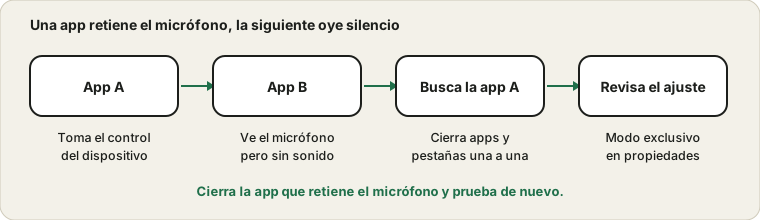
En Windows, los dispositivos de audio pueden abrirse en modo exclusivo. Una app que lo hace obtiene control directo y ninguna otra puede usar el dispositivo hasta que la primera lo suelte. Algunas apps lo usan para tener menor retardo o mejor calidad, y algunos programas de conferencia y grabación lo hacen por defecto. La siguiente app ve entonces un dispositivo que existe pero no le da sonido.
Quién suele retener el micrófono
| Tipo de programa | Por qué retiene el dispositivo | Cómo liberarlo |
|---|
| Aplicaciones de reuniones y llamadas | Mantienen el micrófono abierto para reactivar el sonido rápido | Cierra la aplicación por completo |
| Chat de voz en juegos | El chat de voz del juego funciona en segundo plano | Cierra el juego o su chat de voz |
| Grabadores de pantalla y audio | Capturan de forma continua | Detén la grabación y cierra la herramienta |
| Software de streaming | Se adueña del dispositivo mientras funciona | Cierra o desactiva la fuente |
| Pestañas del navegador con llamadas | Una página puede seguir escuchando | Cierra la pestaña |
| Cambiadores de voz y cables virtuales | Se sitúan entre el micrófono y las aplicaciones | Desactívalos o reinícialos |
| Asistentes de voz y herramientas de dictado | Escuchan una palabra de activación | Apaga o pausa la escucha |
Enumerarlos por orden de probabilidad te da un plan rápido para encontrar al culpable.
Dónde está el ajuste
En los ajustes de sonido, abre las propiedades del micrófono y busca la pestaña Opciones avanzadas. Tiene una opción que permite a las aplicaciones tomar el control exclusivo del dispositivo. Desactivarla impide que las apps bloqueen el micrófono, y desmarcar la opción de prioridad impide que una app pase por encima de las demás. Prueba con ella y sin ella, porque algunas apps de audio profesional necesitan el ajuste activado.
Cambiar el ajuste del modo exclusivo
- Abre los ajustes de sonido y busca el micrófono en la lista de entradas.
- Abre las propiedades del dispositivo o la pestaña Grabación del panel de sonido clásico.
- Abre la pestaña Opciones avanzadas de ese micrófono.
- Anota el estado actual de las opciones de control exclusivo.
- Desmarca la opción que permite a las aplicaciones tomar el control exclusivo y aplica el cambio.
- Reinicia las aplicaciones que usan el micrófono y prueba de nuevo.
- Devuelve el ajuste a su estado si no ayuda o si una aplicación de audio profesional lo necesita.
Anota siempre el estado original antes de cambiarlo. Así es posible deshacerlo con limpieza.
Cómo encontrar la app que lo retiene
Piensa en qué apps podrían estar escuchando: una app de llamadas minimizada en la bandeja, un lanzador de juegos con chat de voz, un grabador de pantalla, una app de emisión o una sala de reuniones virtual en una pestaña del navegador. Ciérralas una a una y abre la prueba de micrófono después de cada una. Cuando el medidor vuelva, habrás encontrado la app. Salir desde la bandeja, y no solo cerrar la ventana, importa porque muchas siguen ejecutándose.
Encontrar al culpable por eliminación
Cuando no sabes qué programa retiene el micrófono, trátalo como un rompecabezas. Abre la prueba de micrófono y comprueba que falla. Cierra un programa sospechoso, prueba de nuevo y repite. Empieza por las aplicaciones de reuniones, luego los grabadores, luego el software de juegos, luego todo lo que se ejecute en la bandeja. Sal desde el menú de la bandeja, no solo cerrando la ventana, porque muchas aplicaciones siguen funcionando en segundo plano.
Si lo cierras todo y el micrófono sigue fallando, reinicia el ordenador y abre primero solo la prueba de micrófono. Si funciona, abre tus aplicaciones habituales una a una y prueba después de cada una. El programa que lo rompe es el que se apodera del dispositivo al arrancar, y puedes cambiar sus ajustes o su comportamiento de inicio.
Suspensión, reactivación y actualizaciones
Después de que un ordenador despierte de la suspensión, o tras una actualización, un programa puede reabrir el micrófono antes que tú. Eso puede dejar a otras aplicaciones sin él, y puede ocurrir sin ninguna señal evidente. Si el micrófono falla justo después de despertar el ordenador, revisa qué aplicaciones se inician o se reanudan automáticamente. Cerrarlas y probar de nuevo te dirá si alguna es la poseedora.
Si una actualización cambia el ajuste exclusivo, puede que un programa que antes funcionaba ahora bloquee a otros. Revisa de nuevo la pestaña Opciones avanzadas tras las actualizaciones importantes, compárala con tu nota y restaura lo que prefieras.
Las pestañas del navegador también cuentan
Una pestaña del navegador con una llamada o grabación activa puede retener el micrófono. Un pequeño icono de grabación en la pestaña lo muestra. Cierra cualquier pestaña que use el micrófono y prueba de nuevo. Si una herramienta sigue indicando el micrófono como bloqueado, la guía de permisos del navegador cubre los interruptores del sitio y del sistema.
Dispositivos virtuales y de efectos
Los cambiadores de voz, los cables virtuales y las apps de mezcla colocan su propio dispositivo entre tu micrófono y la app. Si el original lo acapara uno de ellos, las demás ven silencio. Asegúrate de que la app que necesitas esté ajustada a la entrada correcta y comprueba que el propio dispositivo virtual esté funcionando. Para configuraciones de emisión, mira la guía del micrófono de OBS.
Cómo cambian el panorama los dispositivos de audio virtuales
Los cambiadores de voz, los mezcladores y las herramientas de streaming suelen añadir un micrófono virtual. Entonces las aplicaciones escuchan el dispositivo virtual, y este escucha tu micrófono real. Es cómodo, pero crea una dependencia. Si la herramienta no está en marcha, las aplicaciones que usan el micrófono virtual no oyen nada, y si la herramienta retiene el micrófono real en exclusiva, las demás aplicaciones no pueden acceder a él.
Mantén una regla simple: solo la herramienta que necesita el micrófono real debe usarlo, y todo lo demás debe usar el dispositivo virtual, o al revés, y la elección debe quedar anotada. Si has perdido la pista, desactiva el dispositivo virtual en los ajustes de sonido para una prueba y comprueba si el micrófono real vuelve a estar disponible para las aplicaciones.
Anota tu configuración una sola vez
Una breve nota sobre tu configuración de audio ahorra mucho tiempo cuando aparece un problema. Anota cuál es el micrófono predeterminado, qué aplicaciones usan qué dispositivo, si el modo exclusivo está activado y qué herramientas virtuales se ejecutan al arrancar. Cuando el micrófono deje de funcionar, compara el estado actual con tu nota. La diferencia suele ser la causa, y puedes deshacer un cambio rápidamente porque sabes cómo era el original.
Actualiza la nota cuando cambies de hardware o instales software de audio nuevo. Bastan unas pocas líneas en un archivo de texto.
Un plan de recuperación rápido antes de una reunión
Si el micrófono falla cinco minutos antes de una reunión, usa un breve plan de recuperación. Cierra todas las aplicaciones que podrían retener el micrófono, incluida la de la reunión. Abre la prueba de micrófono y confirma que la barra se mueve. Abre solo la aplicación de la reunión y únete. Si aún falla, reinicia el ordenador y abre solo la aplicación de la reunión, y ten el teléfono listo como respaldo. El plan elimina las conjeturas, y en la mayoría de los casos el micrófono vuelve cuando se va el otro poseedor.
Cuándo dejar de buscar y mirar en otra parte
Si has cerrado todos los programas, revisado el ajuste exclusivo y reiniciado, y el micrófono sigue en silencio, probablemente el problema no es un conflicto. Vuelve a lo básico: la selección del dispositivo, los interruptores de privacidad y el cable. Prueba el micrófono en otro ordenador. Un conflicto es un buen problema que tener, porque la solución suele ser gratuita, pero si nada libera el dispositivo, es más probable que la causa sea el hardware, un controlador o un permiso del sistema. La guía del micrófono que no funciona recorre esas comprobaciones desde el cable hacia arriba.
En un Mac o un teléfono
macOS suele permitir que varias apps lean el micrófono a la vez, así que un bloqueo total es más raro. La causa más común en Mac es un auricular Bluetooth que cambia a su perfil de llamadas, o un interruptor de privacidad por app. Los teléfonos suelen dar el micrófono a la app que está delante, y otra app que graba en segundo plano puede bloquearlo. En todos los casos, cerrar la otra app y probar de nuevo es la forma más rápida de saberlo.
| Sistema | Comportamiento típico | Problema habitual |
|---|
| Windows | Las aplicaciones pueden pedir control exclusivo | Una aplicación bloquea el dispositivo |
| macOS | Varias aplicaciones suelen compartir el micrófono | Perfil Bluetooth e interruptores de privacidad |
| Android | La aplicación en primer plano suele obtener el micrófono | Grabadoras y aplicaciones de llamadas en segundo plano |
| iPhone | La aplicación activa tiene prioridad | Otra llamada o grabación lo bloquea |
| Navegador en cualquier sistema | Permiso por pestaña y uso del dispositivo | Una pestaña de llamada olvidada |
| Linux | Depende del servidor de sonido | Algunas herramientas retienen dispositivos directamente |
Saber cómo se comporta tu sistema te dice si debes buscar un programa o mirar un ajuste.
Fuentes y alcance
El modo exclusivo es un ajuste de Windows, y lo que cada app hace con el dispositivo depende de esa app. Los pasos sirven para acotar la causa, y algunas herramientas de audio profesional necesitan el ajuste activado.
Documentación oficial usada para esta guía (las páginas están en inglés):