Mikrofon funktioniert in einer App und schweigt in der nächsten: Apps streiten darum
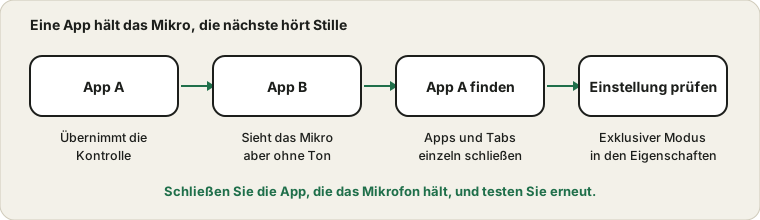
Sie testen das Mikrofon, und es ist in Ordnung, dann öffnen Sie ein Spiel, einen Rekorder oder ein Meeting, und es wird still. Nichts ist kaputt. In vielen Konfigurationen kann ein Programm die Kontrolle über das Mikrofon übernehmen, und das nächste Programm bekommt Stille. Wer versteht, wie das funktioniert, verwandelt ein verwirrendes Problem in eine kurze Checkliste.
Schließen Sie die App, die das Mikrofon hält, und testen Sie erneut.
Warum ein Mikrofon nur von einer App gleichzeitig genutzt werden kann
Unter Windows können Audiogeräte im exklusiven Modus geöffnet werden. Eine App, die das tut, erhält direkte Kontrolle, und keine andere App kann das Gerät nutzen, bis die erste loslässt. Manche Apps nutzen das für geringere Verzögerung oder bessere Qualität, und manche Konferenz- und Aufnahmeprogramme tun es standardmäßig. Die nächste App sieht dann ein Gerät, das existiert, ihr aber keinen Ton liefert.
Wer das Mikrofon oft belegt
Programmtyp
Warum er das Gerät belegt
So geben Sie es frei
Meeting- und Anruf-Apps
Sie halten das Mikrofon offen, um schnell wieder einzuschalten
Die App vollständig beenden
Sprachchat in Spielen
Der Spielchat läuft im Hintergrund
Das Spiel oder seinen Sprachchat schließen
Bildschirm- und Audiorekorder
Sie nehmen fortlaufend auf
Die Aufnahme stoppen und das Werkzeug beenden
Streaming-Software
Sie besitzt das Gerät, solange sie läuft
Die Quelle schließen oder deaktivieren
Browser-Tabs mit Anrufen
Eine Seite hört womöglich noch zu
Den Tab schließen
Stimmverfremder und virtuelle Kabel
Sie liegen zwischen Mikrofon und Apps
Deaktivieren oder neu starten
Sprachassistenten und Diktierwerkzeuge
Sie warten auf ein Auslösewort
Das Zuhören ausschalten oder pausieren
Sie nach Wahrscheinlichkeit zu ordnen, gibt Ihnen einen schnellen Plan, den Verursacher zu finden.
Wo die Einstellung liegt
Öffnen Sie in den Soundeinstellungen die Eigenschaften des Mikrofons und suchen Sie die Registerkarte Erweitert. Sie enthält eine Option, die Anwendungen erlaubt, die exklusive Kontrolle über das Gerät zu übernehmen. Schalten Sie sie aus, sperren Apps das Mikrofon nicht mehr, und das Abwählen der Prioritätsoption verhindert, dass eine App die übrigen überstimmt. Testen Sie mit und ohne, denn manche professionelle Audio-Apps brauchen die eingeschaltete Einstellung.
Die Einstellung für den exklusiven Modus ändern
Öffnen Sie die Soundeinstellungen und suchen Sie das Mikrofon in der Eingabeliste.
Öffnen Sie die Geräteeigenschaften oder die Registerkarte Aufnahme des klassischen Soundfensters.
Öffnen Sie die Registerkarte Erweitert für dieses Mikrofon.
Notieren Sie den aktuellen Zustand der Optionen für die exklusive Kontrolle.
Deaktivieren Sie die Option, die Apps die exklusive Kontrolle erlaubt, und übernehmen Sie die Änderung.
Starten Sie die Apps, die das Mikrofon nutzen, neu und testen Sie erneut.
Stellen Sie die Einstellung zurück, wenn sie nicht hilft oder eine professionelle Audio-App sie braucht.
Notieren Sie immer den ursprünglichen Zustand, bevor Sie ihn ändern. So ist ein sauberes Rückgängigmachen möglich.
Die haltende App finden
Überlegen Sie, welche Apps zuhören könnten: eine in den Infobereich minimierte Anruf-App, ein Spielestarter mit Sprachchat, ein Bildschirmrekorder, eine Streaming-App oder ein virtueller Meetingraum in einem Browser-Tab. Schließen Sie sie nacheinander und öffnen Sie nach jeder den Mikrofontest. Kehrt die Anzeige zurück, haben Sie die App gefunden. Es kommt darauf an, im Infobereich zu beenden und nicht nur das Fenster zu schließen, denn viele laufen weiter.
Den Verursacher durch Ausschluss finden
Wissen Sie nicht, welches Programm das Mikrofon belegt, behandeln Sie es wie ein Rätsel. Öffnen Sie den Mikrofontest und stellen Sie fest, dass er fehlschlägt. Schließen Sie ein wahrscheinliches Programm, testen Sie erneut und wiederholen Sie das. Beginnen Sie mit Meeting-Apps, dann Rekordern, dann Spiele-Software, dann allem, was im Infobereich läuft. Beenden Sie über das Menü des Infobereichs, nicht nur durch Schließen des Fensters, denn viele Apps laufen im Hintergrund weiter.
Wenn Sie alles schließen und das Mikrofon weiter versagt, starten Sie den Computer neu und öffnen Sie zuerst nur den Mikrofontest. Funktioniert er, öffnen Sie Ihre üblichen Apps nacheinander und testen nach jeder. Das Programm, das ihn stört, ist das, das sich beim Start das Gerät schnappt, und Sie können seine Einstellungen oder sein Startverhalten ändern.
Ruhezustand, Aufwachen und Updates
Nachdem ein Computer aus dem Ruhezustand erwacht oder nach einem Update, kann ein Programm das Mikrofon vor Ihnen wieder öffnen. Das kann andere Apps ohne Mikrofon lassen, und es kann ohne ein offensichtliches Zeichen geschehen. Versagt das Mikrofon direkt nach dem Aufwecken des Computers, prüfen Sie, welche Apps automatisch starten oder fortgesetzt werden. Sie zu schließen und erneut zu testen zeigt Ihnen, ob eine davon der Besitzer ist.
Ändert ein Update die Exklusiv-Einstellung, stellen Sie womöglich fest, dass ein Programm, das zuvor funktionierte, nun andere blockiert. Prüfen Sie die Registerkarte Erweitert nach größeren Updates erneut, vergleichen Sie sie mit Ihrer Notiz und stellen Sie wieder her, was Sie bevorzugen.
Browser-Tabs zählen auch
Ein Browser-Tab mit aktivem Anruf oder aktiver Aufnahme kann das Mikrofon halten. Ein kleines Aufnahmesymbol am Tab zeigt es. Schließen Sie jeden Tab, der das Mikrofon nutzt, und versuchen Sie es erneut. Meldet ein Werkzeug das Mikrofon weiter als blockiert, behandelt die Anleitung zur Browser-Berechtigung die Schalter von Seite und System.
Browser-Gewohnheiten, die das Mikrofon frei halten
Schließen Sie Tabs früherer Meetings, wenn Sie fertig sind, statt sie offen zu lassen.
Achten Sie auf die Aufnahmeanzeige an Tabs, bevor Sie einen weiteren Anruf starten.
Vermeiden Sie es, zwei Meeting-Werkzeuge gleichzeitig in verschiedenen Browsern laufen zu lassen.
Starten Sie den Browser neu, wenn ein Tab das Mikrofon festzuhalten scheint.
Nutzen Sie ein getrenntes Browserprofil für berufliche und private Anrufe, wenn Berechtigungen oft kollidieren.
Stimmverzerrer, virtuelle Kabel und Mixing-Apps setzen ein eigenes Gerät zwischen Ihr Mikrofon und die App. Wird das Original von einem davon belegt, sehen andere Stille. Stellen Sie sicher, dass die benötigte App auf den richtigen Eintrag gestellt ist, und prüfen Sie, ob das virtuelle Gerät selbst läuft. Für Streaming-Setups siehe die Anleitung zum OBS-Mikrofon.
Wie virtuelle Audiogeräte das Bild verändern
Stimmverfremder, Mixer und Streaming-Werkzeuge fügen oft ein virtuelles Mikrofon hinzu. Apps hören dann das virtuelle Gerät, und das virtuelle Gerät hört Ihr echtes. Das ist bequem, schafft aber eine Abhängigkeit. Läuft das Werkzeug nicht, hören Apps, die das virtuelle Mikrofon nutzen, nichts, und hält das Werkzeug das echte Mikrofon exklusiv, können andere Apps es nicht erreichen.
Halten Sie eine einfache Regel ein: Nur das Werkzeug, das das echte Mikrofon braucht, sollte es nutzen, und alles andere sollte das virtuelle Gerät nutzen, oder umgekehrt, und die Wahl sollte notiert sein. Haben Sie den Überblick verloren, deaktivieren Sie das virtuelle Gerät in den Soundeinstellungen für einen Test und sehen Sie, ob das echte Mikrofon den Apps wieder zur Verfügung steht.
Halten Sie Ihre Konfiguration einmal fest
Eine kurze Notiz zu Ihrer Audiokonfiguration spart viel Zeit, wenn ein Problem auftritt. Notieren Sie, welches Mikrofon der Standard ist, welche Apps welches Gerät nutzen, ob der exklusive Modus an ist und welche virtuellen Werkzeuge beim Start laufen. Wenn das Mikrofon nicht mehr funktioniert, vergleichen Sie den aktuellen Zustand mit Ihrer Notiz. Der Unterschied ist oft die Ursache, und Sie können eine Änderung schnell rückgängig machen, weil Sie wissen, wie das Original aussah.
Aktualisieren Sie die Notiz, wenn Sie Hardware wechseln oder neue Audio-Software installieren. Ein paar Zeilen in einer Textdatei genügen.
Ein schneller Rettungsplan vor einem Meeting
Versagt das Mikrofon fünf Minuten vor einem Meeting, nutzen Sie einen kurzen Rettungsplan. Beenden Sie jede App, die das Mikrofon belegen könnte, auch die Meeting-App. Öffnen Sie den Mikrofontest und bestätigen Sie, dass sich der Balken bewegt. Öffnen Sie nur die Meeting-App und treten Sie bei. Versagt es noch immer, starten Sie den Computer neu und öffnen nur die Meeting-App, und halten Sie Ihr Handy als Ersatz bereit. Der Plan beseitigt das Raten, und in den meisten Fällen kehrt das Mikrofon zurück, sobald der andere Besitzer weg ist.
Wann Sie die Suche beenden und woanders schauen sollten
Haben Sie alle Programme geschlossen, die Exklusiv-Einstellung geprüft und neu gestartet, und das Mikrofon bleibt stumm, ist das Problem wahrscheinlich kein Konflikt. Gehen Sie zurück zu den Grundlagen: der Gerätewahl, den Datenschutzschaltern und dem Kabel. Testen Sie das Mikrofon an einem anderen Computer. Ein Konflikt ist ein angenehmes Problem, denn die Lösung ist meist kostenlos, aber gibt nichts das Gerät frei, ist die Hardware, ein Treiber oder eine Systemberechtigung die wahrscheinlichere Ursache. Die Anleitung zum nicht funktionierenden Mikrofon führt Sie vom Kabel aufwärts durch diese Prüfungen.
Auf einem Mac oder Telefon
macOS lässt meist mehrere Apps gleichzeitig das Mikrofon lesen, eine vollständige Sperre ist daher seltener. Die häufigere Mac-Ursache ist ein Bluetooth-Headset, das in sein Anrufprofil wechselt, oder ein Datenschutzschalter pro App. Telefone geben das Mikrofon meist der App im Vordergrund, und eine andere App, die im Hintergrund aufnimmt, kann es blockieren. In jedem Fall ist das Schließen der anderen App und erneutes Testen der schnellste Weg, es herauszufinden.
Wie verschiedene Systeme das Teilen handhaben
System
Typisches Verhalten
Häufiges Problem
Windows
Apps können exklusive Kontrolle anfordern
Eine App sperrt das Gerät
macOS
Mehrere Apps teilen sich meist das Mikrofon
Bluetooth-Profil und Datenschutzschalter
Android
Die App im Vordergrund bekommt meist das Mikrofon
Hintergrundrekorder und Anruf-Apps
iPhone
Die aktive App hat Vorrang
Ein anderer Anruf oder eine Aufnahme blockiert es
Browser auf jedem System
Berechtigung pro Tab und Gerätenutzung
Ein vergessener Anruf-Tab
Linux
Hängt vom Soundserver ab
Manche Werkzeuge halten Geräte direkt
Zu wissen, wie sich Ihr System verhält, sagt Ihnen, ob Sie ein Programm jagen oder eine Einstellung ansehen sollten.
Die häufigsten Fragen
Ist der exklusive Modus schlecht? Nein. Er verringert bei manchen Audioarbeiten die Verzögerung, kann aber andere Apps blockieren.
Warum funktioniert das Mikrofon nur nach einem Neustart? Das Programm, das es belegt, startet später, oder der frühere Besitzer hat es freigegeben.
Können zwei Apps gleichzeitig aufnehmen? Oft ja, aber nicht immer. Die Exklusiv-Einstellung und die Apps selbst entscheiden.
Und beim Streaming? Die OBS-Anleitung behandelt die Schritte zu Mixer und Spuren.
Der exklusive Modus ist eine Windows-Einstellung, und was jede App mit dem Gerät macht, liegt bei dieser App. Die Schritte dienen dazu, die Ursache einzugrenzen, und manche professionelle Audiowerkzeuge brauchen die eingeschaltete Einstellung.
Offizielle Dokumentation für diese Anleitung (die Seiten sind auf Englisch):
Wir verwenden Cookies für Statistiken und um Werbung anzuzeigen. Sie können alle akzeptieren, nicht notwendige ablehnen oder genau auswählen, was Sie erlauben. Datenschutzerklärung
Notwendig
Erforderlich, damit die Website funktioniert. Immer aktiv.
Statistik
Hilft uns anonym zu verstehen, welche Tools genutzt werden.
Werbung
Ermöglicht Werbung, die hilft, jedes Tool dieser Website kostenlos zu halten.