Микрофон работает в одном приложении и молчит в следующем: приложения борются за него
Вы проверяете микрофон, и он в порядке, затем открываете игру, диктофон или встречу, и он замолкает. Ничего не сломано. Во многих конфигурациях одна программа может взять микрофон под контроль, а следующая получает тишину. Понимание того, как это работает, превращает сбивающую с толку проблему в короткий список проверок.
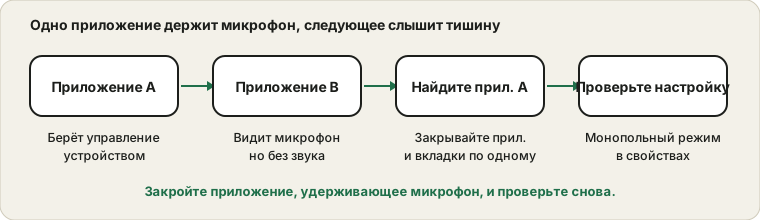
Закройте приложение, удерживающее микрофон, и проверьте снова.
Почему микрофоном может пользоваться только одно приложение
В Windows аудиоустройства можно открывать в монопольном режиме. Приложение, которое так делает, получает прямое управление, и никакое другое не может использовать устройство, пока первое не отпустит его. Некоторые приложения делают это ради меньшей задержки или лучшего качества, а некоторые программы для конференций и записи — по умолчанию. Следующее приложение затем видит устройство, которое существует, но не даёт звука.
Кто чаще всего удерживает микрофон
Тип программы
Почему удерживает устройство
Как освободить
Приложения для встреч и звонков
Держат микрофон открытым для быстрого включения звука
Полностью закройте приложение
Голосовой чат в играх
Голосовой чат игры работает в фоне
Закройте игру или её голосовой чат
Рекордеры экрана и звука
Ведут запись непрерывно
Остановите запись и закройте инструмент
Программы для стриминга
Владеют устройством, пока работают
Закройте или отключите источник
Вкладки браузера со звонками
Страница может всё ещё слушать
Закройте вкладку
Изменители голоса и виртуальные кабели
Находятся между микрофоном и приложениями
Отключите или перезапустите их
Голосовые помощники и инструменты диктовки
Ждут слова-триггера
Отключите или приостановите прослушивание
Перечень по убыванию вероятности даёт быстрый план поиска виновника.
Где находится настройка
В настройках звука откройте свойства микрофона и найдите вкладку «Дополнительно». На ней есть параметр, разрешающий приложениям брать устройство под монопольное управление. Если его отключить, приложения не смогут блокировать микрофон, а снятие флажка приоритета не даёт одному приложению вытеснять остальные. Проверьте с ним и без него, потому что некоторым профессиональным аудиоприложениям нужна включённая настройка.
Изменение настройки монопольного режима
Откройте настройки звука и найдите микрофон в списке входов.
Откройте свойства устройства или вкладку «Запись» классической панели звука.
Откройте вкладку «Дополнительно» для этого микрофона.
Запишите текущее состояние параметров монопольного управления.
Снимите флажок с параметра, разрешающего приложениям брать монопольное управление, и примените изменение.
Перезапустите приложения, использующие микрофон, и проверьте снова.
Верните настройку, если она не помогла или если она нужна профессиональному аудиоприложению.
Всегда записывайте исходное состояние перед изменением. Это позволит чисто откатить изменение.
Как найти приложение, которое его удерживает
Подумайте, какие приложения могут слушать: приложение для звонков, свёрнутое в трей, игровой лаунчер с голосовым чатом, программа записи экрана, приложение для трансляций или виртуальная комната встречи во вкладке браузера. Закрывайте их по одному и после каждого открывайте тест микрофона. Когда индикатор вернётся, вы нашли приложение. Важно выходить из трея, а не просто закрывать окно, потому что многие продолжают работать.
Поиск виновника методом исключения
Если вы не знаете, какая программа удерживает микрофон, отнеситесь к этому как к головоломке. Откройте тест микрофона и убедитесь, что он не работает. Закройте одну вероятную программу, проверьте снова и повторите. Начните с приложений для встреч, затем рекордеров, затем игрового ПО, затем всего, что работает в трее. Выходите через меню в трее, а не только закрывая окно, потому что многие приложения продолжают работать в фоне.
Если вы закрыли всё, а микрофон по-прежнему не работает, перезагрузите компьютер и сначала откройте только тест микрофона. Если он работает, открывайте обычные приложения по одному и проверяйте после каждого. Программа, которая его ломает, — та, что захватывает устройство при запуске, и вы можете изменить её настройки или поведение при запуске.
Спящий режим, пробуждение и обновления
После пробуждения компьютера из спящего режима или после обновления программа может открыть микрофон раньше вас. Из-за этого другие приложения могут остаться без него, причём без какого-либо явного признака. Если микрофон не работает сразу после пробуждения компьютера, проверьте, какие приложения запускаются или возобновляются автоматически. Закрыв их и проверив снова, вы узнаете, не является ли одно из них владельцем.
Если обновление меняет монопольную настройку, может оказаться, что программа, работавшая раньше, теперь блокирует другие. Снова проверьте вкладку «Дополнительно» после крупных обновлений, сравните её с заметкой и восстановите то, что предпочитаете.
Вкладки браузера тоже считаются
Вкладка браузера с активным звонком или записью может удерживать микрофон. Это показывает маленький значок записи на вкладке. Закройте любую вкладку, использующую микрофон, и попробуйте снова. Если инструмент по-прежнему сообщает, что микрофон заблокирован, руководство по разрешениям браузера охватывает переключатели сайта и системы.
Привычки работы в браузере, освобождающие микрофон
Закрывайте вкладки прошлых встреч, закончив, а не оставляйте их открытыми.
Ищите индикатор записи на вкладках, прежде чем начать другой звонок.
Избегайте одновременной работы двух инструментов для встреч в разных браузерах.
Перезапустите браузер, если вкладка, похоже, застряла и удерживает микрофон.
Используйте отдельный профиль браузера для рабочих и личных звонков, если разрешения часто конфликтуют.
Изменители голоса, виртуальные кабели и микшерные приложения ставят собственное устройство между вашим микрофоном и приложением. Если оригинал захвачен одним из них, остальные видят тишину. Убедитесь, что нужное вам приложение настроено на правильный вход, и проверьте, что само виртуальное устройство запущено. Для трансляций см. руководство по микрофону в OBS.
Как виртуальные аудиоустройства меняют картину
Изменители голоса, микшеры и инструменты стриминга часто добавляют виртуальный микрофон. Приложения тогда слушают виртуальное устройство, а оно слушает ваш настоящий микрофон. Это удобно, но создаёт зависимость. Если инструмент не запущен, приложения, использующие виртуальный микрофон, ничего не слышат, а если инструмент удерживает настоящий микрофон монопольно, другие приложения не могут до него добраться.
Придерживайтесь простого правила: настоящий микрофон должен использовать только тот инструмент, которому он нужен, а всё остальное — виртуальное устройство, или наоборот, и этот выбор должен быть записан. Если вы запутались, отключите виртуальное устройство в настройках звука на время теста и посмотрите, станет ли настоящий микрофон снова доступен приложениям.
Запишите свою конфигурацию один раз
Короткая заметка о вашей аудионастройке экономит много времени, когда возникает проблема. Запишите, какой микрофон используется по умолчанию, какие приложения какое устройство используют, включён ли монопольный режим и какие виртуальные инструменты запускаются при старте. Когда микрофон перестаёт работать, сравните текущее состояние с заметкой. Разница часто и есть причина, а изменение можно быстро отменить, потому что вы знаете, как выглядел оригинал.
Обновляйте заметку, когда меняете оборудование или устанавливаете новое аудиоПО. Достаточно нескольких строк в текстовом файле.
Быстрый план восстановления перед встречей
Если микрофон отказывает за пять минут до встречи, используйте короткий план восстановления. Закройте все приложения, которые могут удерживать микрофон, включая приложение встречи. Откройте тест микрофона и убедитесь, что полоса движется. Откройте только приложение встречи и присоединитесь. Если по-прежнему не работает, перезагрузите компьютер и откройте только приложение встречи, а телефон держите наготове как запасной вариант. План убирает гадание, и в большинстве случаев микрофон возвращается, как только другой владелец уходит.
Когда прекратить поиски и посмотреть в другом месте
Если вы закрыли все программы, проверили монопольную настройку и перезагрузились, а микрофон по-прежнему молчит, проблема, вероятно, не в конфликте. Вернитесь к основам: выбору устройства, переключателям конфиденциальности и кабелю. Проверьте микрофон на другом компьютере. Конфликт — приятная проблема, потому что исправление обычно бесплатно, но если ничто не освобождает устройство, более вероятная причина — оборудование, драйвер или системное разрешение. Руководство по неработающему микрофону проведёт вас по этим проверкам от кабеля вверх.
На Mac или телефоне
macOS обычно позволяет нескольким приложениям читать микрофон одновременно, поэтому полная блокировка встречается реже. Более частая причина на Mac — Bluetooth-гарнитура, переключившаяся на профиль звонка, или переключатель конфиденциальности для отдельного приложения. Телефоны обычно отдают микрофон приложению на переднем плане, а другое приложение, записывающее в фоне, может его блокировать. В любом случае закрыть другое приложение и проверить снова — самый быстрый способ выяснить.
Как разные системы обрабатывают совместное использование
Система
Типичное поведение
Частая проблема
Windows
Приложения могут запрашивать монопольное управление
Одно приложение блокирует устройство
macOS
Несколько приложений обычно делят микрофон
Профиль Bluetooth и переключатели конфиденциальности
Android
Микрофон обычно получает приложение на переднем плане
Фоновые рекордеры и приложения для звонков
iPhone
Приоритет у активного приложения
Другой звонок или запись его блокирует
Браузер в любой системе
Разрешение для каждой вкладки и использование устройства
Забытая вкладка со звонком
Linux
Зависит от звукового сервера
Некоторые инструменты удерживают устройства напрямую
Зная, как ведёт себя ваша система, вы поймёте, нужно ли искать программу или смотреть настройку.
Самые частые вопросы
Плох ли монопольный режим? Нет. Он уменьшает задержку в некоторых аудиоработах, но может блокировать другие приложения.
Почему микрофон работает только после перезагрузки? Программа, которая его удерживает, запускается позже, либо прежний владелец его освободил.
Могут ли два приложения записывать одновременно? Часто да, но не всегда. Это решают монопольная настройка и сами приложения.
А как насчёт стриминга?Руководство по OBS описывает шаги с микшером и дорожками.
Монопольный режим — настройка Windows, а то, что каждое приложение делает с устройством, зависит от этого приложения. Шаги помогают сузить причину, а некоторым профессиональным аудиоинструментам нужна включённая настройка.
Официальная документация, использованная для этого руководства (страницы на английском):
Мы используем cookie для аналитики и показа рекламы. Вы можете принять все, отклонить необязательные или выбрать, что именно разрешить. Политика конфиденциальности
Необходимые
Нужны для работы сайта. Всегда включены.
Аналитика
Помогает анонимно понять, какими инструментами пользуются.
Реклама
Позволяет показывать рекламу, благодаря которой все инструменты сайта остаются бесплатными.