O microfone funciona num app e fica mudo no próximo: apps brigando por ele
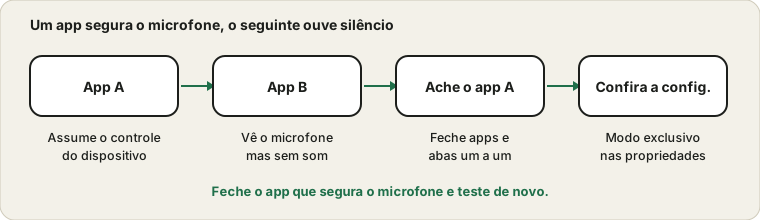
Você testa o microfone e está tudo bem, depois abre um jogo, um gravador ou uma reunião e ele fica mudo. Nada está quebrado. Em muitas configurações, um programa pode assumir o controle do microfone, e o programa seguinte recebe silêncio. Entender como isso funciona transforma um problema desconcertante numa lista curta de verificações.
Feche o app que segura o microfone e teste de novo.
Por que um microfone só pode ser usado por um app de cada vez
No Windows, os dispositivos de áudio podem ser abertos em modo exclusivo. Um app que faz isso obtém controle direto e nenhum outro app pode usar o dispositivo até o primeiro soltá-lo. Alguns apps usam isso para menor atraso ou melhor qualidade, e alguns programas de conferência e gravação o fazem por padrão. O app seguinte vê então um dispositivo que existe mas não lhe dá som.
Quem costuma segurar o microfone
Tipo de programa
Por que segura o dispositivo
Como liberar
Aplicativos de reunião e chamada
Mantêm o microfone aberto para reativar o som rápido
Feche o aplicativo por completo
Chat de voz em jogos
O chat de voz do jogo roda em segundo plano
Feche o jogo ou o chat de voz dele
Gravadores de tela e áudio
Capturam continuamente
Pare a gravação e feche a ferramenta
Software de streaming
É dono do dispositivo enquanto roda
Feche ou desative a fonte
Abas do navegador com chamadas
Uma página pode ainda estar ouvindo
Feche a aba
Modificadores de voz e cabos virtuais
Ficam entre o microfone e os aplicativos
Desative ou reinicie
Assistentes de voz e ferramentas de ditado
Ouvem uma palavra de ativação
Desligue ou pause a escuta
Listá-los por ordem de probabilidade dá a você um plano rápido para achar o culpado.
Onde fica a configuração
Nas configurações de som, abra as propriedades do microfone e procure a guia Avançado. Ela tem uma opção que permite aos aplicativos assumir o controle exclusivo do dispositivo. Desligá-la impede que os apps travem o microfone, e desmarcar a opção de prioridade impede que um app se sobreponha aos demais. Teste com e sem ela, porque alguns apps de áudio profissional precisam da configuração ligada.
Mudando a configuração do modo exclusivo
Abra as configurações de som e encontre o microfone na lista de entradas.
Abra as propriedades do dispositivo ou a guia Gravação do painel de som clássico.
Abra a guia Avançado desse microfone.
Anote o estado atual das opções de controle exclusivo.
Desmarque a opção que permite aos aplicativos assumir o controle exclusivo e aplique a mudança.
Reinicie os aplicativos que usam o microfone e teste de novo.
Volte a configuração ao que era se não ajudar ou se um aplicativo de áudio profissional precisar dela.
Anote sempre o estado original antes de mudá-lo. Isso torna possível desfazer com limpeza.
Achando o app que o segura
Pense em quais apps podem estar ouvindo: um app de chamada minimizado na bandeja, um launcher de jogos com chat de voz, um gravador de tela, um app de transmissão ou uma sala de reunião virtual numa aba do navegador. Feche-os um de cada vez e abra o teste de microfone depois de cada um. Quando o medidor voltar, você achou o app. Sair pela bandeja, e não só fechar a janela, importa porque muitos continuam rodando.
Achando o culpado por eliminação
Quando você não sabe qual programa segura o microfone, trate como um quebra-cabeça. Abra o teste de microfone e confirme que ele falha. Feche um programa provável, teste de novo e repita. Comece pelos aplicativos de reunião, depois os gravadores, depois o software de jogos, depois tudo que roda na bandeja. Saia pelo menu da bandeja, e não só fechando a janela, porque muitos aplicativos continuam rodando em segundo plano.
Se você fechar tudo e o microfone ainda falhar, reinicie o computador e abra primeiro apenas o teste de microfone. Se funcionar, abra seus aplicativos de costume um a um e teste depois de cada um. O programa que o quebra é o que toma o dispositivo na inicialização, e você pode mudar as configurações dele ou o comportamento na inicialização.
Suspensão, retomada e atualizações
Depois que um computador acorda da suspensão, ou depois de uma atualização, um programa pode reabrir o microfone antes de você. Isso pode deixar os outros aplicativos sem ele, e pode acontecer sem nenhum sinal óbvio. Se o microfone falhar logo depois de acordar o computador, verifique quais aplicativos iniciam ou retomam automaticamente. Fechá-los e testar de novo dirá se algum deles é o detentor.
Se uma atualização mudar a configuração exclusiva, você pode descobrir que um programa que funcionava antes agora bloqueia outros. Verifique a guia Avançado de novo após atualizações grandes, compare com a sua anotação e restaure o que preferir.
Abas do navegador também contam
Uma aba do navegador com chamada ou gravação ativa pode segurar o microfone. Um pequeno ícone de gravação na aba mostra isso. Feche qualquer aba que esteja usando o microfone e tente de novo. Se uma ferramenta ainda informar o microfone como bloqueado, o guia de permissões do navegador cobre as chaves do site e do sistema.
Hábitos de navegador que mantêm o microfone livre
Feche as abas de reuniões anteriores quando terminar, em vez de deixá-las abertas.
Procure o indicador de gravação nas abas antes de iniciar outra chamada.
Evite rodar duas ferramentas de reunião em navegadores diferentes ao mesmo tempo.
Reinicie o navegador se uma aba parecer travada segurando o microfone.
Use um perfil de navegador separado para chamadas de trabalho e pessoais se as permissões costumam entrar em conflito.
Alteradores de voz, cabos virtuais e apps de mixagem colocam o próprio dispositivo entre o seu microfone e o app. Se o original for capturado por um deles, os outros veem silêncio. Garanta que o app de que você precisa esteja na entrada certa e confira se o próprio dispositivo virtual está rodando. Para configurações de transmissão, veja o guia do microfone no OBS.
Como os dispositivos de áudio virtuais mudam o quadro
Modificadores de voz, mixers e ferramentas de streaming costumam adicionar um microfone virtual. Os aplicativos então escutam o dispositivo virtual, e o dispositivo virtual escuta o seu microfone real. Isso é conveniente, mas cria uma dependência. Se a ferramenta não está rodando, os aplicativos que usam o microfone virtual não ouvem nada, e se a ferramenta segura o microfone real com exclusividade, os outros aplicativos não conseguem alcançá-lo.
Mantenha uma regra simples: só a ferramenta que precisa do microfone real deve usá-lo, e todo o resto deve usar o dispositivo virtual, ou o contrário, e a escolha deve ficar anotada. Se você perdeu o controle, desative o dispositivo virtual nas configurações de som para um teste e veja se o microfone real volta a ficar disponível para os aplicativos.
Anote sua configuração uma vez
Uma breve anotação sobre sua configuração de áudio poupa muito tempo quando surge um problema. Anote qual microfone é o padrão, quais aplicativos usam qual dispositivo, se o modo exclusivo está ligado e quais ferramentas virtuais rodam na inicialização. Quando o microfone parar de funcionar, compare o estado atual com a sua anotação. A diferença costuma ser a causa, e você pode desfazer uma mudança rápido porque sabe como era o original.
Atualize a anotação quando trocar de hardware ou instalar um novo software de áudio. Poucas linhas em um arquivo de texto bastam.
Um plano de recuperação rápido antes de uma reunião
Se o microfone falhar cinco minutos antes de uma reunião, use um plano curto de recuperação. Feche todos os aplicativos que poderiam segurar o microfone, incluindo o da reunião. Abra o teste de microfone e confirme que a barra se move. Abra apenas o aplicativo da reunião e entre. Se ainda falhar, reinicie o computador e abra só o aplicativo da reunião, e deixe o celular pronto como reserva. O plano elimina o palpite, e na maioria dos casos o microfone volta quando o outro detentor sai.
Quando parar de caçar e olhar em outro lugar
Se você fechou todos os programas, verificou a configuração exclusiva e reiniciou, e o microfone continua mudo, o problema provavelmente não é um conflito. Volte ao básico: a seleção do dispositivo, as chaves de privacidade e o cabo. Teste o microfone em outro computador. Um conflito é um bom problema de se ter, porque a correção costuma ser gratuita, mas se nada libera o dispositivo, o hardware, um driver ou uma permissão do sistema é a causa mais provável. O guia do microfone que não funciona percorre essas verificações do cabo para cima.
No Mac ou no celular
O macOS costuma deixar vários apps lerem o microfone ao mesmo tempo, então um bloqueio total é mais raro. A causa mais comum no Mac é um headset Bluetooth mudando para o perfil de chamada, ou uma chave de privacidade por app. Celulares costumam dar o microfone ao app da frente, e outro app gravando em segundo plano pode bloqueá-lo. Em todos os casos, fechar o outro app e testar de novo é a forma mais rápida de descobrir.
Como diferentes sistemas lidam com o compartilhamento
Sistema
Comportamento típico
Problema comum
Windows
Os aplicativos podem pedir controle exclusivo
Um aplicativo trava o dispositivo
macOS
Vários aplicativos costumam compartilhar o microfone
Perfil Bluetooth e chaves de privacidade
Android
O aplicativo em primeiro plano costuma ficar com o microfone
Gravadores e aplicativos de chamada em segundo plano
iPhone
O aplicativo ativo tem prioridade
Outra chamada ou gravação o bloqueia
Navegador em qualquer sistema
Permissão por aba e uso do dispositivo
Uma aba de chamada esquecida
Linux
Depende do servidor de som
Algumas ferramentas seguram dispositivos diretamente
Saber como o seu sistema se comporta diz se você deve caçar um programa ou olhar uma configuração.
As perguntas mais frequentes
O modo exclusivo é ruim? Não. Ele reduz o atraso em alguns trabalhos de áudio, mas pode bloquear outros aplicativos.
Por que o microfone só funciona depois de reiniciar? O programa que o segura inicia depois, ou o detentor anterior o liberou.
Dois aplicativos podem gravar ao mesmo tempo? Muitas vezes sim, mas nem sempre. A configuração exclusiva e os próprios aplicativos decidem.
E o streaming? O guia do OBS cobre os passos do mixer e das faixas.
O modo exclusivo é uma configuração do Windows, e o que cada app faz com o dispositivo depende desse app. Os passos servem para restringir a causa, e algumas ferramentas de áudio profissional precisam da configuração ligada.
Documentação oficial usada neste guia (as páginas estão em inglês):
Usamos cookies para análise e para exibir anúncios. Você pode aceitar todos, recusar os não essenciais ou escolher exatamente o que permitir. Política de Privacidade
Necessários
Necessários para o site funcionar. Sempre ativos.
Análise
Ajuda a entender, de forma anônima, quais ferramentas as pessoas usam.
Publicidade
Permite exibir anúncios que ajudam a manter cada ferramenta do site gratuita.