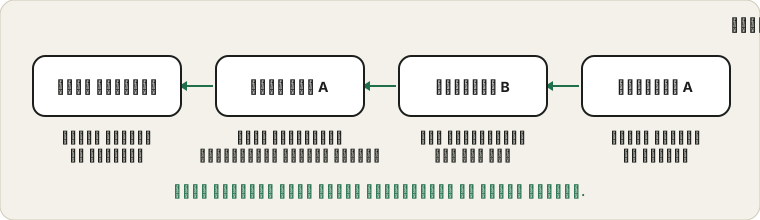
لماذا لا يستخدم الميكروفون إلا تطبيق واحد في كل مرة
في ويندوز يمكن فتح أجهزة الصوت في الوضع الحصري. والتطبيق الذي يفعل ذلك يحصل على تحكم مباشر ولا يستطيع أي تطبيق آخر استخدام الجهاز حتى يتركه الأول. وتستخدمه بعض التطبيقات لتأخير أقل أو جودة أفضل، وبعض برامج المؤتمرات والتسجيل تفعل ذلك افتراضيًا. فيرى التطبيق التالي جهازًا موجودًا لكنه لا يعطيه صوتًا.
من يحتجز الميكروفون غالبًا
| نوع البرنامج | لماذا يحتجز الجهاز | كيف تحرره |
|---|
| تطبيقات الاجتماعات والمكالمات | تُبقي الميكروفون مفتوحًا لإلغاء الكتم بسرعة | أغلق التطبيق تمامًا |
| الدردشة الصوتية في الألعاب | تعمل دردشة اللعبة الصوتية في الخلفية | أغلق اللعبة أو دردشتها الصوتية |
| مسجّلات الشاشة والصوت | تلتقط باستمرار | أوقف التسجيل وأغلق الأداة |
| برامج البث | تملك الجهاز ما دامت تعمل | أغلق المصدر أو عطّله |
| علامات تبويب المتصفح فيها مكالمات | قد تظل الصفحة تستمع | أغلق التبويب |
| مغيّرات الصوت والكبلات الافتراضية | تقع بين الميكروفون والتطبيقات | عطّلها أو أعد تشغيلها |
| المساعدات الصوتية وأدوات الإملاء | تستمع بانتظار كلمة تنشيط | أوقف الاستماع أو أوقفه مؤقتًا |
سردها بحسب الاحتمال يمنحك خطة سريعة للعثور على المتسبب.
أين يوجد الإعداد
في إعدادات الصوت افتح خصائص الميكروفون وابحث عن تبويب خيارات متقدمة. فيه خيار يسمح للتطبيقات بتولي التحكم الحصري في الجهاز. وإيقافه يمنع التطبيقات من قفل الميكروفون، وإلغاء تحديد خيار الأولوية يمنع تطبيقًا واحدًا من التغلب على البقية. اختبر معه وبدونه لأن بعض تطبيقات الصوت الاحترافية تحتاج إلى تشغيل الإعداد.
تغيير إعداد الوضع الحصري
- افتح إعدادات الصوت وابحث عن الميكروفون في قائمة المدخلات.
- افتح خصائص الجهاز أو تبويب التسجيل في لوحة الصوت الكلاسيكية.
- افتح تبويب خيارات متقدمة لذلك الميكروفون.
- دوّن الحالة الحالية لخيارات التحكم الحصري.
- ألغِ تحديد الخيار الذي يسمح للتطبيقات بالتحكم الحصري، وطبّق التغيير.
- أعد تشغيل التطبيقات التي تستخدم الميكروفون واختبر مجددًا.
- أعد الإعداد إلى حاله إن لم يفد أو إن احتاج إليه تطبيق صوت احترافي.
دوّن دائمًا الحالة الأصلية قبل التغيير. فهذا يتيح التراجع بنظافة.
العثور على التطبيق الذي يحتجزه
فكّر في التطبيقات التي قد تكون تستمع: تطبيق مكالمات مصغّر في الدرج، أو مشغّل ألعاب فيه دردشة صوتية، أو مسجّل شاشة، أو تطبيق بث، أو غرفة اجتماعات افتراضية في علامة تبويب بالمتصفح. أغلقها واحدًا تلو الآخر وافتح اختبار الميكروفون بعد كل منها. وحين يعود المقياس تكون قد وجدت التطبيق. والخروج من الدرج، لا مجرد إغلاق النافذة، مهم لأن كثيرًا منها يواصل العمل.
العثور على المتسبب بالاستبعاد
حين لا تعرف أي برنامج يحتجز الميكروفون، تعامل معه كأنه لغز. افتح اختبار الميكروفون وتأكد من أنه يفشل. أغلق برنامجًا محتملًا، واختبر مجددًا، وكرر. ابدأ بتطبيقات الاجتماعات، ثم المسجّلات، ثم برامج الألعاب، ثم كل ما يعمل في الدرج. اخرج من قائمة الدرج، لا بإغلاق النافذة فقط، لأن كثيرًا من التطبيقات يواصل العمل في الخلفية.
إن أغلقت كل شيء وظل الميكروفون يفشل، فأعد تشغيل الحاسوب وافتح أولًا اختبار الميكروفون وحده. فإن عمل، فافتح تطبيقاتك المعتادة واحدًا واحدًا واختبر بعد كل منها. البرنامج الذي يعطّله هو الذي يستولي على الجهاز عند بدء التشغيل، ويمكنك تغيير إعداداته أو سلوكه عند بدء التشغيل.
السكون والاستيقاظ والتحديثات
بعد أن يستيقظ الحاسوب من السكون، أو بعد تحديث، قد يعيد برنامج فتح الميكروفون قبلك. وقد يترك ذلك التطبيقات الأخرى بدونه، وقد يحدث دون أي علامة واضحة. فإن فشل الميكروفون فور إيقاظ الحاسوب، فافحص أي التطبيقات تبدأ أو تستأنف تلقائيًا. وإغلاقها والاختبار مجددًا سيخبرك هل أحدها هو الحائز.
وإن غيّر تحديث الإعداد الحصري، فقد تجد أن برنامجًا كان يعمل سابقًا صار يحجب غيره. افحص تبويب الخيارات المتقدمة مجددًا بعد التحديثات الكبيرة، وقارنه بمذكرتك واستعد ما تفضله.
علامات تبويب المتصفح تُحسب أيضًا
قد تحتجز علامة تبويب في المتصفح فيها مكالمة أو تسجيل نشط الميكروفون. وتُظهر ذلك أيقونة تسجيل صغيرة على العلامة. أغلق أي علامة تستخدم الميكروفون ثم حاول مجددًا. وإن ظلت أداة تبلّغ عن الميكروفون محجوبًا، فإن دليل أذونات المتصفح يغطي مفاتيح الموقع والنظام.
الأجهزة الافتراضية وأجهزة المؤثرات
تضع مغيّرات الصوت والكبلات الافتراضية وتطبيقات المزج جهازها الخاص بين ميكروفونك والتطبيق. فإن استولى أحدها على الجهاز الأصلي، رأت البقية صمتًا. تأكد أن التطبيق الذي تحتاج إليه مضبوط على المدخل الصحيح، وتحقق أن الجهاز الافتراضي نفسه يعمل. وفي إعدادات البث راجع دليل ميكروفون OBS.
كيف تغيّر أجهزة الصوت الافتراضية الصورة
كثيرًا ما تضيف مغيّرات الصوت والمازجات وأدوات البث ميكروفونًا افتراضيًا. فتستمع التطبيقات إلى الجهاز الافتراضي، ويستمع هو إلى ميكروفونك الحقيقي. هذا مريح، لكنه يخلق اعتمادًا. فإن لم تكن الأداة تعمل، لا تسمع التطبيقات التي تستخدم الميكروفون الافتراضي شيئًا، وإن احتجزت الأداة الميكروفون الحقيقي حصريًا، لا تستطيع التطبيقات الأخرى الوصول إليه.
التزم بقاعدة بسيطة: ينبغي ألا يستخدم الميكروفون الحقيقي إلا الأداة التي تحتاج إليه، وأن يستخدم كل ما عداها الجهاز الافتراضي، أو العكس، وأن يُدوَّن هذا الاختيار. وإن ضاع عليك الأمر، فعطّل الجهاز الافتراضي في إعدادات الصوت لاختبار، وانظر هل يصبح الميكروفون الحقيقي متاحًا للتطبيقات من جديد.
دوّن إعدادك مرة واحدة
مذكرة قصيرة عن إعداد الصوت لديك توفّر وقتًا كثيرًا حين تظهر مشكلة. دوّن أي ميكروفون هو الافتراضي، وأي التطبيقات تستخدم أي جهاز، وهل الوضع الحصري مفعّل، وأي الأدوات الافتراضية تعمل عند بدء التشغيل. وحين يتوقف الميكروفون عن العمل، قارن الحالة الحالية بمذكرتك. غالبًا ما يكون الفرق هو السبب، ويمكنك التراجع عن تغيير بسرعة لأنك تعرف كيف كان الأصل.
حدّث المذكرة حين تغيّر العتاد أو تثبّت برنامج صوت جديدًا. تكفي بضعة أسطر في ملف نصي.
خطة استعادة سريعة قبل اجتماع
إن فشل الميكروفون قبل الاجتماع بخمس دقائق، فاستخدم خطة استعادة قصيرة. أغلق كل تطبيق قد يحتجز الميكروفون، بما فيه تطبيق الاجتماع. افتح اختبار الميكروفون وتأكد من تحرك الشريط. افتح تطبيق الاجتماع وحده وانضم. فإن ظل يفشل، فأعد تشغيل الحاسوب وافتح تطبيق الاجتماع وحده، وأبقِ هاتفك جاهزًا احتياطًا. الخطة تزيل التخمين، وفي معظم الحالات يعود الميكروفون حين يغادر الحائز الآخر.
متى تتوقف عن البحث وتنظر في مكان آخر
إن أغلقت كل برنامج وفحصت الإعداد الحصري وأعدت التشغيل وبقي الميكروفون صامتًا، فالأرجح أن المشكلة ليست تعارضًا. عد إلى الأساسيات: اختيار الجهاز ومفاتيح الخصوصية والكبل. اختبر الميكروفون على حاسوب آخر. التعارض مشكلة طيبة، لأن حلها غالبًا مجاني، لكن إن لم يحرر شيء الجهاز، فالأرجح أن السبب هو العتاد أو برنامج تشغيل أو إذن في النظام. يمر بك دليل الميكروفون الذي لا يعمل على هذه الفحوص من الكبل صعودًا.
على ماك أو هاتف
يسمح macOS عادةً لعدة تطبيقات بقراءة الميكروفون في وقت واحد، لذا فالحجب الكامل أندر. والسبب الأشيع على ماك هو تحوّل سماعة بلوتوث إلى ملف المكالمات، أو مفتاح خصوصية لكل تطبيق. وتمنح الهواتف الميكروفون عادةً للتطبيق الأمامي، وقد يحجبه تطبيق آخر يسجّل في الخلفية. وفي كل الأحوال فإن إغلاق التطبيق الآخر والاختبار مجددًا أسرع وسيلة للمعرفة.
| النظام | السلوك المعتاد | المشكلة الشائعة |
|---|
| ويندوز | يمكن للتطبيقات طلب التحكم الحصري | تطبيق واحد يقفل الجهاز |
| ماك أو إس | عادةً تتشارك عدة تطبيقات الميكروفون | ملف بلوتوث ومفاتيح الخصوصية |
| أندرويد | عادةً يحصل تطبيق المقدمة على الميكروفون | مسجّلات وتطبيقات مكالمات في الخلفية |
| آيفون | الأولوية للتطبيق النشط | مكالمة أو تسجيل آخر يحجبه |
| المتصفح على أي نظام | إذن لكل تبويب واستخدام الجهاز | تبويب مكالمة منسي |
| لينكس | يعتمد على خادم الصوت | بعض الأدوات تحتجز الأجهزة مباشرة |
معرفة كيف يتصرف نظامك تخبرك هل تلاحق برنامجًا أم تنظر في إعداد.
المصادر والنطاق
الوضع الحصري إعداد في ويندوز، وما يفعله كل تطبيق بالجهاز يعود لذلك التطبيق. والخطوات وسيلة لتضييق السبب، وبعض أدوات الصوت الاحترافية تحتاج إلى تشغيل الإعداد.
الوثائق الرسمية المستخدمة في هذا الدليل (الصفحات بالإنجليزية):