
Micro Teams qui ne fonctionne pas : réglage personnel, stratégie pro ou écran de connexion ?
Teams diffère de la plupart des applis d’appel car votre micro peut être affecté par quelqu’un d’autre : l’équipe informatique de votre employeur. Ce guide vous aide à voir si le problème vient d’un de vos réglages, d’une stratégie de votre compte professionnel ou simplement de la façon dont vous avez rejoint la réunion.
Dernière mise à jour : · Par la rédaction de ProDeviceTest
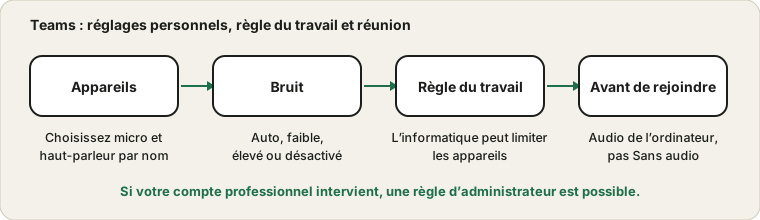
Commencez par l’écran de connexion
Avant le début d’une réunion, Teams affiche un écran avec des options audio. Choisir l’audio de l’ordinateur utilise votre micro et vos haut-parleurs. Si vous choisissez Ne pas utiliser l’audio, vous êtes dans la réunion sans micro, et réactiver le son ne fait rien. Si vous arrivez dans une réunion et que personne ne vous entend, regardez en bas de l’écran l’icône du micro et l’option de connexion audio. La corriger coûte un clic et aucun dépannage.
Vos propres réglages d’appareils
Ouvrez les paramètres de Teams et cherchez Périphériques. Sélectionnez le micro et les haut-parleurs par leur nom plutôt que de garder la valeur par défaut. Certaines versions y proposent un appel test ; si la vôtre en a un, il vous enregistre et rejoue l’enregistrement. Microsoft documente ces écrans dans ses articles sur la gestion des paramètres d’appareil et sur un micro qui ne fonctionne pas.
Parlez et regardez la barre de niveau près du micro. Une barre qui bouge signifie que Teams entend l’appareil que vous avez choisi.
Suppression de bruit
Teams vous laisse choisir l’intensité de suppression du bruit de fond, d’automatique à faible et élevée, et parfois désactivée. Un réglage élevé convient bien à la frappe et aux ventilateurs, mais peut couper une voix douce et rendre la musique étrange. Si vous sonnez haché, passez sur faible ou automatique et retestez.
Comptes professionnels et scolaires
Si Teams est géré par un employeur ou un établissement, un administrateur peut restreindre des appareils, des fonctions ou des options de réunion. Par exemple, il peut limiter les réunions où vous pouvez réactiver le micro ou bloquer certains appareils. Si le micro fonctionne bien dans d’autres applis et dans le test du navigateur mais nulle part dans Teams pour le travail, demandez à votre équipe informatique. Mentionnez l’appareil, ce que vous avez essayé et si cela marche dans un compte Teams personnel ou un autre outil d’appel. La conversation sera rapide.
Autorisations du système et du navigateur
L’appli dépend des réglages de confidentialité du système, et la version web dépend de l’autorisation de micro du navigateur pour le site de Teams. Si l’appli est muette, vérifiez la page de confidentialité du micro du système. Si la version web demande l’autorisation et que vous l’avez bloquée une fois, cliquez sur le cadenas de la barre d’adresse et autorisez le micro.
Gardez la vue d’ensemble
Confirmez d’abord le micro avec le test du navigateur. Cela coupe le problème proprement : le navigateur vous entend mais pas Teams, et la faute est alors dans Teams, sa stratégie ou ses autorisations. Comparez avec la version Zoom de cette vérification et celle de Google Meet ; les idées se ressemblent mais les menus diffèrent.
Sources et portée
Teams existe en plusieurs versions, et les règles d’une organisation peuvent changer ce que vous voyez. Une vérification d’appareil montre ce qu’entend Teams ; elle ne peut pas montrer les restrictions posées par votre administrateur.
Documentation officielle utilisée pour ce guide (les pages sont en anglais) :
À essayer sur ProDeviceTest
- Test de Microphone — écartez d’abord le micro lui-même
- Test de Webcam — vérifiez la caméra dans la même séance
- Test Audio — vérifiez vos haut-parleurs
Autres guides : tous les guides ProDeviceTest