
ميكروفون Teams لا يعمل: إعداد شخصي أم سياسة عمل أم شاشة الانضمام؟
يختلف Teams عن معظم تطبيقات المكالمات في أن شخصًا آخر قد يؤثر في ميكروفونك: قسم تقنية المعلومات لدى صاحب العمل. يساعدك هذا الدليل على معرفة إن كانت المشكلة من إعدادك أو من سياسة حساب العمل أو ببساطة من طريقة دخولك الاجتماع.
آخر تحديث: · بقلم فريق تحرير ProDeviceTest
ابدأ بشاشة الانضمام
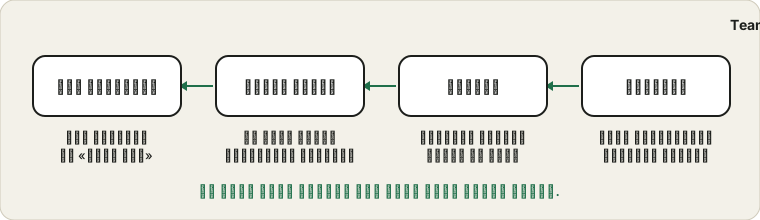
قبل بدء الاجتماع يعرض Teams شاشة بخيارات الصوت. اختيار صوت الحاسوب يستخدم ميكروفونك ومكبراتك. وإن اخترت «عدم استخدام الصوت» فأنت في الاجتماع بلا ميكروفون، ولا يفيد إلغاء الكتم شيئًا. إن كنت في الاجتماع ولا أحد يسمعك فانظر إلى أيقونة الميكروفون أسفل الشاشة وخيار الاتصال بالصوت. الإصلاح نقرة واحدة، لا بحث.
إعدادات أجهزتك الخاصة
افتح إعدادات Teams وابحث عن «الأجهزة». اختر الميكروفون ومكبر الصوت بالاسم بدل ترك الافتراضي. في بعض الإصدارات توجد مكالمة اختبارية؛ إن كانت لديك فإنها تسجلك وتعيد التشغيل. تشرح مايكروسوفت هذه الشاشات في مقالات إدارة إعدادات الأجهزة والميكروفون الذي لا يعمل.
تحدث وراقب شريط المستوى قرب الميكروفون. الشريط المتحرك يعني أن Teams يسمع الجهاز المختار.
كتم الضوضاء
يتيح Teams أن تختار مقدار كتم ضجيج الخلفية: تلقائي ومنخفض ومرتفع وأحيانًا معطل. المرتفع جيد مع الكتابة والمراوح، لكنه قد يقص الصوت الخافت ويجعل الموسيقى غريبة. إن بدوت متقطعًا فانتقل إلى المنخفض أو التلقائي وافحص مجددًا.
حسابات العمل والمدرسة
إن كان Teams تديره جهة عملك أو مؤسستك التعليمية، فيمكن للمسؤول تقييد الأجهزة أو الميزات أو خيارات الاجتماعات. فمثلًا قد يقيد الاجتماعات التي يمكنك فيها تشغيل الميكروفون أو يحجب بعض الأجهزة. إن كان الميكروفون يعمل جيدًا في تطبيقات أخرى وفي اختبار المتصفح لكنه لا يعمل في Teams العمل، فاسأل قسم تقنية المعلومات. اذكر اسم الجهاز وما جربته وهل يعمل في حساب Teams شخصي أو أداة مكالمات أخرى. ستكون المحادثة قصيرة.
أذونات النظام والمتصفح
يعتمد التطبيق على إعدادات خصوصية النظام، وتعتمد نسخة الويب على إذن الميكروفون في المتصفح لموقع Teams. إن كان التطبيق صامتًا فافحص صفحة خصوصية الميكروفون في النظام. وإن طلبت نسخة الويب الإذن وكنت قد حظرته مرة، فانقر القفل في شريط العنوان واسمح بالميكروفون.
احتفظ بالصورة الكاملة
أكد الميكروفون أولًا بـاختبار المتصفح. فهو يقسم المشكلة بنظافة: إن سمعك المتصفح ولم يسمعك Teams فاللوم على Teams أو سياسته أو أذوناته. قارن مع نسخة Zoom من هذا الفحص ومع Google Meet: الأفكار متشابهة والقوائم مختلفة.
المصادر والنطاق
لـ Teams عدة إصدارات، وقد تغير سياسات المؤسسة ما تراه. يُظهر فحص الجهاز ما يسمعه Teams؛ ولا يُظهر القيود التي وضعها مسؤولك.
الوثائق الرسمية المستخدمة في هذا الدليل (الصفحات بالإنجليزية):
جرّب على ProDeviceTest
- اختبار الميكروفون — استبعد الميكروفون نفسه أولًا
- اختبار كاميرا الويب — افحص الكاميرا في الجلسة نفسها
- اختبار الصوت — افحص مكبرات الصوت
المزيد من الأدلة: جميع أدلة ProDeviceTest