
Teamsでマイクが動かない:個人設定、職場のポリシー、参加画面?
Teamsは多くの通話アプリと違い、勤務先のIT部門という別の誰かがマイクに影響を与える可能性があります。このガイドは、問題があなたの設定、職場アカウントのポリシー、あるいは単に会議への入り方のどれから来ているのかを見分ける助けになります。
最終更新: · 執筆:ProDeviceTest編集チーム
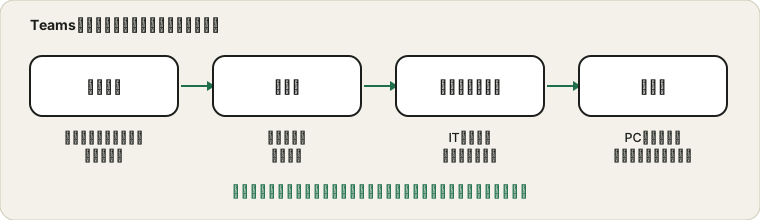
参加画面から始める
会議を始める前に、Teamsは音声のオプションがある画面を表示します。コンピューターオーディオを選ぶと、マイクとスピーカーが使われます。「音声を使用しない」を選ぶと、マイクなしで会議にいることになり、ミュート解除をしても何も起きません。会議に入って誰にも聞こえないなら、下にあるマイクアイコンと音声の接続オプションを見てください。直すのはワンクリックで、探し回る必要はありません。
自分のデバイス設定
Teamsの設定を開き、「デバイス」を探します。マイクとスピーカーを、既定に任せず名前で選んでください。バージョンによってはテスト通話があり、あれば録音して再生してくれます。Microsoftはこれらの画面を、デバイス設定の管理とマイクが動かないときの記事で説明しています。
話して、マイクの横のレベルバーを見ます。バーが動けば、Teamsは選んだデバイスを聞いています。
ノイズ抑制
Teamsでは、背景ノイズをどれだけ抑えるかを選べます。自動、低、高、場合によってはオフがあります。高はタイピングやファンの音に強いですが、小さな声を切ったり、音楽を不自然にしたりすることがあります。声が途切れるなら、低か自動にして再確認してください。
職場や学校のアカウント
Teamsが勤務先や学校によって管理されている場合、管理者はデバイス、機能、会議のオプションを制限できます。たとえば、マイクをオンにできる会議を制限したり、特定のデバイスをブロックしたりします。マイクが他のアプリやブラウザのテストでは問題なく動くのに、職場のTeamsでだけ動かないなら、IT部門に尋ねてください。デバイス名、試したこと、個人のTeamsアカウントや他の通話ツールでは動くかを伝えます。会話は短く済みます。
システムとブラウザの許可
アプリはシステムのプライバシー設定に、Web版はTeamsサイトへのブラウザのマイク許可に依存します。アプリが無音なら、システムのマイクのプライバシーページを確認してください。Web版が許可を求めるのに一度ブロックした場合は、アドレスバーの鍵をクリックしてマイクを許可します。
全体像を保つ
まずブラウザのテストでマイクを確認します。問題をきれいに分けられます。ブラウザには聞こえてTeamsには聞こえないなら、責任はTeams、そのポリシー、または許可にあります。Zoom版のこの確認やGoogle Meetと比べてください。考え方は似ていて、メニューが違うだけです。
情報源と範囲
Teamsには複数のバージョンがあり、組織のポリシーによって見える内容が変わることがあります。デバイスの確認はTeamsに何が聞こえるかを示しますが、管理者による制限は示せません。
このガイドで参照した公式ドキュメント(ページは英語です):
ProDeviceTestで試してみる
ほかのガイド: ProDeviceTestのガイド一覧