
Микрофон Teams не работает: личная настройка, рабочая политика или экран входа?
Teams отличается от большинства приложений для звонков тем, что на ваш микрофон может влиять кто-то ещё: ИТ-отдел вашего работодателя. Это руководство помогает понять, исходит ли проблема от вашей настройки, от политики рабочей учётной записи или просто от того, как вы вошли во встречу.
Последнее обновление: · Автор: редакция ProDeviceTest
Начните с экрана входа
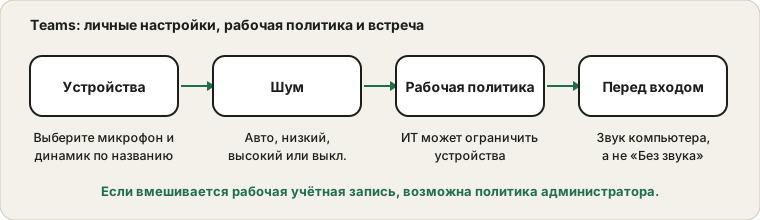
Перед началом встречи Teams показывает экран с параметрами звука. Выбор звука компьютера использует ваши микрофон и динамики. Если выбрать «Не использовать звук», вы на встрече без микрофона, и включение звука ничего не даёт. Если вы вошли во встречу и никто вас не слышит, посмотрите внизу на значок микрофона и параметр подключения звука. Исправление стоит один клик и никаких поисков.
Ваши собственные настройки устройств
Откройте настройки Teams и найдите «Устройства». Выберите микрофон и динамик по названию, а не оставляйте значение по умолчанию. В некоторых версиях там есть тестовый звонок; если он есть у вас, он записывает вас и воспроизводит запись. Microsoft описывает эти экраны в статьях об управлении параметрами устройств и о неработающем микрофоне.
Говорите и смотрите на шкалу уровня у микрофона. Движущаяся шкала означает, что Teams слышит выбранное устройство.
Шумоподавление
Teams позволяет выбрать, насколько подавлять фоновый шум: от автоматического до низкого и высокого, иногда отключённого. Высокое значение хорошо справляется с набором текста и вентиляторами, но может обрезать тихий голос и сделать музыку странной. Если вы звучите рвано, перейдите на низкое или автоматическое и проверьте снова.
Рабочие и учебные учётные записи
Если Teams управляется работодателем или учебным заведением, администратор может ограничить устройства, функции или параметры встреч. Например, он может ограничить встречи, где вы можете включать микрофон, или заблокировать некоторые устройства. Если микрофон прекрасно работает в других приложениях и в тесте браузера, но нигде в рабочем Teams, спросите ИТ-отдел. Назовите устройство, что вы пробовали и работает ли оно в личной учётной записи Teams или другом инструменте звонков. Разговор будет коротким.
Разрешения системы и браузера
Приложение зависит от настроек конфиденциальности системы, а веб-версия — от разрешения микрофона в браузере для сайта Teams. Если приложение молчит, проверьте страницу конфиденциальности микрофона в системе. Если веб-версия запрашивает разрешение, а вы однажды заблокировали его, нажмите на замок в адресной строке и разрешите микрофон.
Держите общую картину
Сначала подтвердите микрофон тестом в браузере. Это чисто делит проблему: браузер вас слышит, а Teams нет, значит, вина в Teams, его политике или разрешениях. Сравните с версией этой проверки для Zoom и для Google Meet: идеи похожи, а меню различаются.
Источники и границы
Teams существует в нескольких версиях, а правила организации могут менять то, что вы видите. Проверка устройства показывает, что слышит Teams; она не покажет ограничения, установленные вашим администратором.
Официальная документация, использованная для этого руководства (страницы на английском):
Проверьте на ProDeviceTest
- Тест Микрофона — сначала исключите сам микрофон
- Тест Веб-Камеры — проверьте камеру в том же сеансе
- Тест Звука — проверьте колонки
Другие руководства: все руководства ProDeviceTest