
El micro de Teams no funciona: ¿ajuste personal, política del trabajo o pantalla de unión?
Teams es distinto de la mayoría de las apps de llamadas porque tu micrófono puede verse afectado por otra persona: el equipo de TI de tu empresa. Esta guía te ayuda a ver si el problema es un ajuste tuyo, una política de tu cuenta de trabajo o simplemente la forma en que entraste.
Última actualización: · Por el equipo editorial de ProDeviceTest
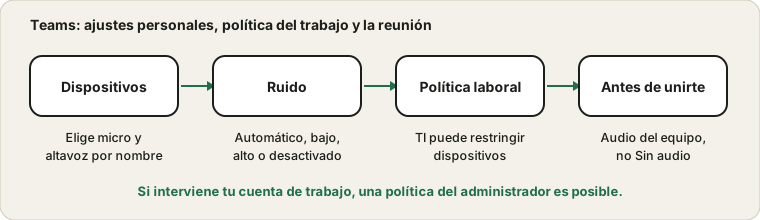
Empieza por la pantalla de unión
Antes de que empiece una reunión, Teams muestra una pantalla con opciones de audio. Elegir audio del equipo usa tu micrófono y altavoces. Si eliges No usar audio, estarás en la reunión sin micrófono y activar el sonido no hace nada. Si entras en una reunión y nadie te oye, mira en la parte inferior el icono del micrófono y la opción de audio. Arreglarlo cuesta un clic y ninguna búsqueda de averías.
Tus propios ajustes de dispositivos
Abre la configuración de Teams y busca Dispositivos. Selecciona el micrófono y los altavoces por su nombre en lugar de usar el predeterminado. Algunas versiones ofrecen ahí una llamada de prueba; si la tuya la tiene, te graba y reproduce la grabación. Microsoft documenta estas pantallas en sus artículos sobre administrar los ajustes de dispositivos y sobre un micrófono que no funciona.
Habla y mira la barra de nivel junto al micrófono. Una barra que se mueve significa que Teams oye el dispositivo que elegiste.
Supresión de ruido
Teams te permite elegir con qué intensidad quita el ruido de fondo, de automático a bajo y alto, y a veces desactivado. Un ajuste alto funciona bien con el tecleo y los ventiladores, pero puede recortar una voz suave y hacer que la música suene extraña. Si suenas entrecortado, ponlo en bajo o automático y vuelve a probar.
Cuentas de trabajo y de centros educativos
Si Teams lo gestiona una empresa o un centro educativo, un administrador puede restringir dispositivos, funciones u opciones de reunión. Por ejemplo, puede limitar en qué reuniones puedes activar el micro o impedir ciertos dispositivos. Si el micrófono funciona bien en otras apps y en la prueba del navegador pero en ningún sitio de Teams del trabajo, pregunta a tu equipo de TI. Menciona el dispositivo, lo que probaste y si funciona en una cuenta personal de Teams o en otra herramienta de llamadas. Así la conversación es rápida.
Permisos del sistema y del navegador
La app depende de los ajustes de privacidad del sistema, y la versión web depende del permiso de micrófono del navegador para el sitio de Teams. Si la app está muda, revisa la página de privacidad del micrófono del sistema. Si la versión web pide permiso y lo bloqueaste una vez, haz clic en el candado de la barra de direcciones y permite el micrófono.
Ten presente el panorama completo
Primero confirma el micrófono con la prueba del navegador. Eso divide el problema con limpieza: el navegador te oye pero Teams no, y entonces el fallo está en Teams, su política o sus permisos. Compáralo con la versión de Zoom de esta comprobación y la de Google Meet; las ideas son parecidas pero los menús cambian.
Fuentes y alcance
Teams tiene varias versiones, y las políticas de una organización pueden cambiar lo que ves. Una comprobación de dispositivo muestra lo que oye Teams; no puede mostrar las restricciones que haya fijado tu administrador.
Documentación oficial usada para esta guía (las páginas están en inglés):
Pruébalo en ProDeviceTest
- Test de Micrófono — descarta primero el propio micrófono
- Test de Webcam — revisa la cámara en la misma sesión
- Test de Sonido — comprueba tus altavoces
Más guías: todas las guías de ProDeviceTest